В iOS 13 в iPhone появилась поддержка тёмного режима, но в последней версии iOS, iOS 18, тёмный режим стал ещё более настраиваемым.
В iOS 18 вы можете не только включить тёмный режим для всей системы, но и настроить главный экран в соответствии с тёмной темой.
Настройка и использование темного режима домашнего экрана на iPhone
Чтобы настроить и использовать главный экран в тёмном режиме, убедитесь, что на вашем iPhone установлена iOS 18 Developer или Public Beta.
После установки бета-версии iOS 18 вы сможете включить тёмный режим для значков приложений, изменить цвет значков приложений даже в тёмном режиме, скрыть названия приложений и изменить порядок приложений на главном экране.
Загрузите и установите публичную бета-версию iOS 18
Бета-версия iOS 18 для разработчиков полна ошибок, и её не рекомендуется использовать регулярно, если вы не разработчик.
Если вы хотите опробовать новые функции iOS 18, лучше всего скачать и установить публичную бета-версию iOS 18.
В общедоступных бета-версиях iOS, выпущенных для iPhone, меньше ошибок и сбоев, чем в бета-версиях для разработчиков, которые выпускаются исключительно в целях тестирования.
Как включить темный режим для значков приложений
Если на вашем iPhone установлена iOS 18, выполните следующие простые действия, чтобы включить тёмный режим для значков приложений. Вот что вам нужно сделать.
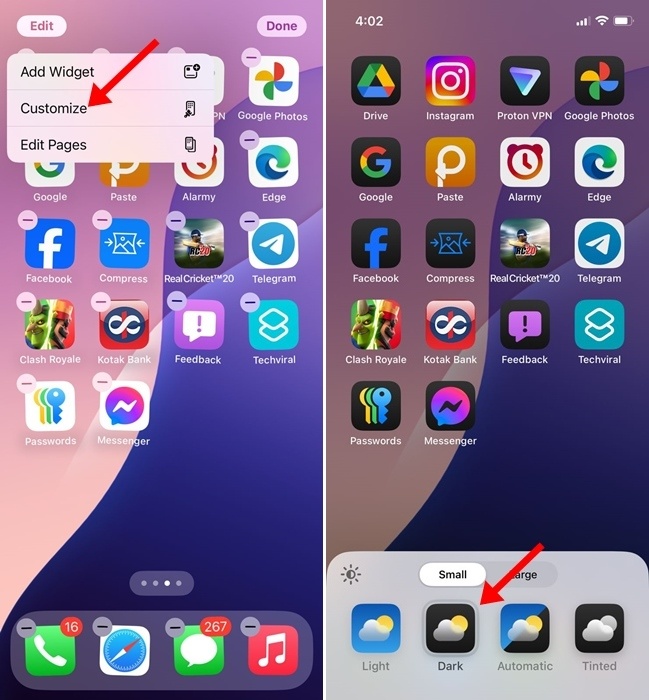
- Нажмите и удерживайте пустую область на главном экране, чтобы войти в режим редактирования главного экрана.
- Затем нажмите кнопку «Изменить» в левом верхнем углу и выберите «Настроить».
- Вы увидите меню в нижней части экрана.
- Чтобы включить темный режим для значков приложений, выберите опцию Темный.
- Автоматическая опция будет соответствовать системной теме.
Как изменить цвет значков приложений в iOS 18
Как мы уже упоминали, в iOS 18 можно управлять цветом значков приложений в тёмном режиме. Вот как можно изменить цвет значков приложений и виджетов в iOS 18.
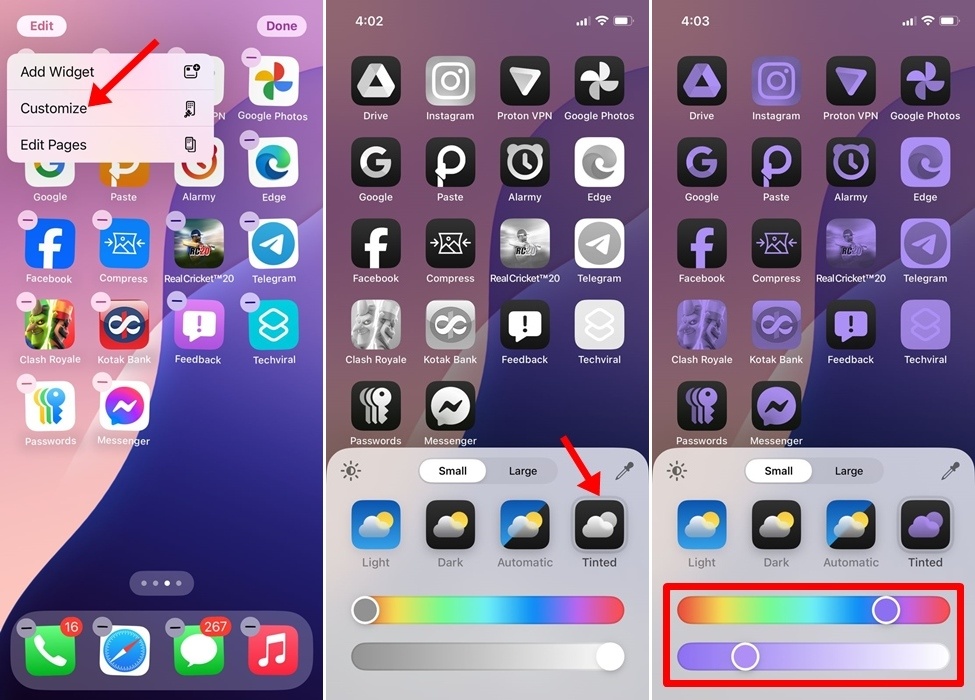
- Нажмите и удерживайте пустую область на главном экране, чтобы войти в режим редактирования главного экрана.
- Затем нажмите кнопку «Изменить» в левом верхнем углу и выберите «Настроить».
- Вы увидите меню в нижней части экрана.
- Чтобы настроить цвета значков приложений, выберите Тонированный.
- При выборе оттенка отображается двухцветный ползунок. Вы должны использовать ползунок, чтобы задать нужный цвет.
Преимущество этой новой функции изменения цвета в том, что она работает и с приложениями и виджетами сторонних разработчиков.
Как удалить названия значков приложений в iOS 18
Следующее, что вы можете настроить в iOS 18, — это скрытие названий значков приложений на главном экране. Чтобы скрыть названия приложений, выполните следующие действия.
- Нажмите и удерживайте пустую область на главном экране, чтобы войти в режим редактирования главного экрана.
- Затем нажмите кнопку «Изменить» в левом верхнем углу и выберите «Настроить».
- Вы увидите меню в нижней части экрана.
- Затем вам нужно выбрать «Большой» размер значков. При выборе «Большого» размера названия приложений будут удалены, а значки станут больше.
- Если вы хотите вернуть названия значков приложений, снова выберите вариант «Маленькие».
Как изменить расположение приложений на главном экране iOS 18?
Последнее, что вы можете настроить на главном экране iOS 18, — это расположение значков приложений. Да, iOS 18 позволяет изменять расположение приложений на главном экране; вы можете размещать их в любом месте в соответствии с вашими требованиями.
Чтобы изменить расположение значков приложений, нажмите и удерживайте значок на главном экране, пока он не начнёт покачиваться. Теперь перетащите значки в нужное место.
В этом руководстве объясняется, как настроить и использовать тёмный режим на главном экране в iOS 18.