Если вы часто одалживаете свой смартфон Android друзьям или родственникам, возможно, вы захотите скрыть некоторые вещи. Во-первых, вы можете захотеть запретить другим доступ к вашим личным фотографиям и видео с помощью приложений для блокировки фотографий и видео.
Далее вам нужно будет заблокировать приложение «Настройки», потому что вы не хотите, чтобы кто-то получил полный контроль над вашим устройством. Итак, можно ли заблокировать приложение «Настройки» на Android?
Заблокировать приложение "Настройки" на устройстве Android
На самом деле, да, в Google Play Store есть приложение, которое позволяет заблокировать приложение «Настройки». Приложение AppLock от SailingLabs делает это бесплатно, и вот как его использовать.
1. Скачайте и установите приложение AppLock — блокировка приложений и пароля на своё устройство Android.
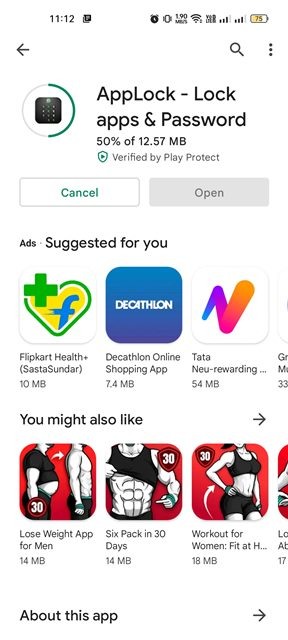
2. После установки откройте приложение и нарисуйте узор, чтобы настроить приложение.
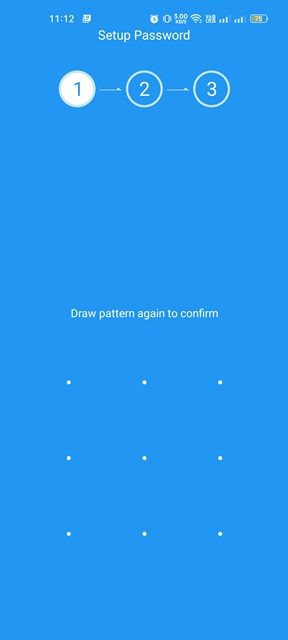
3. После этого вам будет предложено выбрать приложения, которые вы хотите использовать.
4. Прокрутите вниз, выберите приложение «Настройки» в списке и нажмите кнопку «Блокировка одним касанием» в нижней части экрана.
5. Теперь приложение попросит вас предоставить разрешения. Предоставьте разрешение на блокировку приложения «Настройки».
6. Это заблокирует приложение «Настройки». Теперь при попытке доступа к «Настройкам» вам будет предложено ввести графический ключ.
7. Вы также можете заблокировать другие приложения. Сначала выберите опцию «Блокировка приложений» и нажмите кнопку «Блокировка» рядом с названием приложения, которое вы хотите закрыть.
Хотя использовать блокировку приложений на Android довольно просто, используйте надёжную блокировку приложений. Если вам нужна дополнительная помощь в блокировке приложения «Настройки» на Android, сообщите нам об этом в комментариях. Кроме того, если это руководство оказалось для вас полезным, не забудьте поделиться им с другими.