Нужно срочно записать телефонный разговор, но нет никакого желания вникать в сложные инструкции или качать миллион сторонних приложений? Отличная новость: с iOS 18.1 на iPhone появилась встроенная функция записи звонков!

Но как обычно, есть несколько нюансов. Давайте разберем, как легко и быстро ее включить и какие еще есть варианты, если ваш iPhone не тянет последнюю версию iOS или вы живете в регионе, где запись недоступна.
Способы записи разговоров на iPhone
Способ 1. Встроенная функция записи в iOS 18.1
С выходом iOS 18.1 Apple наконец добавила долгожданную функцию записи звонков. Но есть одно «но» – для активации записи нужно сначала поменять регион, так как функция пока доступна только в США. Не волнуйтесь, все останется по-прежнему на русском!
Как включить запись звонков на iPhone
Шаг 1. Смена региона
Переходим в «Настройки» – «Основные» – «Язык и регион» и выбираем регион «США». Это не изменит язык интерфейса — он останется русским, и другие привычные настройки вроде формата даты тоже можно оставить как есть. Меняем только регион.
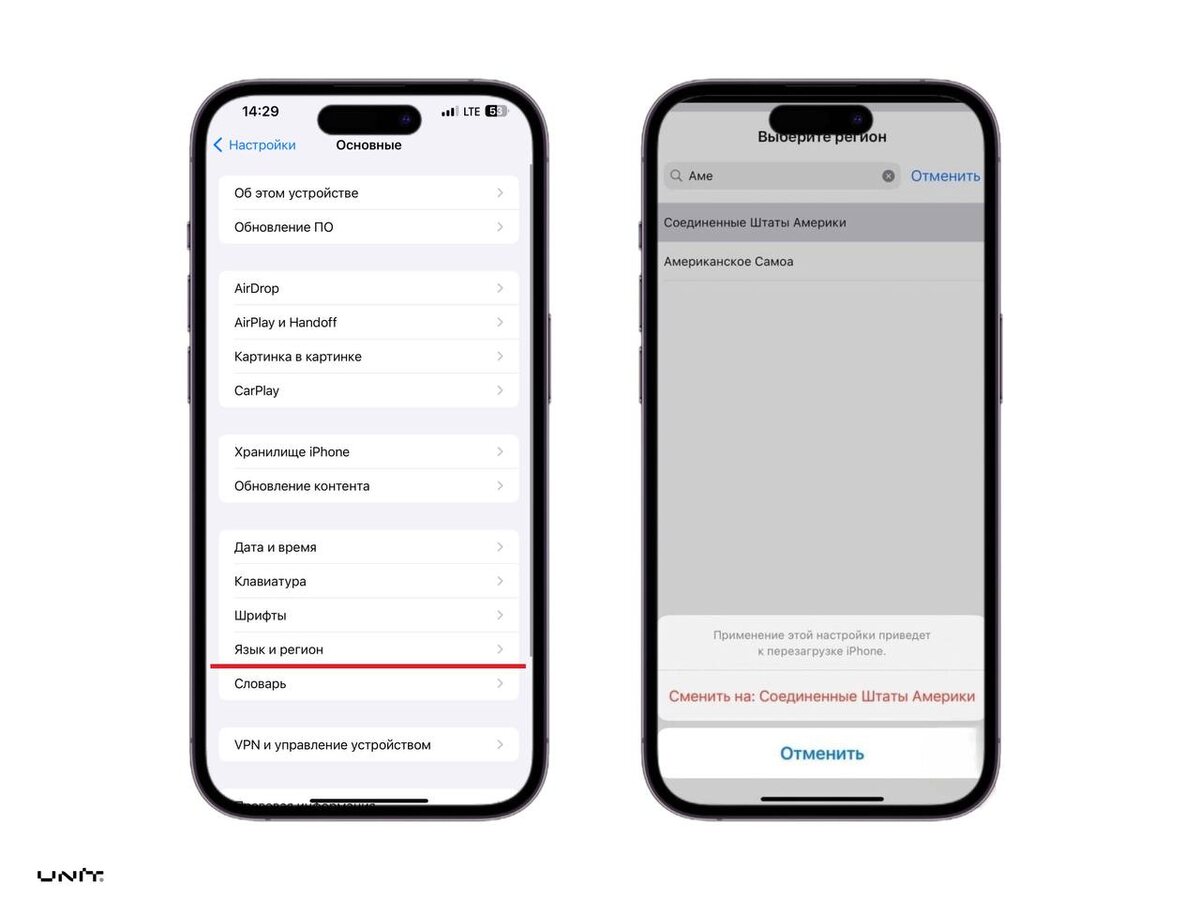
Шаг 2. Активация функции записи
Теперь, когда регион установлен, зайдите в «Настройки» – «Приложения» – «Телефон» и найдите новый раздел «Запись вызова». Убедитесь, что переключатель активен, и все готово! Теперь у вас появилась возможность записывать телефонные звонки.
Как записывать разговоры?
Когда начнется звонок, в левом верхнем углу экрана появится иконка записи. Нажмите на нее — и вот, запись пошла! На экране появится индикатор записи, и обе стороны услышат уведомление о начале записи. Такая фишка для безопасности — скрыть уведомление никак нельзя.
Чтобы завершить запись, просто закончите разговор или нажмите кнопку «Стоп». В конце снова прозвучит уведомление о завершении записи.
Все записи автоматически сохраняются в приложении «Заметки» в папке «Записи вызовов». Для каждого звонка создается отдельная заметка, которую можно открыть и прослушать. Если разговор велся на английском, у вас также будет текстовая расшифровка — удобно, если нужно быстро найти конкретную фразу. Долгое нажатие на запись позволяет сохранить ее в приложении «Файлы».
Способ 2. Сторонние приложения
Если функция встроенной записи вам недоступна, но запись звонков по-прежнему нужна, то этот способ для Вас! Воспользуйтесь сторонними приложениями, которые вполне справляются с задачей. Однако, к сожалению, очень мало приложений с бесплатным доступом.
- REKK – приложение, которое записывает звонки, распознает текст и сохраняет их на облачные сервисы. Работает не только в строенном «Телефоне», но и в мессенджерах. Стоимость 499 р. – неделя, 799 р. – месяц, 1799 р. – год.
- Call Recorder – это приложение также поддерживает как входящие, так и исходящие звонки, позволяя сохранить запись в облаке или переслать ее другим пользователям. Оно предлагает бесплатную пробную версию, но для длительного использования потребуется подписка на год.
Использование сторонних приложений немного сложнее, так как они могут потребовать оплаты в виде подписки и самостоятельного разбирательства внутри приложения. Но это отличный вариант для тех, кто хочет записывать разговоры регулярно.
Способ 3. По-старинке – громкая связь и диктофон
Если вы не любите заморачиваться с настройками и просто хотите быстро записать разговор – старый добрый метод тоже работает! Включите громкую связь на своем iPhone и запишите разговор на диктофон другого устройства (например, планшета или второго телефона).
Да, метод не самый технологичный, но вполне рабочий. Главное — сделать это в тихом месте, чтобы запись была чистой. Так что если срочно нужно сохранить разговор, а других вариантов нет — этот способ вас выручит!
Заключение
Теперь у вас в арсенале три проверенных способа записи телефонных разговоров на iPhone. Встроенная функция – для тех, кто пользуется новейшей iOS, сторонние приложения – для любителей стороннего софта, и по-старинке – для всех, кто не хочет ничего лишнего.
Так что выбор за вами: хотите записать важные переговоры, разговор с коллегами или просто беседу с другом? Теперь вы знаете, как это сделать. Удачи и… не забудьте предупредить собеседника о записи, ведь все должно быть честно!