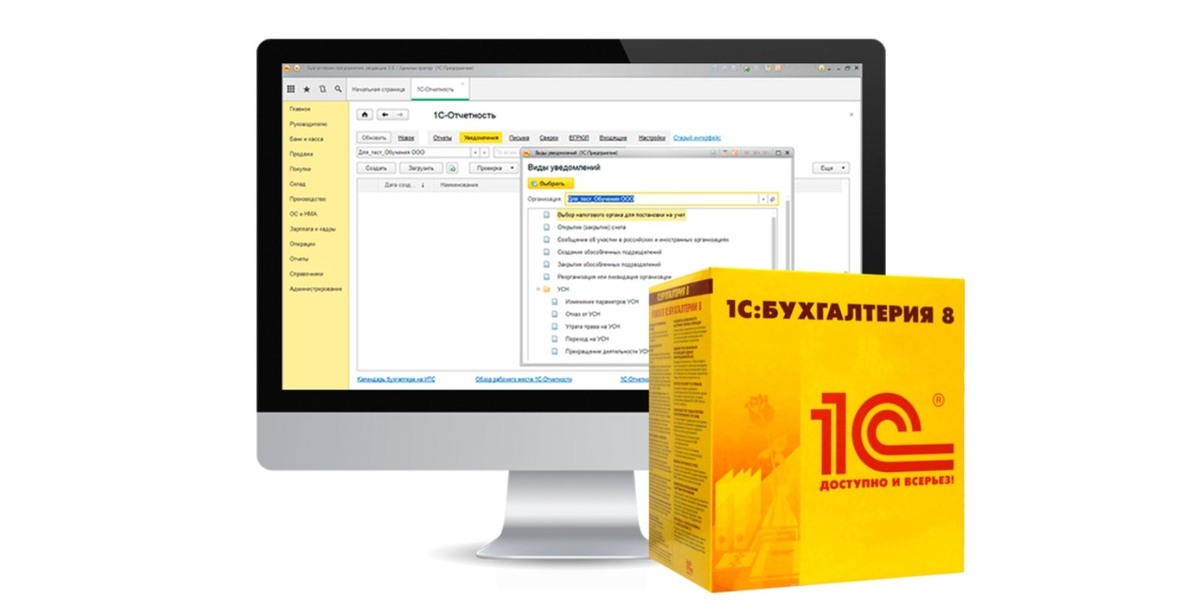
1С:Бухгалтерия 8.3 — программа для ведения бухгалтерского учета в компаниях разного размера. В этой статье мы разберем пошаговую инструкцию по ее настройке
Процесс настройки включает несколько этапов: от заполнения данных об организации до настройки плана счетов и ввода начальных остатков. Инструкция поможет вам быстро освоиться в программе и начать вести бухгалтерию эффективно.
Введение в 1С:Бухгалтерия 8.3
1С:Бухгалтерия 8.3 — популярная программа для ведения бухгалтерского контроля в России. Она делает работу бухгалтеров легче.
Программа включает несколько основных разделов: "Банк и касса", "Покупки и продажи", "Склад", "Производство", "Основные средства". Во всех есть набор документов и отчетов для ведения мониторинга.
В нашем телеграм есть подробное видео как установить 1С Бухгалтерию
Интерфейс 1С:Бухгалтерии интуитивно понятен. На главной странице расположены основные разделы, а также часто используемые функции. Пользователь легко находит нужные инструменты, быстро осваивая работу с программой.
Для начала работы нужно установить программу и создать информационную базу. После этого заполняются данные об организации, выбирается способ налогообложения, выстраивается учетная политика.

Программа поддерживает работу с разными видами документов: счетами-фактурами, платежными поручениями, приходными и расходными ордерами. Эти документы связаны между собой, что облегчает ведение учета.
1С:Бухгалтерия включает набор встроенных отчетов для анализа деятельности. Среди них: оборотно-сальдовая ведомость, анализ счета, карточка счета и другие.
Чтобы держать данные в сохранности в программе есть резервные копии. Это защищает от потери информации при сбоях компьютера или других непредвиденных ситуациях.
В 1С:Бухгалтерии есть справочная система, которая помогает разобраться с функциями программы, если у пользователя возникают вопросы.
Правильная настройка 1С:Бухгалтерии поможет разобраться с работой программы и начать вести отчетность.
Первый запуск программы
При первом запуске программы 1С:Бухгалтерия 8.3 пользователь должен выполнить базовую настройку. Этот включает несколько шагов, которые подготовят систему к работе.
После установки программы на компьютер, нужно найти ярлык 1С:Бухгалтерия 8.3 на рабочем столе или в меню "Пуск" и запустить его. При первом запуске откроется окно приветствия, где система предложит выбрать: создать новую информационную базу или подключиться к существующей.
Для начала работы с нуля выбираем создание новой базы. После этого программа попросит указать название базы и выбрать тип расположения — на данном компьютере или на сервере. Для большинства пользователей подойдет вариант "На данном компьютере".
После программа попросит указать каталог на компьютере, где будет храниться база данных. Выберите место, затем нажмите "Далее".
На следующем этапе система предложит настроить параметры запуска. Здесь выбираем режим запуска, указываем дополнительные параметры, если они нужны.
Правильная настройка 1С:Бухгалтерия 8.3 при первом запуске поможет избежать ошибок в мониторинге, а также сэкономит время на последующих этапах работы.
Настройка интерфейса пользователя
Настройка интерфейса пользователя в программе 1С:Бухгалтерия помогает адаптировать рабочее пространство под бухгалтера.
Для начала нужно открыть главное меню программы и выбрать пункт "Настройка". В открывшемся окне вы увидите несколько вкладок для изменения различных параметров интерфейса.
На вкладке "Панели" выбираем, какие элементы будут отображаться на главном экране программы. Здесь вы включаете или отключаете показ панели функций, панели истории и других элементов.
В разделе "Начальная страница" настраивается вид стартового экрана при запуске программы. Вы выбираете, какие разделы будут показаны сразу после входа в систему.
Вкладка "Рабочий стол" дает возможность настроить быстрый доступ к часто используемым функциям. Добавьте на рабочий стол ярлыки нужных документов, справочников или отчетов.
В разделе "Открытие" вы указываете, как будут открываться различные объекты программы — в новом окне или в текущем. Это помогает организовать работу с несколькими документами одновременно.
Настройка цветовой схемы интерфейса производится на вкладке "Оформление". Выберите комфортный для глаз цвет, чтобы снизить утомляемость при длительной работе.
Раздел "Другие настройки" содержит дополнительные параметры. Например, здесь можно включить или отключить автоматическое сохранение данных при закрытии форм.
После внесения всех изменений нажмите кнопку "ОК" для сохранения настроек. Программа применит новые параметры интерфейса, и вы сможете оценить результат.
Правильная настройка интерфейса 1С:Бухгалтерии создаст комфортное рабочее пространство для ведения отчетов.
Заполнение данных организации
Заполнение данных организации необходимо для корректной работы программы и правильного формирования отчетности бухгалтерии.
- Чтобы начать заполнение, откройте раздел "Настройка" в главном меню программы. Выберите пункт "Организации", затем нажмите кнопку "Создать". Появится форма для ввода информации о компании.
- Укажите полное и сокращенное наименование организации. Эти данные будут отображаться в документах и отчетах. Введите ИНН, а также КПП — эти коды уникальны для каждой компании и нужны для идентификации в налоговых органах.
- Далее заполните юридический и фактический адреса организации. Если они совпадают, просто поставьте галочку в соответствующем поле. Укажите контактные телефоны, а также электронную почту компании.
- В разделе "Коды" введите ОГРН, ОКПО и другие статистические коды вашей организации. Эти данные необходимы для формирования различных форм отчетности.
- Укажите информацию о руководителе и главном бухгалтере компании. Введите их ФИО, а также должности. Эти данные будут автоматически подставляться в документы, требующие подписи.
- Выберите систему налогообложения, которую использует ваша организация. От этого зависит набор доступных функций и формируемых отчетов в программе.
- Заполните банковские реквизиты компании. Укажите номер расчетного счета, БИК и наименование банка. Эта информация будет использоваться при формировании платежных документов.
- После заполнения всех полей сохраните введенные данные, нажав кнопку "Записать и закрыть". Теперь информация о вашей организации будет доступна во всех разделах программы.
Правильное заполнение данных организации — основа для корректной работы в 1С:Бухгалтерии. Эта инструкция поможет вам внести информацию о компании в программу.
Чтобы получить онлайн-доступ к программам 1С — перейдите на сайт «Рациональ Софт». Затем выберите «Подключить 30 дней бесплатно» или «Вход в 1С:Фреш».
Настройка учетной политики
Настройка учетной политики в 1С:Бухгалтерии определяет принципы и методы ведения бухгалтерского контроля в организации.
Для начала откройте раздел "Главное", затем выберите пункт "Учетная политика". В появившимся меню вы увидите список организаций, для которых его нужно настроить
Выберите нужную организацию и нажмите кнопку "Создать". Появится форма для параметров правил. Укажите период, на который устанавливается политика — обычно это год.
В разделе "Общие настройки" выберите способ оценки материально-производственных запасов: ФИФО, по средней цене или по себестоимости каждой единицы. Это влияет на определение себестоимости товаров и услуг.
Далее настройте параметры основных средств. Укажите способ начисления амортизации: линейный, уменьшаемого остатка или по сумме чисел лет срока полезного использования.
В разделе "Налоговый учет" выберите способ расчета доходов и расходов: кассовый или по методу начисления. Этот выбор определяет, как именно будут признаваться доходы и расходы при расчете налога на прибыль.
Настройте параметры НДС. Укажите, осуществляется ли раздельный учет НДС по различным ставкам, а затем выберите метод распределения "входного" НДС в случае наличия как облагаемых, так и необлагаемых операций.
В разделе "Производство" укажите настройки расчета затрат. Выберите способ распределения косвенных расходов и метод калькуляции себестоимости продукции.
После заполнения всех необходимых полей нажмите кнопку "Записать и закрыть". Так вы сохраните настройки и будете использовать их при выполнении операций.
Правильная настройка расчетной политики в 1С:Бухгалтерии гарантирует точность и законность ведения бухгалтерского анализа в вашей организации.
Настройка параметров учета
Настройка этого параметра в программе 1С:Бухгалтерия 8.3 обеспечивает высокую точность бухгалтерского и налогового учета в компании.
Перейдите в раздел "Главное" и выберите пункт "Параметры учета". Затем вы увидите меню с несколькими вкладками, каждая из которых отвечает за определенную группу настроек.
Для сохранения изменений нужно нажать “ОК” для сохранения изменений. После новые настройки будут применены и вы начнете работу с учетом выбранных параметров.
Правильная настройка параметров в 1С:Бухгалтерия 8.3 помогает организовать учет в соответствии с вашими запросами.
Настройка справочников
Настройка справочников в 1С:Бухгалтерии содержат базовую информацию, которая используется при ведении учета и формировании документов.
Для начала работы со справочниками откройте раздел "Справочники" в главном меню программы. Здесь вы увидите список доступных справочников, таких как "Контрагенты", "Номенклатура", "Сотрудники" и другие.
Начнем со справочника "Контрагенты". Нажмите на соответствующий пункт, затем выберите "Создать". В открывшейся форме введите название организации, ИНН, КПП, а также другие реквизиты. Добавьте контактные данные и банковские счета контрагента.
Перейдем к справочнику "Номенклатура". Здесь вы можете создать группы товаров и услуг, а затем добавить конкретные позиции. Для каждой позиции укажите наименование, единицу измерения и ставку НДС.
В справочнике "Сотрудники" добавьте информацию о работниках вашей организации. Укажите ФИО, должность, паспортные данные, а также другие сведения, необходимые для кадрового расчета, а также расчета заработной платы.
Не забудьте настроить справочник "Склады", если ваша организация ведет учет товарно-материальных ценностей. Создайте записи для каждого склада или места хранения, указав ответственных лиц и названия.
Справочник "Статьи затрат" поможет вам правильно распределять расходы организации. Создайте нужные статьи, например, "Материальные расходы", "Расходы на оплату труда", "Амортизация" и другие.
После заполнения основных справочников, посмотрите на вспомогательные, такие как "Единицы измерения", "Валюты", "Виды контактной информации".
Правильная настройка справочников в 1С:Бухгалтерии поможет подготовить базу данных к ведению бухгалтерии.
Настройка плана счетов
Настройка плана счетов в программе 1С:Бухгалтерия — это перечень счетов, используемых организацией для учета хозяйственных операций.
- Для начала работы с планом счетов нужно открыть соответствующий раздел в главном меню программы. Его можно увидеть в разделе "Справочники" или "Настройки". После открытия вы увидите список всех счетов, разделенных по разделам: активы, пассивы, доходы, расходы и т.д.
- Каждый счет в плане имеет свой код, наименование и настройки. Например, счет 51 "Расчетные счета" используется для расчета денежных средств на банковских счетах организации. При необходимости вы можете добавить к нему субсчета, например, для мониторинга средств в разных банках.
- Вы можете изменять существующие счета или добавлять новые. Для добавления нового счета нужно нажать кнопку "Добавить", затем заполнить все необходимые поля: код счета, наименование, тип счета (активный, пассивный или активно-пассивный), признак забалансового счета и др.
- Большое значение имеет настройка аналитического учета по счетам. Аналитика помогает детализировать информацию, а также получать более подробные отчеты. Например, для счета 62 "Расчеты с покупателями и заказчиками" можно установить аналитику по контрагентам и договорам.
Некоторые счета связаны между собой. Например, счет 90 "Продажи" связан со счетами учета выручки, себестоимости, НДС и прибыли. Изменение настроек одного счета может потребовать корректировки связанных с ним счетов.
Для удобства работы с планом счетов в программе предусмотрены различные инструменты. Вы можете использовать поиск по коду или наименованию счета, сортировку счетов, группировку по разделам. Эти функции помогают быстро найти нужный счет.
После внесения изменений в план счетов убедитесь, что все сохранено. Проверьте работу системы, создав тестовые проводки по измененным или добавленным счетам.
Грамотная настройка плана счетов в 1С:Бухгалтерия обеспечивает формирование проводок, облегчает составление отчетности и помогает получать информацию о финансовом состоянии компании.
Ввод начальных остатков
Ввод начальных остатков в 1С:Бухгалтерии необходим для корректного отражения финансового состояния организации на момент начала работы в системе.
- Для ввода начальных остатков перейдите в раздел "Главное", затем выберите пункт "Начальные остатки". В открывшемся окне вы увидите список счетов бухгалтерского учета.
- Начните с ввода остатков по основным средствам. Выберите счет 01, затем нажмите "Ввести остатки". В появившейся форме укажите наименование основного средства, его первоначальную цену и сумму начисленной амортизации.
- Перейдите к вводу остатков по материалам. Выберите счет 10, затем заполните информацию о наименовании материалов, их количестве и цены на начало периода.
- Для отражения остатков денежных средств выберите счет 50 (касса) или 51 (расчетный счет). Введите сумму остатка на соответствующую дату.
- При наличии дебиторской задолженности введите остатки по счету 62. Укажите контрагента, сумму задолженности и документ-основание.
- Для отражения кредиторской задолженности используйте счет 60. Заполните аналогичные данные по каждому поставщику.
- Не забудьте ввести остатки по счетам учета капитала (80, 82, 84) и финансовых результатов (90, 91, 99).
После ввода всех необходимых остатков проверьте правильность заполнения с помощью отчета "Оборотно-сальдовая ведомость". Убедитесь, что сумма дебетовых остатков равна сумме кредитовых.
Корректный ввод начальных остатков в 1С:Бухгалтерии обеспечивает точность формирования отчетности
Настройка налогового учета
В 1С:Бухгалтерии гарантирует корректное формирование налоговой отчетности и соблюдение законодательства.
Начните с раздела "Главное" в главном меню программы. Выберите пункт "Налоги и отчеты", затем "Настройка налогов и отчетов". В открывшемся окне вы увидите список доступных для настройки налогов.
Для каждого налога установите параметры. Например, для НДС укажите ставки, которые использует ваша организация (0%, 10%, 20%). Определите метод НДС — "по отгрузке" или "по оплате".
При настройке налога на прибыль выберите метод признания доходов и расходов — кассовый или начисления. Установите ставку налога на прибыль, учитывая региональные особенности.
Для упрощенной системы налогообложения (УСН) выберите объект налогообложения - "доходы" или "доходы минус расходы". Укажите ставку налога, действующую в вашем регионе.
Если ваша компания платит налог на имущество, настройте его параметры. Укажите ставку налога и способ расчета налоговой базы - по кадастровой или среднегодовой стоимости.
Для корректного формирования налоговых деклараций укажите реквизиты организации в разделе "Организации". Заполните ИНН, КПП, ОГРН и другие необходимые данные.
После завершения основных настроек проверьте их корректность. Сформируйте тестовую налоговую отчетность и сверьте результаты с вашими ожиданиями.
Грамотная настройка налогов в 1С:Бухгалтерии поможет вам настроить систему под вашу организацию.
Итоги и рекомендации
Мы рассмотрели настройку и использование программы 1С:Бухгалтерия для ведения бухгалтерского учета.
Начните работу с установки программы и создания новой информационной базы. Уделите особое внимание первоначальной настройке — заполните данные об организации, выберите систему налогообложения, отрегулируйте учетную политику.
Освойте основные разделы программы: "Банк и касса", "Покупки и продажи", "Склад", "Производство", "Основные средства".
Научитесь работать с справочниками - они помогут систематизировать информацию о контрагентах, товарах, сотрудниках и других объектах учета.
Регулярно создавайте резервные копии базы данных. Это защитит вас от потери информации в случае технических сбоев.
Используйте встроенные отчеты для анализа деятельности организации. Они помогут вам оценить финансовое состояние компании и принять правильные управленческие решения.
Если у вас возникают вопросы по работе с программой, обращайтесь к встроенной справочной системе или на форумы пользователей 1С.
Правильная настройка и использование 1С:Бухгалтерии поможет вам эффективно вести бухгалтерский учет, экономить время и минимизировать ошибки в работе.
Чтобы управлять программами 1С онлайн, воспользуйтесь сайтом — «Рациональ Софт». Получите доступ к онлайн-облаку на 30 дней бесплатно за 5 минут.
В нашем телеграм есть подробное видео как установить 1С Бухгалтерию