Поговорим о сбросе телефона
Сброс до заводских настроек — процесс при котором, телефон возвращается к настройкам которые сделали на заводе, где телефон собрали.
Сброс до заводских настроек используют в основном в двух случаях:
- При продаже телефона новому владельцу.
- Решение критических ошибок ОС андрюша.
Важно
Если ты читаешь это, то значит ты собрался это делать, поэтому скажу: при сбросе телефона до настроек с завода всё что ты установил скачал и хоронишь в телефоне будет удалено.
Поэтому нужно перенести всё что у тебя есть на флешку, и телефонные номера перенести в память сим-крты.
Пароли от акаунтов Google и соцсетей тоже не забудь вспомнить и записать.
Чтобы сделать Сброс до заводских настроек, нужно на всякий случай зарядить телефон до 100%
Как сделать сброс до заводских настроек
Есть два способа
- Простой.
- По умнее.
Простой способ
Подходит если ты хочешь продать свой телефон кому-то. Или возникла ошибка Андроида которую без сброса телефона до заводских настроек уже не решишь.
А телефон при этом даёт тебе зайти в настройки самого себя.
Для этого идёшь в приложение настройки - общие настройки — сброс
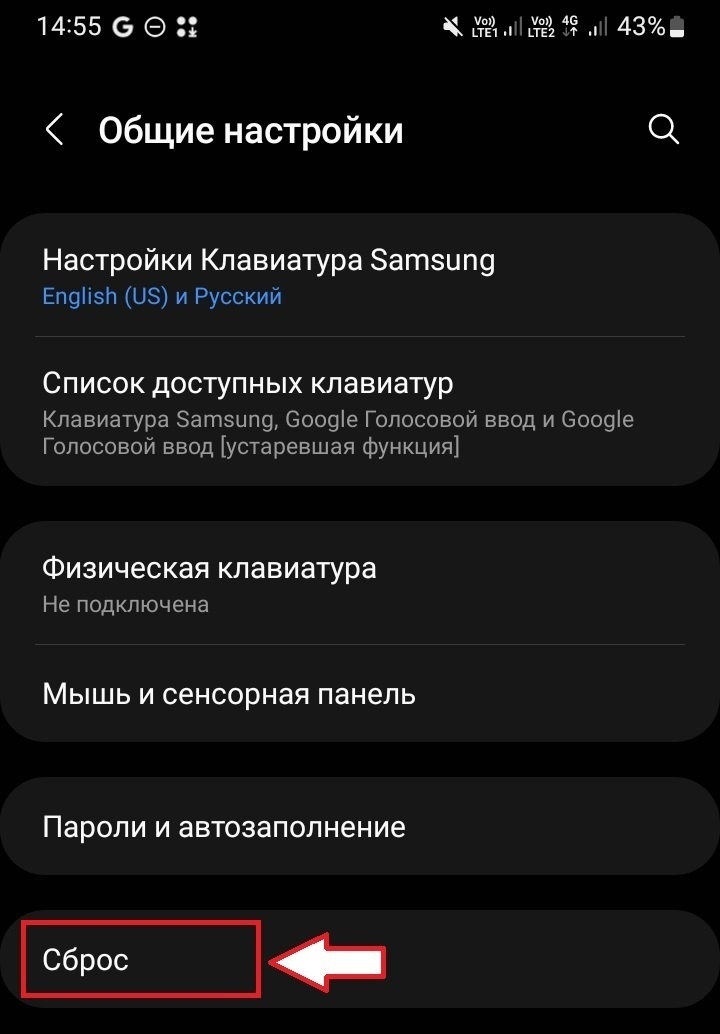
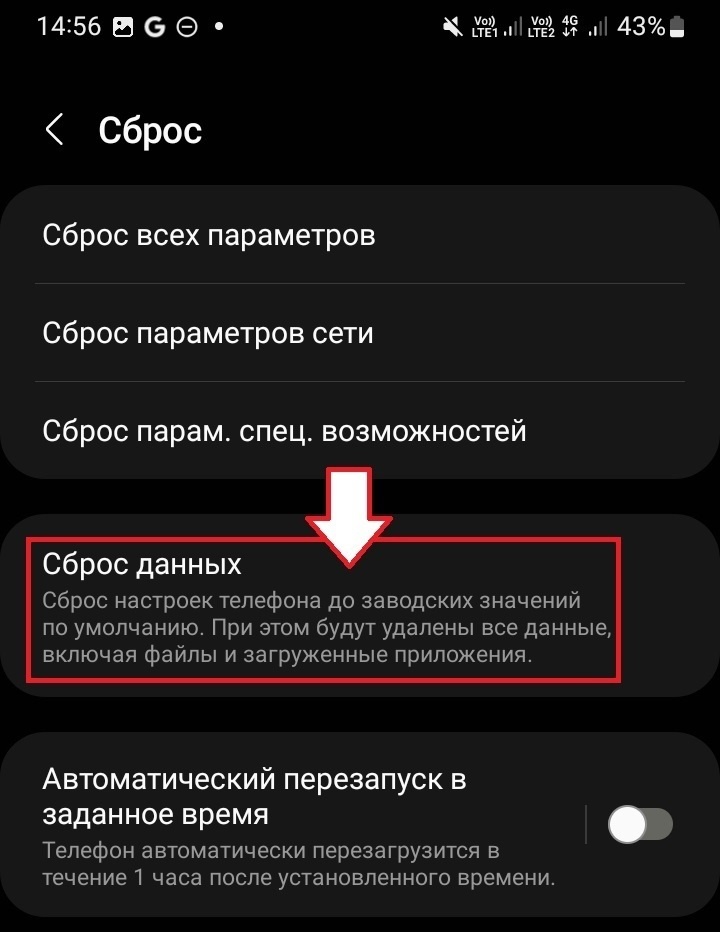
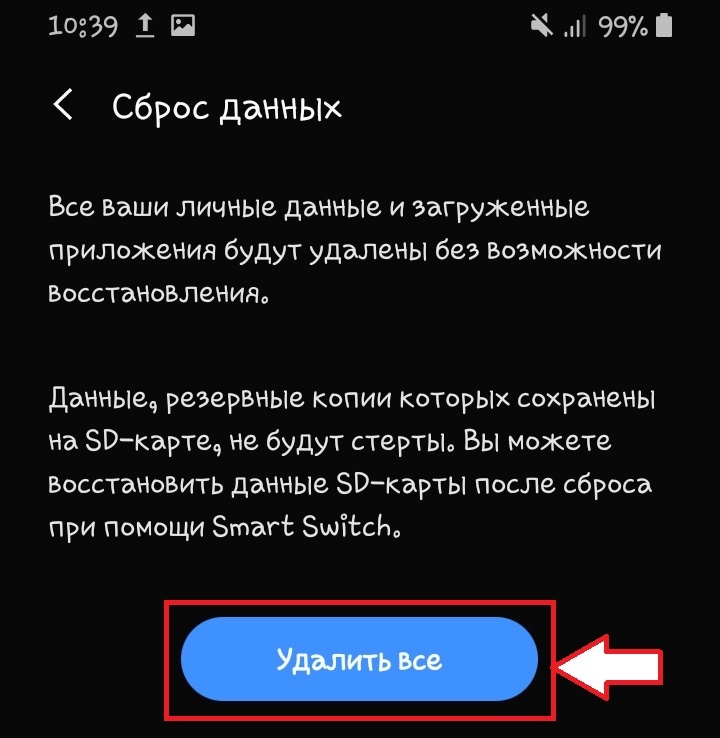
Промотав вниз нажимаем на кнопку Сбросить и Удалить
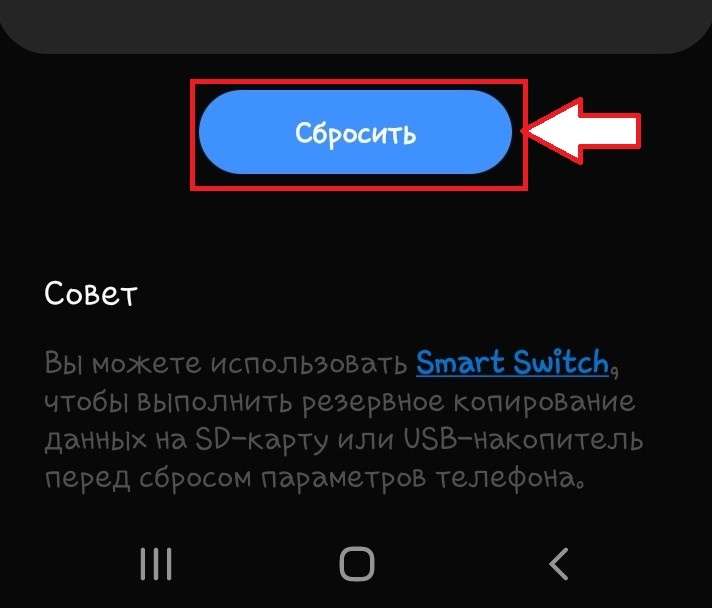
И телефон выключится главное подождать когда он включится сам.
Ещё рас напоминаю что при этом у тебя удалится всё с телефона.
Как ты заметил тут есть пункт про SD карту, это как раз флешка твоего телефона.
Ключ расшифровки на SDкарте — По простому это пароль от твоей флешки, на этот пункт стоит обращать внимание если на твоей флешке стоит пароль.
Если у тебя на флешке стоит пароль, то перед сбросом телефона до заводских настроек пароль надо снять, чтобы флешка была без пароля.
Переходим к способу по умнее
Он подходит если у тебя вылазит на экране ошибка которая не даёт тебе шариться по настройкам телефона.
Для этого нужно попасть в меню RECOVERY
Сбрасывать я буду телефон Galaxy A6 с андроидом 10 там такое меню
Если у тебя андроид 12-13 и 14 как на моём телефоне, то там оно такое
Разницы нет, оно от 10-го андроида только цветом отличается
Вырубаешь телефон нажав кнопку питания. И в появившемся меню тоже нужно её нажать.
Когда он у тебя будет выключен, зажимаешь кнопку питания с кнопкой громкости (+или-).
У каждого телефона по разному. Потому что раньше нужно было ещё и кнопку домой внизу экрана нажать. Но сейчас она программная а не физическая, так как экраны у телефонов большие.
Держишь эти кнопки 15-20 секунд пока на экране не появится Робот андроид. Раньше давным давно был такой
Мы эту картинку называли капот анероида открой.
А сейчас другой по типу такого
C трудом получилось его снять, он появляется ещё как вода в унитазе.
Потом кнопками + и — нужно дойти до пункта WipeData/factory reset и нажать кнопку питания.
Выберешь Factory data reset нажимаешь кнопку питания.
И ждёшь
В таком состоянии у тебя телефон провесит где-то 15-20 секунд
Ждёшь пока внизу не появится надпись
идёшь до пункта Reboot system now нажимаешь кнопку питания.
И ждёшь 15 минут пока телефон включится
Первоначальная настройка телефона
Он у тебя будет полностью как из магазина. Выберешь русский.
Ставишь галку лицензионного соглашения и конфиденциальность, нажимаешь далее. (На следующей фотке)
Телефон будет говорить о том, что его без разрешения сбросили, паниковать тут не надо просто жми ОК.
Дальше нужно подключиться к интернету, на каком ни будь другом телефоне включаешь передачу данных и Мобильную точку доступа. в шторке.
На телефоне который ты сбросил нажимаешь Включить Wi-fi Он тебе скажет что включит Wi-fi на устройстве, соглашаешься с этим нажав ОK.
Нажимаешь Добавить сеть Выберешь доступный телефон из списка, нажав на него и ждёшь пока будет статус Подключено и нажимаешь далее.
Хотя никто тебе не мешает подключить телефон к Wi-Fi антене дома, или вставить свою сим-карту, не вырубая телефон уже на этом шаге.
Дальше телефон тебя попросит ввести пароль от своей Google страници Это можно сделать потом, просто пропусти нажав сюда.
Дальше он будет искать обновления. Просто сиди и жди.
После он предложит скопировать данные, это лучше пропустить. А то этот процесс долгий. Потом сделаешь.
Дальше включаешь геолокацию и нажимаешь принять. Это нужно чтобы телефон знал где он проснулся с бадуна.
Это как точка отсчёта чтобы понять в какой стране он проснулся.
Пропускаешь всё что связанно с защитой телефона, это потом можно настроить
Снимаешь эту галку. Нажимаешь ОК
Либо ставишь галки напротив приложений которые тебе нужны, Лично я оставляю:
- Samsung Calculator (Калькулятор)
- Samsung Notes (Заметки)
- Samsung Voice Recorder (Диктофон)
- Samsung Members (Контроль состояния телефона)
Если ты решишь не ставить эти приложения а потом они тебе будут нужны. Это всё потом можно скачать из магазина Galaxy Stor.
Ну или какой там у тебя магазин если ты Шаёми ксяоми используешь
Дальше ждёшь
Снимаешь эту галку
Пропускаешь ввод самсунг акаунта Ну или какой там у тебя магазин если ты Шаёми ксяоми используешь
Жмёшь Готово, и ждёшь пока появится рабочий стол.
Когда рабочий стол появится, уже можно вставить сим-ку и флешку в телефон. И включив мобильный интернет зайти в магазин Google play. Ввести почту и пароль от своего аккаунта Google обновить все приложения.
Но можно сделать по красивому чтобы с экономить свой интернет.
Чтобы снова не вырубать телефон и не ждать 15 минут.
Будучи подключённым к интернету другого телефона открываешь шторку нажимаешь сюда.
Тем самым ты попадёшь на страницу обновлений гугла без ввода пароля от своей личной страницы гугл.
Отсюда качаешь обновления для приложений и после ставишь сим-ку с флешкой в телефон. Врубаешь интернет и входишь в свои личные аккаунты.
И в магазин Galaxy Stor. от Самсунга, ну или в магазин от ксяоми не забудь зайти по обновлять приложения. Потому что некоторые системные приложения оттуда обновляются.
Поздравляю ты сбросил телефон. до 0
Я бог дзена: Лайк, подпись, комментарий.