Современные смартфоны, включая iPhone, создаются не только для массового использования, но и для людей с особыми потребностями. Однако раздел "Специальные возможности" скрывает инструменты, которые полезны абсолютно всем пользователям, даже если вы никогда не задумывались о необходимости подобных настроек.
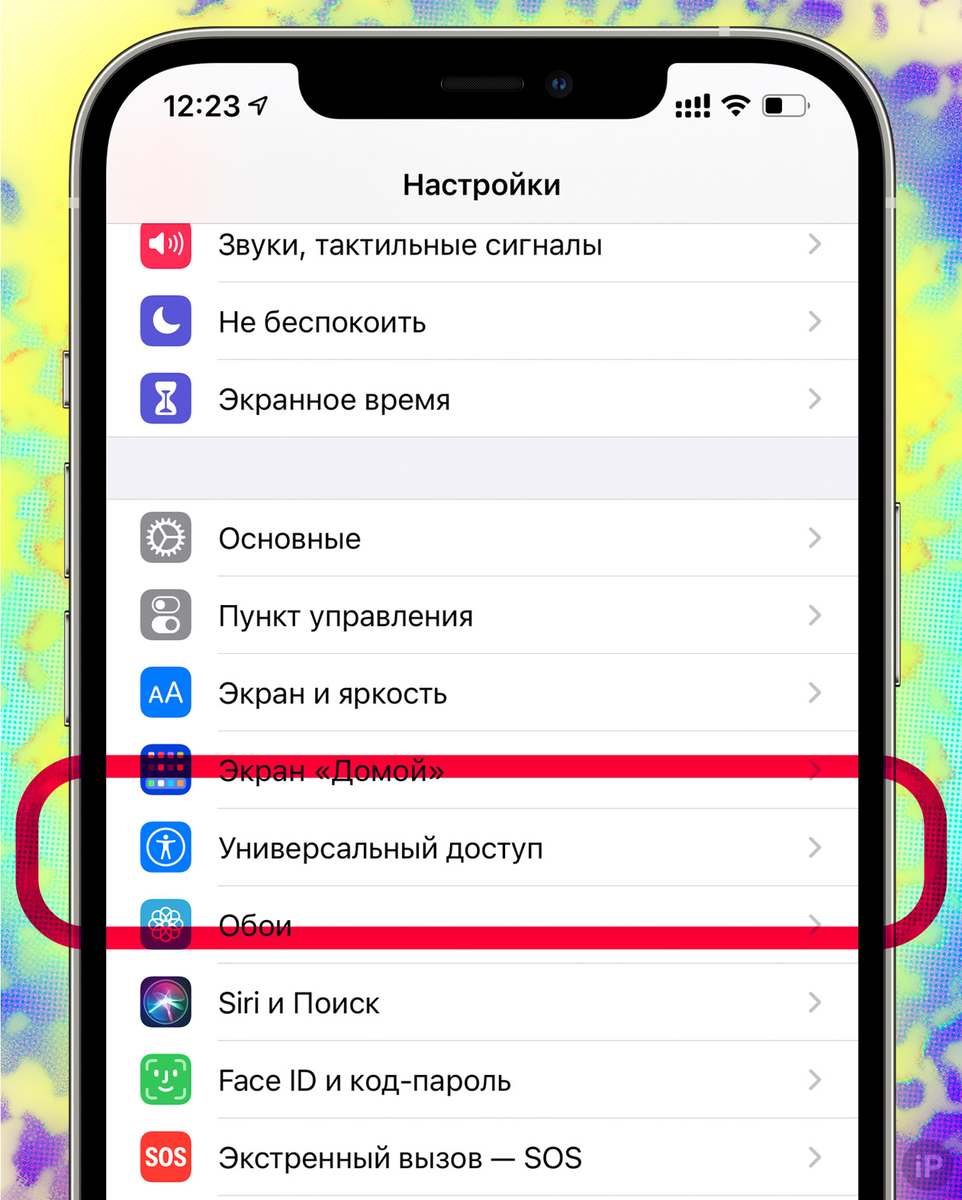
Сегодня разберем этот раздел на части и расскажем, как его возможности могут улучшить ваш опыт использования iPhone.
1. Ускорение работы с iPhone через "Управление жестами"
Жесты управления — это не только для людей с ограниченной подвижностью. Они позволяют настроить удобные комбинации для выполнения повседневных действий.
Что можно сделать:
- Назначить команды на касания корпуса iPhone.
В разделе Настройки → Специальные возможности → Касание → Постукивание по задней панели можно задать действия для двойного или тройного постукивания. Например:Сделать скриншот.
Быстро открыть камеру.
Включить лупу или фонарик.
Совет: Попробуйте настроить двойное постукивание на открытие "Центра управления" — это невероятно удобно, если вы используете телефон одной рукой.
- Упростить жесты для сложных команд.
Если вам сложно выполнять длинные комбинации (например, смахивание вверх с задержкой), включите режим "Управление жестами". Настройка доступна в разделе Настройки → Управление переключателями → Жесты.
2. Превратите iPhone в мощный лупу
Встроенная функция "Лупа" поможет не только людям с ослабленным зрением, но и тем, кто хочет рассмотреть мелкий текст, проверить мелкие детали или даже использовать iPhone как мини-микроскоп.
Как включить:
- Перейдите в Настройки → Специальные возможности → Лупа и активируйте функцию.
- Теперь лупа доступна через тройное нажатие кнопки "Домой" (или боковой кнопки на новых моделях).
Что умеет лупа:
- Увеличивает изображение до 15 раз.
- Позволяет изменять яркость и контраст.
- Применяет цветовые фильтры для улучшения читаемости текста.
Лайфхак: Используйте эту функцию, чтобы искать мелкие повреждения на экране или фотографировать детали, которые сложно увидеть невооруженным глазом.
3. Голосовое управление: iPhone слушает вас
Функция "Голосовое управление" позволяет управлять устройством с помощью команд, без необходимости касаться экрана.
Как настроить:
- Зайдите в Настройки → Специальные возможности → Голосовое управление.
- Активируйте режим и выберите язык.
Теперь вы можете выполнять команды, например:
- Сказать "Открой Safari" — и браузер откроется.
- Сказать "Проведи вверх" — и iPhone прокрутит экран.
- Диктовать текст в любом поле ввода.
Лайфхак: Используйте голосовые команды, чтобы управлять музыкой во время тренировки, когда руки заняты.
4. Экономия заряда с "Уменьшением движения"
Эффекты параллакса и анимации на iPhone смотрятся красиво, но могут расходовать батарею и вызывать дискомфорт у некоторых пользователей.
Что сделать:
- Перейдите в Настройки → Специальные возможности → Движение → Уменьшение движения.
- Включите этот режим, чтобы:Убрать лишние анимации.
Снизить нагрузку на аккумулятор.
5. Персонализация звука для наушников
Если вы используете наушники, iPhone может адаптировать звук под особенности вашего слуха.
Как настроить:
- Зайдите в Настройки → Специальные возможности → Звук/видео → Настройка звука наушников.
- Пройдите тест, чтобы система проанализировала ваше восприятие звука.
После настройки:
- Музыка будет звучать чище.
- Голос в звонках станет более разборчивым.
6. "Цветовые фильтры" для комфортного чтения
Если вы много читаете или работаете с текстами, цветовые фильтры помогут снизить нагрузку на глаза.
Как включить:
- Перейдите в Настройки → Специальные возможности → Дисплей и текст → Цветовые фильтры.
- Включите режим и выберите фильтр:Градации серого — для минималистичного отображения.
Красный/Зеленый — для людей с дальтонизмом.
Синий/Желтый — для защиты глаз при чтении.
Совет: Используйте "Градации серого" для экономии заряда батареи, особенно при работе с текстами.
7. Преобразование текста в речь
Если вы устали читать, позвольте вашему iPhone сделать это за вас.
Как активировать:
- Зайдите в Настройки → Специальные возможности → Озвучивание контента → Говорить экран.
- Проведите двумя пальцами вниз от верхней части экрана, чтобы устройство начало читать текст.
Лайфхак: Используйте эту функцию для прослушивания длинных статей или документов, когда заняты другими делами.
8. Конфиденциальность с помощью "Режима контроля звука"
Функция позволяет iPhone уведомлять вас о важных звуках (например, плач ребенка, звонок в дверь или сигнализация), даже если вы не слышите их.
Как настроить:
- Зайдите в Настройки → Специальные возможности → Распознавание звуков.
- Включите режим и выберите звуки, которые хотите распознавать.
Пример: iPhone может уведомить вас вибрацией, если услышит звук, который вы указали.
Заключение
Раздел "Специальные возможности" — это кладезь инструментов, которые могут сделать ваш iPhone более удобным и функциональным. Используйте эти настройки, чтобы максимально адаптировать устройство под свои нужды.
Больше лайфхаков и полезных материалов вы найдете в нашем Telegram-канале 👉 t.me/bugfeature
Не баг, а фича! Открой новые грани возможностей своего устройства. 🚀