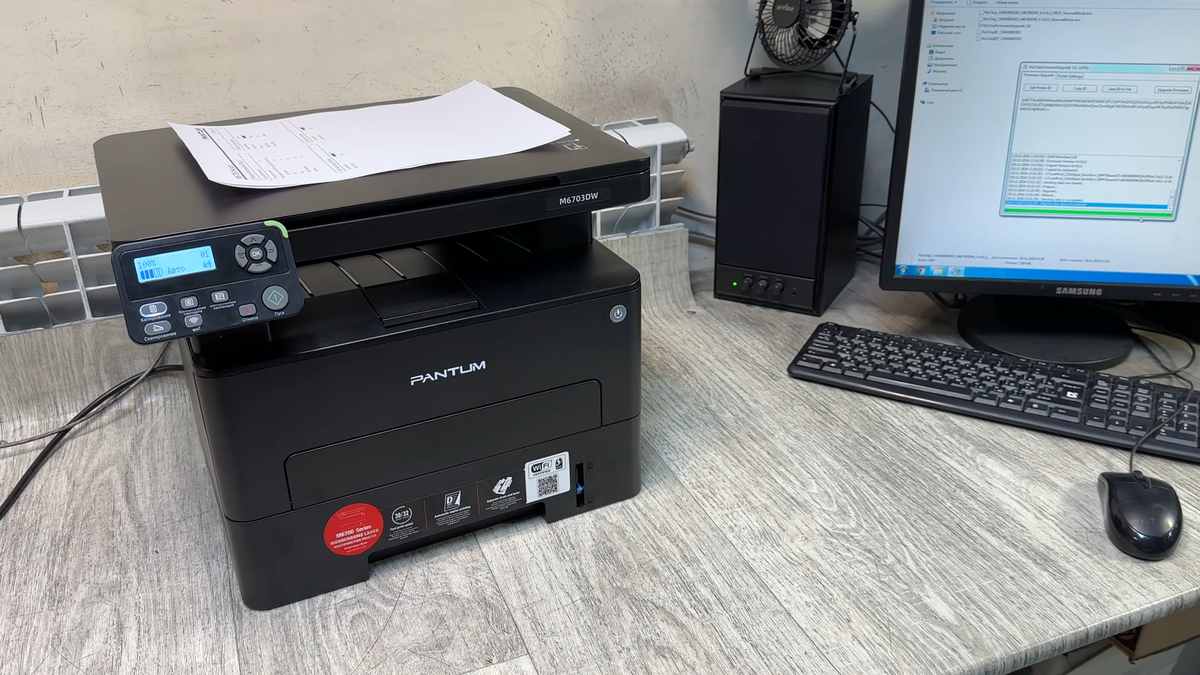
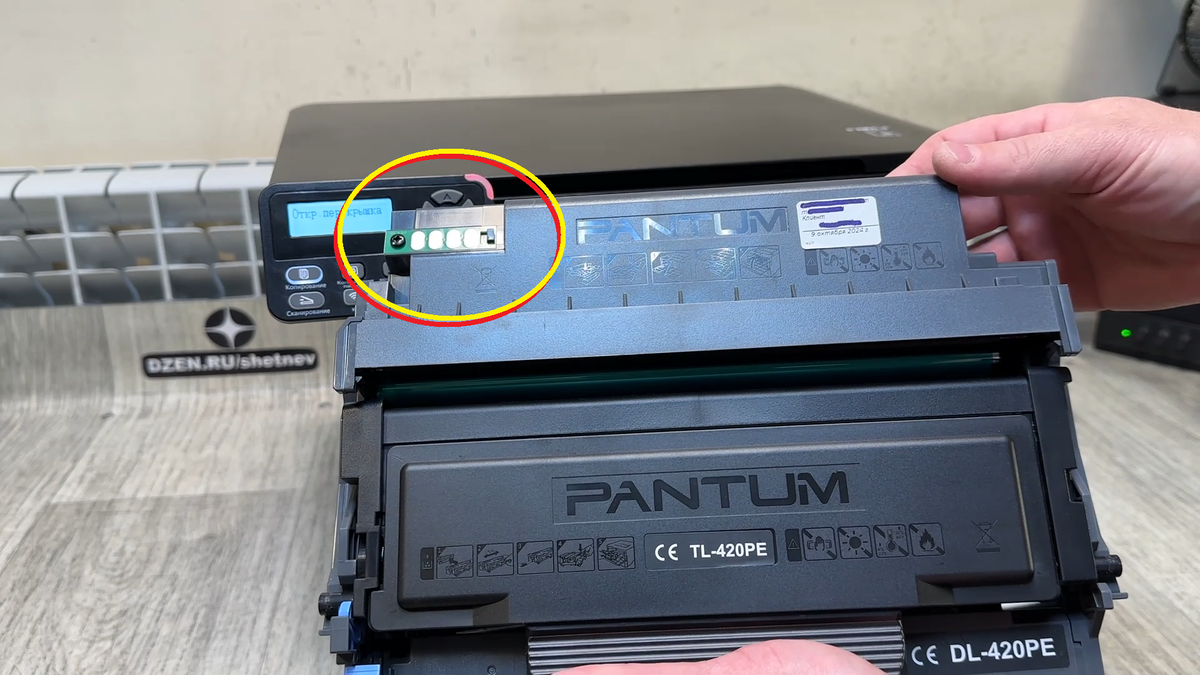
Pantum M6703d / M6703dw / M7103dn / M7103dw просто так заправить картридж - засыпать тонер не получится. На картридже есть чип. По окончании своего ресурса (завод около 700 стр.) чип блокирует работу принтера.
На сегодня есть отличный вариант - Бесчиповая прошивка PANTUM. Прошьём принтер, отвяжем от чипов.
Итак, принтер должен быть подключен к компу по USB. Все посторонние ЮСБ-девайсы, такие как флэшка, жесткие диски и прочее ОТКЛЮЧИТЬ (мышь и клавиатура не считается). Для работы нам потребуется программа NoChip. Актуальную - свежую версию можно скачать по ссылке https://nochip.ru/exe/NoChipFirmwareUpgrade_5.8.exe
Качаем, запускаем прогу. Да, кому удобнее смотреть, а не читать - есть видео инструкция https://vkvideo.ru/video-50195790_456239069
Прошивка делается в 2 этапа
I этап
Для начала, нужно получить ID принтера. В программе жмем Get Printer ID
Полученный ID можно скопировать Copy ID в буфер
А лучше, сохранить ID в .txt блокнот Save ID to File
Для получения прошивки присылайте сохраненный блокнот мне на почту shetnevdima@gmail.com или в тг @shetnevdima
Прошивка не бесплатная. В ответном письме вы получите реквизиты для оплаты. После оплаты, я вам высылаю первый файл прошивки. Сохраняем его. В программе жмем Firmware Upgrade и выбираем первый файл прошивки с названием ...FIRST...
В окне пробежит зеленый ползунок прогресс-бара
А принтер уйдет на перезагрузку
На этом первый этап прошивки законен.
Важно! Перед вторым этапом принтер должен находится в таком состоянии, принтер не выключать, НЕ ПЕРЕЗАГРУЖАТЬ!
II этап
Почти повторяет первый этап:
- повторно считываем ID принтера - Get Printer ID
- сохраняем в .txt блокнот Save ID to File
- можно, кстати, в названии файла поставить цифру 2 (т.к. это второй файл), на всякий случай чтобы не запутаться
- прислать второй ID-файл на почту или в тг
- в ответном письме вы получите второй файл Бесчиповой прошивки
- жмем Firmware Upgrade и выбираем второй скачанный файл
Пара минут, прошивка прошла, аппарат уйдет на перезагрузку и должен выйти в готовность.
Чтобы убедиться, что прошивка прошла - можно заклеить чипы на картриджах изолентой. Распечатаем из меню отчет / страницу информации о расходных материалах.
Из отчета: тонер 100%, барабан 100%
Если так удобнее - для получения прошивки можно написать и в телегу @shetnevdima