Современные смартфоны компании Xiaomi, напичканы всевозможными полезными функциями, счёт которым идёт на сотни, а то и на тысячи.
Трудно было себе представить, что разработчики не предусмотрели корзину в смартфоне, так как она очень востребована у многих пользователей ПК.
И она действительно есть, в корзину попадают все удалённые из галереи фотографии и видеозаписи, после чего хранятся там в течении 30 суток. По истечении этого срока, файлы полностью удаляются.
При необходимости, пользователь в любой момент может открыть временное хранилище и к примеру восстановить случайно удалённые фото.
Либо намеренно очистить корзину, дабы освободить место на устройстве. Делается это следующим образом.
Где находится корзина в Галерее на Xiaomi или POCO
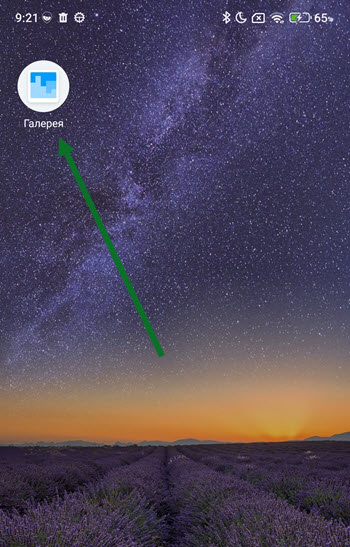
1. Заходим в галерею, нажав на соответствующую иконку рабочего стола.
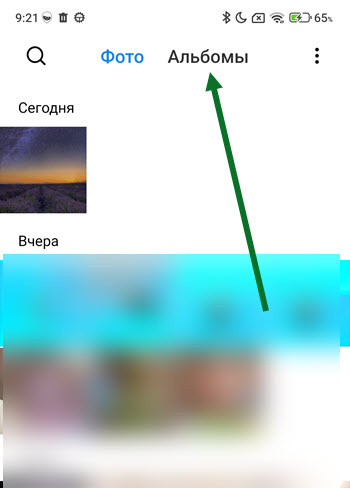
2. Далее необходимо перейти во вкладку «Альбомы».
3. В подразделе «Другие альбомы», находится нужная нам кнопка "Удалённые объекты", жмём на неё.
4. Здесь мы можем посмотреть количество и объём файлов, и если нужно, «Очистить всё» нажав на специальную кнопку.
5. Чтобы восстановить какой либо файл, выделяем его долгим нажатием, после жмём на соответствующую кнопку в нижней части экрана.