
Создание графических окон с использованием C++ может быть сложной задачей, особенно для начинающих разработчиков. Однако с помощью Simple DirectMedia Layer 2 (SDL2) процесс значительно упрощается. SDL2 — это набор библиотек, позволяющий разрабатывать мультимедийные приложения, включая игры, с легкостью и эффективностью. В данной статье мы подробно рассмотрим процесс создания Windows окна с использованием C++ и SDL2, а также затронем важные аспекты, связанные с этой технологией.
Что такое SDL2?
SDL2 (Simple DirectMedia Layer 2) — это кроссплатформенная библиотека, предназначенная для разработки мультимедийных приложений. Она поддерживает разные операционные системы, включая Windows, Linux и macOS. SDL2 предоставляет простой интерфейс для работы с графикой, звуком, вводом и сетевыми функциями.
Основные возможности SDL2
SDL2 предлагает множество функций, которые делают его одним из наиболее популярных инструментов для разработки игр и мультимедийных приложений. Среди основных возможностей SDL2 можно выделить:
- Управление окнами. Позволяет создавать и управлять графическими окнами на различных платформах.
- Графика. Библиотека поддерживает рендеринг 2D графики, текстур и изображений.
- Звук. SDL2 может управлять аудиофайлами и обеспечивать их воспроизведение.
- Ввод. Поддержка различных устройств ввода, таких как клавиатуры, мыши и игровые контроллеры.
- Кроссплатформенность. SDL2 работает на многих операционных системах, что упрощает переносимость кода.
Почему стоит использовать SDL2?
Использование SDL2 в разработке графических приложений имеет несколько преимуществ:
- Простота в использовании. SDL2 предлагает интуитивно понятный интерфейс, что особенно полезно для начинающих разработчиков.
- Широкая документация. Сообщество SDL2 активно, и документация доступна, что облегчает решение возникающих вопросов.
- Мощные функции. Не смотря на простоту, SDL2 предоставляет мощные инструменты для реализации сложных сценариев.
Установка SDL2
Прежде чем приступать к написанию кода, необходимо установить SDL2. Этот процесс не займет много времени и не потребует сложных манипуляций.
Шаг 1: Загрузка библиотек SDL2
Первым делом вам необходимо скачать последнюю версию SDL2 с официального сайта libsdl.org. Выберите версию для вашей платформы (Windows, Linux, macOS) и загрузите архив.
Шаг 2: Установка библиотеки
После загрузки архива извлеките его в удобное место на диске. Вам понадобятся каталоги include и lib, содержащие заголовочные файлы и скомпилированные библиотеки.
Шаг 3: Настройка проекта
Если вы используете Visual Studio, выполните следующие шаги:
- Создайте новый проект C++.
- Перейдите в свойства проекта и найдите раздел C/C++ -> General -> Additional Include Directories. Добавьте путь к каталогу include из папки SDL2.
- Затем в Linker -> General -> Additional Library Directories добавьте путь к каталогу lib.
- В Linker -> Input добавьте необходимые библиотеки, такие как SDL2.lib, SDL2main.lib и, при необходимости, другие библиотеки, связанные с SDL2.
Первое окно с SDL2
Теперь, когда библиотека установлена и проект настроен, мы можем приступить к написанию кода, который создаст простое окно.
Минимальный пример кода
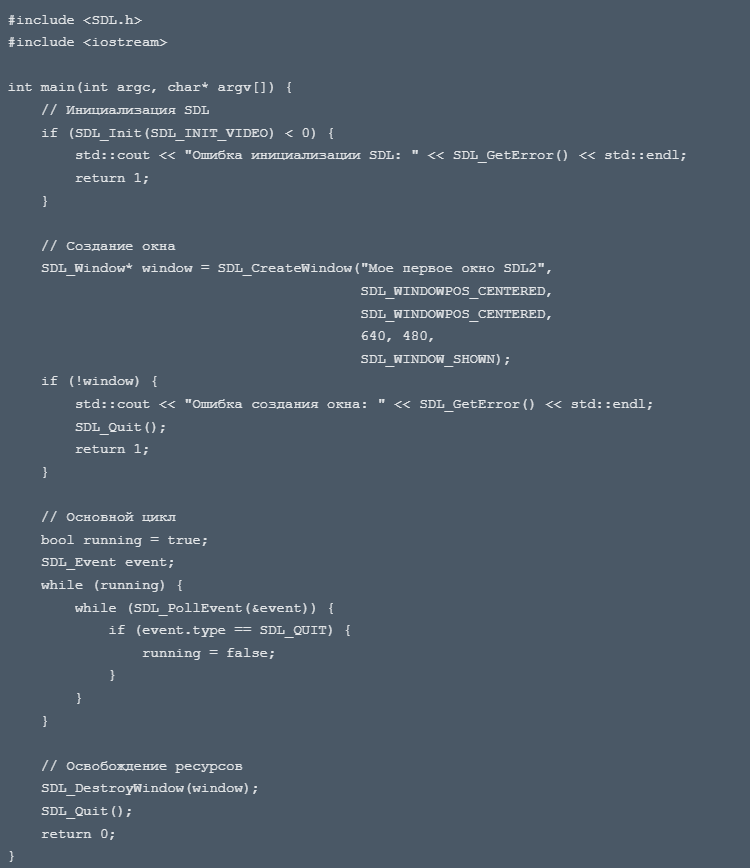
Ниже приведен пример минимального кода для создания окна с использованием SDL2:
#include <SDL.h>
#include <iostream>
int main(int argc, char* argv[]) {
// Инициализация SDL
if (SDL_Init(SDL_INIT_VIDEO) < 0) {
std::cout << "Ошибка инициализации SDL: " << SDL_GetError() << std::endl;
return 1;
}
// Создание окна
SDL_Window* window = SDL_CreateWindow("Мое первое окно SDL2",
SDL_WINDOWPOS_CENTERED,
SDL_WINDOWPOS_CENTERED,
640, 480,
SDL_WINDOW_SHOWN);
if (!window) {
std::cout << "Ошибка создания окна: " << SDL_GetError() << std::endl;
SDL_Quit();
return 1;
}
// Основной цикл
bool running = true;
SDL_Event event;
while (running) {
while (SDL_PollEvent(&event)) {
if (event.type == SDL_QUIT) {
running = false;
}
}
}
// Освобождение ресурсов
SDL_DestroyWindow(window);
SDL_Quit();
return 0;
}
Объяснение кода
Давайте разберем, что делает каждая часть кода:
- Инициализация SDL. Мы используем SDL_Init для инициализации подмодуля видео. Если инициализация пройдет неудачно, программа завершится с ошибкой.
- Создание окна. Функция SDL_CreateWindow создает окно заданного размера с указанным заголовком.
- Основной цикл. Здесь мы обрабатываем события. В цикле программа будет продолжаться, пока не произойдет событие закрытия окна.
- Освобождение ресурсов. Прежде чем завершить программу, мы освобождаем ресурсы, связанные с окном, и вызываем SDL_Quit для завершения работы библиотеки.
Обработка событий в SDL2
Обработка событий — важный аспект разработки, позволяющий реагировать на действия пользователя, такие как закрытие окна, нажатие клавиш и движения мыши.
Основные типы событий
SDL2 поддерживает различные типы событий. Рассмотрим несколько основных:
- SDL_QUIT. Это событие возникает, когда пользователь закрывает окно.
- SDL_KEYDOWN и SDL_KEYUP. Эти события фиксируют нажатие и отпускание клавиш клавиатуры.
- SDL_MOUSEBUTTONDOWN и SDL_MOUSEBUTTONUP. Эти события обрабатывают нажатия и отпускания кнопок мыши.
Пример обработки событий
Уже имея базовый пример кода, давайте добавим обработку клавиатурных событий. Ниже приведен пример, который реагирует на нажатие клавиши ESC для закрытия окна:
// ... предыдущий код ...
// Основной цикл
bool running = true;
SDL_Event event;
while (running) {
while (SDL_PollEvent(&event)) {
if (event.type == SDL_QUIT) {
running = false;
}
if (event.type == SDL_KEYDOWN && event.key.keysym.sym == SDLK_ESCAPE) {
running = false;
}
}
}
// ... следующий код ...
Теперь при нажатии клавиши ESC программа будет завершать своё выполнение. Это улучшает пользовательский опыт, так как дает возможность закрыть приложение при помощи клавиатуры.
Рендеринг с SDL2
После успешного создания окна и обработки событий можно перейти к рендерингу графики. SDL2 предлагает универсальный подход к рисованию 2D графики с использованием рендерера.
Создание рендерера
Чтобы начать рендеринг, необходимо создать объект рендерера. Это можно сделать сразу после создания окна:
SDL_Renderer* renderer = SDL_CreateRenderer(window, -1, SDL_RENDERER_ACCELERATED);
Этот код создает рендерер, который будет использовать аппаратное ускорение.
Основные операции рендеринга
Теперь, когда у нас есть рендерер, можно начинать рисовать. Для этого используются основные операции:
- Очистка рендерера. Перед каждой новой отрисовкой лучше очищать старые данные.
- Установка цвета. Цвет устанавливается с помощью SDL_SetRenderDrawColor.
- Рисование фигур. SDL2 позволяет рисовать примитивы, такие как прямоугольники и линии.
- Отображение результата. Используйте SDL_RenderPresent для обновления окна.
Пример рендеринга
Добавим немного кода для того, чтобы отобразить синий прямоугольник на экране:
// Создание рендерера
SDL_Renderer* renderer = SDL_CreateRenderer(window, -1, SDL_RENDERER_ACCELERATED);
// Основной цикл
bool running = true;
SDL_Event event;
while (running) {
while (SDL_PollEvent(&event)) {
if (event.type == SDL_QUIT) {
running = false;
}
if (event.type == SDL_KEYDOWN && event.key.keysym.sym == SDLK_ESCAPE) {
running = false;
}
}
// Очистка рендерера
SDL_SetRenderDrawColor(renderer, 0, 0, 0, 255); // черный
SDL_RenderClear(renderer);
// Рисование прямоугольника
SDL_Rect rect = { 100, 100, 200, 150 }; // Прямоугольник (x, y, ширина, высота)
SDL_SetRenderDrawColor(renderer, 0, 0, 255, 255); // синий
SDL_RenderFillRect(renderer, &rect);
// Обновление окна
SDL_RenderPresent(renderer);
}
// Освобождение ресурсов
SDL_DestroyRenderer(renderer);
SDL_DestroyWindow(window);
SDL_Quit();
Теперь, когда вы запустите программу, увидите окно с черным фоном и синим прямоугольником.
Работа с изображениями
SDL2 позволяет загружать и отображать изображения. Для этого нам понадобится дополнительно подключить библиотеку SDL_image, которая поддерживает различные форматы изображений, такие как PNG, JPG и BMP.
Установка SDL_image
Сначала вам нужно скачать библиотеку SDL_image с того же сайта libsdl.org. Так же как и с SDL2, добавьте пути к библиотеке в ваш проект.
Загрузка изображений
После подключения библиотеки вы можете загружать изображения в формате, поддерживаемом SDL_image. Например, вот как загрузить и отобразить изображение:
#include <SDL.h>
#include <SDL_image.h>
#include <iostream>
int main(int argc, char* argv[]) {
// Инициализация SDL
if (SDL_Init(SDL_INIT_VIDEO) < 0) {
std::cout << "Ошибка инициализации SDL: " << SDL_GetError() << std::endl;
return 1;
}
// Создание окна
SDL_Window* window = SDL_CreateWindow("Изображение SDL",
SDL_WINDOWPOS_CENTERED,
SDL_WINDOWPOS_CENTERED,
640, 480,
SDL_WINDOW_SHOWN);
if (!window) {
std::cout << "Ошибка создания окна: " << SDL_GetError() << std::endl;
SDL_Quit();
return 1;
}
// Создание рендерера
SDL_Renderer* renderer = SDL_CreateRenderer(window, -1, SDL_RENDERER_ACCELERATED);
// Инициализация SDL_image
IMG_Init(IMG_INIT_PNG);
// Загрузка изображения
SDL_Surface* surface = IMG_Load("path_to_image.png");
if (!surface) {
std::cout << "Ошибка загрузки изображения: " << IMG_GetError() << std::endl;
SDL_Quit();
return 1;
}
// Создание текстуры из поверхности
SDL_Texture* texture = SDL_CreateTextureFromSurface(renderer, surface);
SDL_FreeSurface(surface);
// Основной цикл
bool running = true;
SDL_Event event;
while (running) {
while (SDL_PollEvent(&event)) {
if (event.type == SDL_QUIT) {
running = false;
}
if (event.type == SDL_KEYDOWN && event.key.keysym.sym == SDLK_ESCAPE) {
running = false;
}
}
// Очистка рендерера
SDL_SetRenderDrawColor(renderer, 0, 0, 0, 255); // черный
SDL_RenderClear(renderer);
// Отображение текстуры
SDL_Rect dstRect = { 100, 100, 200, 150 };
SDL_RenderCopy(renderer, texture, nullptr, &dstRect);
// Обновление окна
SDL_RenderPresent(renderer);
}
// Освобождение ресурсов
SDL_DestroyTexture(texture);
SDL_DestroyRenderer(renderer);
SDL_DestroyWindow(window);
IMG_Quit();
SDL_Quit();
return 0;
}
Объяснение загрузки и отображения изображений
Этот пример кода выполняет следующие операции:
- Инициализация SDL_image. IMG_Init инициализирует библиотеку для работы с изображениями. Вы можете указать поддерживаемые форматы.
- Загрузка изображения. При помощи IMG_Load мы загружаем изображение в формате PNG.
- Создание текстуры. SDL_CreateTextureFromSurface преобразует загруженное изображение в текстуру, которую можно отобразить на экране.
- Отображение текстуры. Текстура рисуется на экране с помощью SDL_RenderCopy.
Не забудьте заменить "path_to_image.png" на фактический путь к вашему изображению.
Завершение работы с SDL2
Завершение работы с SDL2 включает в себя освобождение ресурсов, связанных с рендерером, окнами и текстурами. Также необходимо вызвать SDL_Quit и IMG_Quit, чтобы корректно завершить работу библиотек.
Заключение
Создание окна с использованием SDL2 на C++ — это доступный и эффективный способ для разработчиков, стремящихся создавать мультимедийные приложения. Благодаря простоте установки и широкому спектру возможностей, SDL2 становится отличным выбором для начинающих и опытных разработчиков.
Здесь мы рассмотрели основные аспекты создания окна, обработки событий, рендеринга и работы с изображениями. Продолжайте изучать возможности SDL2 и экспериментировать с его функциями, чтобы создать уникальные и увлекательные приложения. Кроссплатформенная природа SDL2 позволяет разрабатывать игры и мультимедийные приложения, которые будут работать на различных устройствах, увеличивая вашу аудиторию и возможности разработчика.