Как установить Windows на компьютер. Затертая до дыр тема, но всё же нужная многим неопытным пользователям.
Многие производители, выпускают свои компьютеры без установленной операционной системы, или предустановленной Linux. Человек покупает это изделие, и после запуска не может понять - А что я приобрел? Где красивые картинки? Что с этим делать? А бывает банально - загорелся синий экран и требуется переустановить ОС. По просьбе моего родственника (Привет Сергей!), я и напишу эту статью.
Поиск дистрибутива WIN
От качества дистрибутива зависит стабильность системы, поэтому здесь нет альтернатив. Качать надо не "кастомные" а официальные образы.
Оф сайт Windows не дает скачивать образы системы из России. По этой причине ищем оф образ в торрентах.
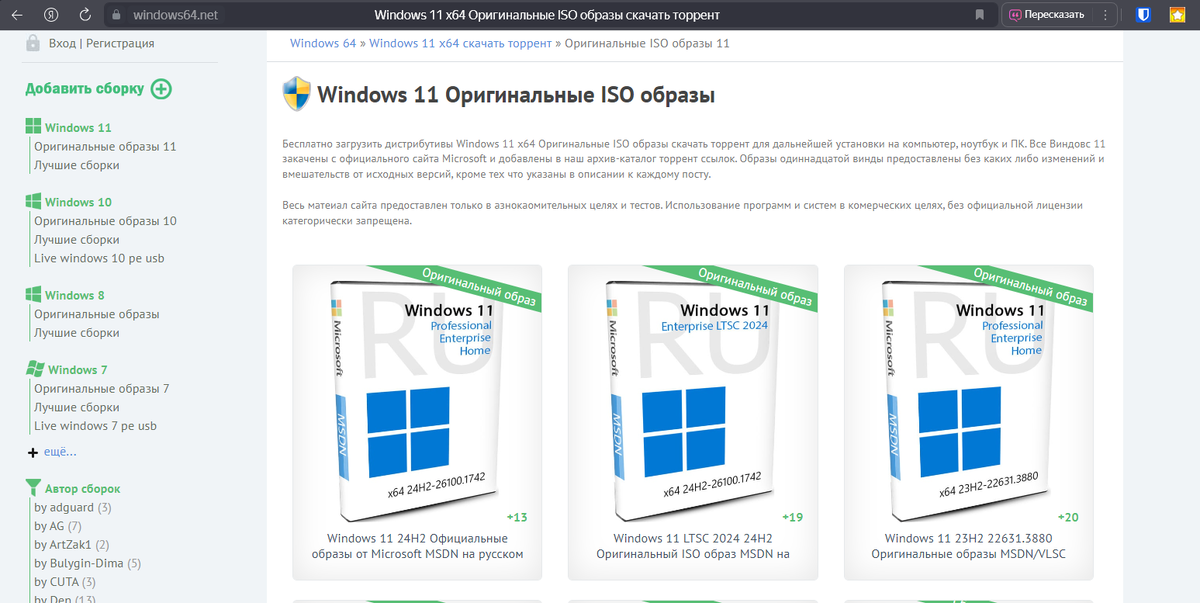
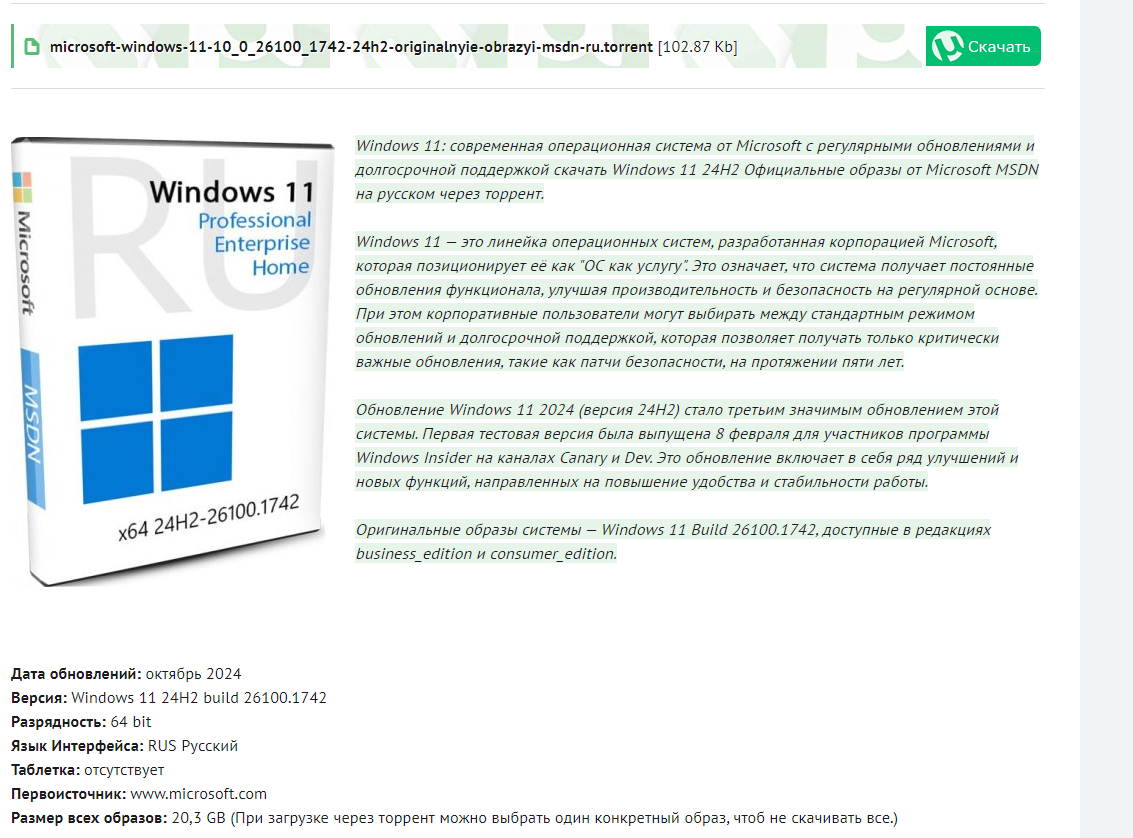
В торрент клиенте оставляем галку на файле "ru-ru_windows_11_business_editions_version_24h2_x64_dvd_f9b9b5d6.iso", остальные галки снимаем. Если конечно у вас ARM архитектура процессора, тогда выбирайте другой (arm64) образ.
Готовим флешку для установки системы
Для правильного "приготовления" загрузочного носителя, будем использовать программу Rufus. Идем на оф сайт - тыц. Читаем о программе -
Rufus - это утилита для форматирования и создания загрузочных флешек, карт памяти и т.д.
Rufus особенно полезен, когда нужно:
создать загрузочный USB-диск из загрузочного ISO-образа (Windows, Linux, UEFI и т.д.)
работать на системах, где не установлена ОС
обновить BIOS или другую прошивку из-под DOS
запустить низкоуровневую утилиту
Несмотря на небольшой размер, Rufus умеет делать всё, что нужно!
Незаменимая прога для развертывания новых версий WIN. Она отключает некоторые функции дистрибутива которые не позволяют установить систему на "устаревшие" компьютеры. Приложение не требует установки, поэтому скачиваем Переносную версию, кладем её в отдельную папку и можем запускать.
Вставляем флеш от 8 Gb в USB порт, выбираем наш файл ISO а остальное оставляем по умолчанию.
Нажимаем старт, и во всплывшем окне выберем нужные опции.
Не буду вдаваться в подробности каждого пункта, эта статья не для профи, а профи и так всё знают :). Выбираем всё и жмем Ок.
Умная прога нас предупредит что с флешки будут удалены все ваши данные.
Жмем Ок и едем дальше. Начинается разворачивание ISO образа на флеш.
Установка Windows на компьютер
Наш загрузочный диск готов. Теперь вставим его в USB порт нового компьютера. Для инициализации загрузки с флешки, надо настроить биос компьютера на загрузку с нужного накопителя.
Загрузите компьютер, с нажатием одной из следующих клавиш: <F9>, <F10>, <F11>, <F12>, <DEL>, <ESC> или <Alt>(зависит от вашей материнской платы). Выберите в меню вашу флеш с меткой UEFI, и продолжите загрузку.
Программа установки запустилась и просит установить язык системы.
Здесь спрашивают - какую операцию мы хотим выполнить, конечно установку. Ставим крыж на соглашении.
Выберем нужную нам версию.
Примем условия лицензии.
Выбираем наш диск, на который будем ставить систему.
Подтверждаем свой выбор.
Теперь начинается установка системы на наш компьютер.
А вот и наша новоиспеченная Windows 11.
Система установлена и готова к употреблению.
Если у вас остались вопросы или интересует конкретное действие, или программное обеспечение, для этого есть комментарии. Не стесняйтесь задавать вопросы, по мере возможности будем их рассматривать и вместе решать.
До новых встреч.