Продолжим изучать свойства CSS. Сегодня на "C".

1. caption-side
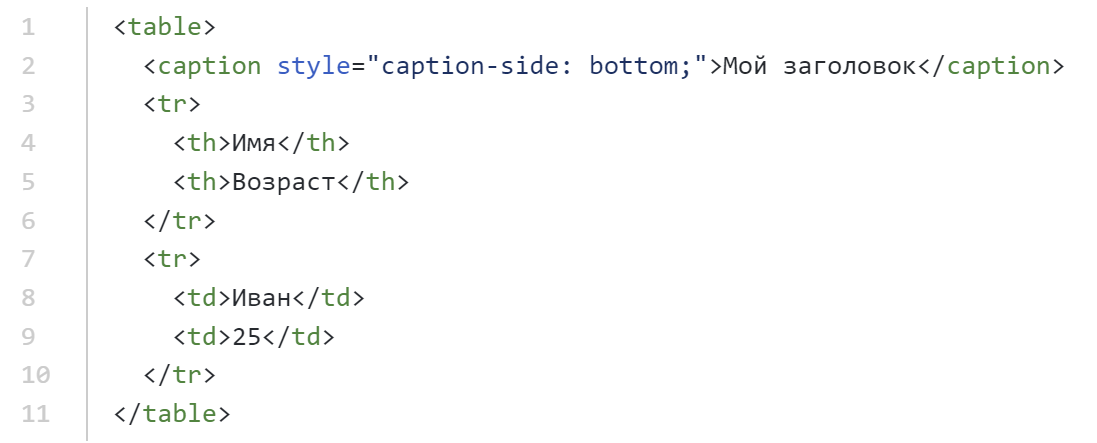
Описание: Определяет, где будет располагаться заголовок таблицы (<caption>), относительно самой таблицы.
Использование: Применяется только к элементам <table> и <caption>, чтобы указать, на какой стороне таблицы должен находиться заголовок.
Значения:
- top: Заголовок отображается над таблицей (по умолчанию).
- bottom: Заголовок отображается под таблицей.
Пример:
2. caret-color
Описание: Определяет цвет текстового курсора (каретки) в полях ввода или текстовых областях.
Использование: Используется для изменения стандартного цвета каретки в текстовых полях (<input>, <textarea>).
Значения:
- Любое допустимое значение цвета (например, red, #ff0000, rgb(255,0,0)).
- auto: Используется цвет, зависящий от других параметров (по умолчанию).
Пример:
3. @charset
Описание:
@charset позволяет указать, какая кодировка используется в CSS-файле, чтобы браузер мог правильно отображать текст и символы. Это особенно важно для файлов, которые содержат символы за пределами стандартного набора ASCII.
Использование:
Директива @charset должна быть первой строкой в CSS-файле, перед любыми другими правилами или комментариями.
Значения:
- "charset": Указывает кодировку в виде строки. Обычно это "UTF-8", но могут быть использованы и другие кодировки (например, "ISO-8859-1").
Пример:
Важно:
- Позиция: Директива @charset должна находиться строго на первой строке файла. Если перед ней будут другие символы или даже комментарии, браузеры могут проигнорировать директиву.
- HTML-документы: Если CSS включен непосредственно в HTML через тег <style>, директиву @charset использовать не нужно. В этом случае кодировка устанавливается через мета-тег <meta charset="UTF-8"> в документе HTML.
- Современные стандарты: Сегодня большинство веб-разработчиков и браузеров по умолчанию используют кодировку UTF-8, которая является стандартом для веб-страниц. Поэтому в современных проектах часто можно обойтись без явного указания @charset, если кодировка файла уже корректно установлена.
4. clear
Описание: Указывает, на какой стороне элемента не должно быть обтекания другими элементами, например, плавающими элементами (float).
Использование: Применяется для остановки обтекания элемента плавающими элементами.
Значения:
- none: Элемент не препятствует обтеканию (по умолчанию).
- left: Элемент не будет обтекаться слева.
- right: Элемент не будет обтекаться справа.
- both: Элемент не будет обтекаться ни слева, ни справа.
Пример:
5. clip
Описание: Обрезает (клиповывает) элемент до заданной области. Обычно используется с элементами, которые имеют абсолютное или фиксированное позиционирование.
Использование: Применяется для задания области, за пределы которой содержимое элемента не отображается.
Значения:
- rect(top, right, bottom, left): Определяет прямоугольную область, внутри которой содержимое элемента будет отображаться.
- auto: Обрезка не происходит (значение по умолчанию).
Пример:
<div style="position: absolute; clip: rect(0px, 50px, 50px, 0px); width: 150px; height: 150px; background-color: lightgreen;">
Этот текст будет частично обрезан.
</div>
6. color
Описание: Определяет цвет текста элемента.
Использование: Применяется ко всем элементам, которые содержат текст.
Значения:
- Любое допустимое значение цвета (например, red, #00ff00, rgb(0,0,255)).
Пример:
7. column-count
Описание: Определяет количество колонок, на которые элемент должен быть разделён.
Использование: Применяется для создания много-колоночного макета текста.
Значения:
- Любое целое число: Указывает количество колонок.
- auto: Количество колонок определяется автоматически.
Пример:
8. column-gap
Описание: Задает расстояние между колонками в много-колоночном макете.
Использование: Используется для управления промежутком между колонками.
Значения:
- Любое допустимое значение длины (например, 20px, 1em).
- normal: Стандартное расстояние между колонками (по умолчанию).
Пример:
9. column-rule
Описание: Позволяет установить линию между колонками в много-колоночном макете.
Использование: Применяется для добавления визуального разделителя между колонками.
Значения:
- Синтаксис: column-rule: <width> <style> <color>;
- Пример: column-rule: 2px solid black;
Пример:
10. column-span
Описание: Указывает, должен ли элемент занимать несколько колонок в много-колоночном макете.
Использование: Чаще всего применяется для заголовков или других элементов, которые должны охватывать несколько колонок.
Значения:
- none: Элемент не охватывает несколько колонок (по умолчанию).
- all: Элемент охватывает все колонки.
Пример:
11. content
Описание: Используется с псевдоэлементами ::before и ::after для вставки содержимого.
Использование: Применяется для добавления текста или других элементов в документ через CSS.
Значения:
- Текст: Любая строка (например, "Hello").
- url(): Добавляет изображение.
- attr(): Вставляет значение атрибута элемента.
- none: Ничего не добавляется.
Пример:
12. counter-increment
Описание: Увеличивает значение счетчика на определенное количество при каждом появлении элемента. Счетчики в CSS используются для создания нумерованных списков или других последовательностей.
Использование: Применяется вместе с псевдоэлементами ::before или ::after для отображения счетчика.
Значения:
- <counter-name> <integer>: Увеличивает указанный счетчик на заданное количество (по умолчанию на 1).
- <none>: Счетчик не увеличивается.
Пример:
В этом примере каждый элемент списка будет нумероваться автоматически.
13. counter-reset
Описание: Инициализирует или сбрасывает значение счетчика. Обычно используется для задания начального значения счетчика, который затем будет увеличиваться с помощью counter-increment.
Использование: Используется для сброса счетчика перед его использованием.
Значения:
- <counter-name> <integer>: Устанавливает начальное значение для указанного счетчика.
- none: Счетчик не сбрасывается.
Пример:
Здесь нумерация начинается с 5 благодаря использованию counter-reset: item 5.
14. cursor
Описание: Задает тип указателя мыши (курсор), который будет отображаться при наведении на элемент.
Использование: Применяется для изменения стандартного курсора мыши при взаимодействии с элементом.
Значения:
- auto: Курсор выбирается браузером автоматически (по умолчанию).
- default: Стандартный указатель.
- pointer: Рука с указующим пальцем (обычно используется для ссылок).
- text: Текстовый курсор "I".
- move: Курсор в виде крестика, указывающий на возможность перемещения.
- not-allowed: Курсор в виде запрещающего знака.
- url(): Пользовательский курсор, указанный через ссылку на изображение.
Пример:
При наведении на кнопку курсор изменится на указатель (рука с пальцем).
15. contain
Описание: Определяет границы изоляции стиля элемента, что позволяет улучшить производительность рендеринга в некоторых случаях. Свойство contain сообщает браузеру о том, как содержимое элемента должно взаимодействовать с внешним окружением.
Использование: Используется для оптимизации производительности при работе с большими и сложными документами.
Значения:
- none: Элемент не изолирован.
- strict: Полная изоляция элемента.
- content: Только содержимое элемента изолировано.
- size: Размеры элемента полностью изолированы.
- layout: Изолирует элемент на уровне макета.
- style: Изолирует элемент на уровне стилей.
Пример:
Это может помочь браузеру быстрее рендерить страницу, изолируя элемент от влияния других элементов.
16. columns
Описание: Сокращение для свойств column-width и column-count. Определяет, на сколько колонок должен быть разделен элемент и какая должна быть минимальная ширина колонок.
Использование: Применяется для создания много-колоночного макета текста.
Значения:
- <column-width> <column-count>: Можно указать либо ширину колонок, либо количество колонок, либо оба значения.
- Пример: columns: 200px 3; — три колонки с минимальной шириной 200 пикселей.
Пример:
В этом примере текст будет автоматически распределяться по двум колонкам.
17. column-width
Описание: Определяет минимальную ширину колонок в много-колоночном макете.
Использование: Применяется для указания минимальной ширины колонок в элементе, разбитом на несколько колонок.
Значения:
- <length>: Любое допустимое значение длины (например, 200px, 15em).
- auto: Ширина колонок определяется автоматически.
Пример:
Здесь браузер сам определит количество колонок в зависимости от ширины контейнера.
18. column-fill
Описание: Указывает, как содержимое должно распределяться по колонкам. Это свойство определяет, будет ли содержимое заполнять колонки равномерно или по мере их создания.
Использование: Применяется для управления заполнением колонок контентом.
Значения:
- balance: Колонки заполняются равномерно (значение по умолчанию).
- auto: Колонки заполняются последовательно, одна за другой.
Пример:
19. column-rule-color
Описание: Определяет цвет линии между колонками в много-колоночном макете.
Использование: Применяется для задания цвета линии, разделяющей колонки.
Значения:
- Любое значение цвета, как в других цветовых свойствах (например, red, #00ff00, rgb(0, 0, 255)).
Пример:
20. column-rule-style
Описание: Задает стиль линии между колонками в много-колоночном макете.
Использование: Применяется для задания стиля линии, разделяющей колонки.
Значения:
- none: Линия отсутствует.
- solid: Сплошная линия.
- dashed: Пунктирная линия.
- dotted: Точечная линия.
- double: Двойная сплошная линия.
- Другие стандартные значения стиля границы.
Пример:
21. column-rule-width
Описание: Определяет ширину линии между колонками в много-колоночном макете.
Использование: Применяется для задания ширины линии, разделяющей колонки.
Значения:
- <length>: Любое допустимое значение длины (например, 2px, 0.1em).
- medium, thin, thick: Предопределенные значения ширины.
Пример:
Если Вам интересно, что еще можно найти на канале QA Helper, прочитайте статью: Вместо оглавления. Что вы найдете на канале QA Helper - справочник тестировщика?
Не забудьте подписаться на канал, чтобы не пропустить полезную информацию: QA Helper - справочник тестировщика
Пишите в комментариях какой пункт было бы интересно рассмотреть более подробно.
Обязательно прочитайте: Что должен знать и уметь тестировщик
Также будет интересно почитать: Вопросы которые задают на собеседовании тестировщикам