
Сотрудники, принятые до начала работы с 1С, часто имеют неиспользованные отпуска. Важно корректно отразить эти данные в программе, чтобы учет был точным. В этой статье мы расскажем, как это сделать в 1С: ЗУП 8, используя два документа: "Начальная штатная расстановка" и "Ввод остатков отпусков". Этот кейс — часть нашей практики по автоматизации учета, который помогает клиентам избегать ошибок при переходе на 1С.
Версия программы: 1С: Зарплата и управление персоналом 8.3.
Шаг 1. Использование документа "Начальная штатная расстановка"
Этот документ подходит для ввода остатков отпусков до начала эксплуатации программы. Выполните следующие шаги:
- Откройте раздел Главное → Данные на начало эксплуатации и нажмите кнопку Создать → Начальная штатная расстановка.
- Укажите организацию, месяц и дату штатной расстановки.
- В табличной части выберите сотрудника. В открывшейся форме найдите раздел Остатки отпусков по рабочим годам.
- Нажмите Добавить и заполните следующие поля:Вид ежегодного отпуска — выберите вид отпуска из справочника.
Рабочий год начало и Рабочий год окончание — введите периоды, за которые накопились остатки.
Остаток — укажите остаток отпуска, накопленный за указанный период. Если отпуск использовался авансом, введите отрицательное значение. - Проверьте, чтобы данные в колонке Остаток в разделе Права на отпуска были рассчитаны автоматически.
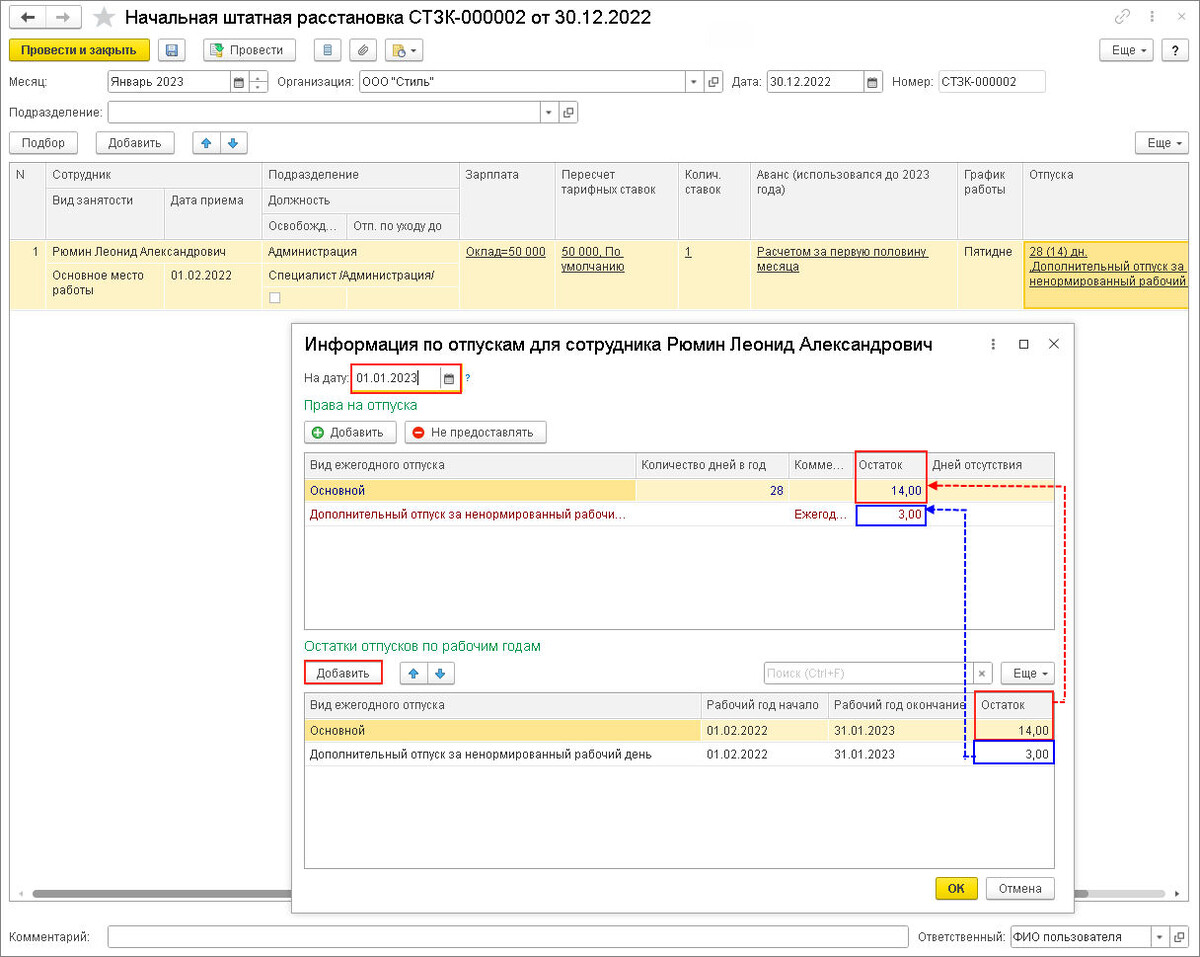
Пример использования интерфейса: Скриншот показывает, как вводить остатки по основному и дополнительному отпуску. Видно, что остатки распределены по рабочим годам и отображаются в колонке "Остаток" (14,00 и 3,00 дней).
Шаг 2. Использование документа "Ввод остатков отпусков"
Этот документ применим, если остатки вводятся после начала эксплуатации программы. Его можно активировать через настройки интерфейса:
- Откройте раздел Главное, нажмите на значок шестеренки (настройка навигации) и добавьте документ "Ввод остатков отпусков".
- Создайте документ, указав сотрудника и дату остатков в поле Дата остатков.
- В разделе Остатки отпусков по рабочим годам нажмите Добавить и заполните поля:Вид ежегодного отпуска — выберите вид из справочника.
Рабочий год начало и Рабочий год окончание — укажите периоды, за которые накопились остатки.
Остаток — укажите накопленный остаток. - Проверьте расчет остатка отпуска на дату и сохраните документ.
Пример использования интерфейса: Скриншот иллюстрирует, как заполнить таблицу с остатками. Видно, что основной отпуск имеет остаток 7,00 дней, а дополнительный отпуск — 6,00 дней. Также указано, как остатки распределяются по рабочим годам.
Полезные советы для бухгалтеров и кадровиков
- Проверяйте даты и периоды: Остатки отпусков вводятся на конкретную дату, и важно учитывать начало и окончание рабочих годов.
- Корректно вводите авансовые отпуска: Если отпуск предоставлен авансом, не забудьте ввести отрицательный остаток.
- Обращайте внимание на права на отпуска: Если отпуск больше не предоставляется, убедитесь, что это отражено в документе.
Подберите идеальный сервис 1С для своей работы
Если вы уверены, что сможете настроить 1С самостоятельно, правильный выбор сервисов станет вашим главным помощником. На нашем сайте вы найдете все сервисы 1С в одном месте — от обновлений до онлайн-доступа к вашей 1С. Зайдите и ознакомьтесь, чтобы сохранить время и сосредоточиться на важном. Даже если сейчас вы только изучаете возможности, не забудьте сохранить страницу, чтобы вернуться, когда понадобится быстрое решение. Перейти к сервисам 1С.
Автоматизация учета отпусков позволяет избежать ошибок и упрощает расчет. Подписывайтесь на наш канал, чтобы узнавать больше полезных кейсов по работе с 1С!