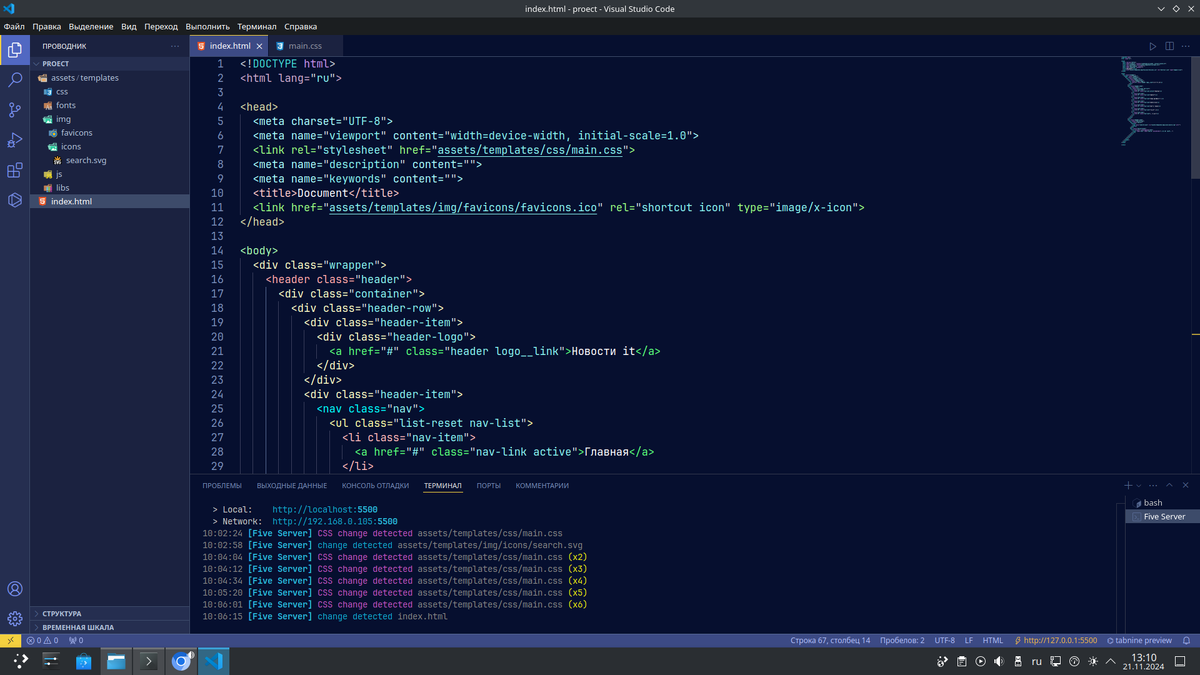
С недавним обновлением Visual Studio Code в версии 1.95.3 разработчики представили новую функцию Sticky Scroll. Она позволяет закреплять заголовки функций, классов или других блоков кода в верхней части редактора при прокрутке. Хотя это полезно для навигации в больших файлах, многим эта функция мешает сосредоточиться или просто раздражает. В этой статье мы расскажем, как легко отключить липкие строки.
Что такое Sticky Scroll?
Sticky Scroll добавляет закреплённые строки в верхней части окна редактора, показывая текущий контекст кода. Например, при прокрутке файла вы видите имя функции или класса, в котором находитесь. Это удобно, если вы часто работаете с длинными файлами, но для небольших проектов может быть лишним.
Как отключить Sticky Scroll?
Вы можете отключить эту функцию двумя способами: через графический интерфейс или с помощью настроек в JSON-файле.
Отключение через графический интерфейс:
- Откройте настройки с помощью комбинации клавиш Ctrl + , или через меню:
File → Preferences → Settings. - В строке поиска введите Sticky Scroll.
- Найдите параметры:Editor > Sticky Scroll: Enabled — переключите в положение Off.
Editor > Sticky Scroll: Show Line Numbers — тоже отключите (при необходимости).
Отключение через настройки JSON:
Если вы предпочитаете работать с настройками напрямую:
- Нажмите Ctrl + Shift + P и выберите Preferences: Open Settings (JSON).
- Добавьте следующие строки:
jsonКопировать код"editor.stickyScroll.enabled": false, "editor.stickyScroll.showLineNumbers": false - Сохраните изменения и перезапустите Visual Studio Code (если изменения сразу не применились).
Заключение
Sticky Scroll — это полезная, но необязательная функция Visual Studio Code. Теперь вы знаете, как отключить её, если она вам не нужна. Настройте редактор под свои предпочтения, чтобы работать максимально комфортно!
Если вы нашли эту статью полезной, поделитесь ею с коллегами и оставьте свой отзыв.
Группа VK Linux: Настройка и новости линукс
Тема: Linux центр Крылья
Наши партнёры: «Сияние любви», г. Вязники, СИЯНИЕ ЛЮБВИ • НН