В предыдущей статье мы с вами установили ZeroTier в NAS XPEnology. Теперь давайте привьем это приложение к ProxMox+CasaOS. В XPEnology вариант с контейнером не работает. Каждый раз приходится инициализировать сервис после перезагрузки. В CasaOS эта схема вполне рабочая. Давайте проверим.
Ставить будем Docker контейнер от Synology NAS. Для этого создаем файл yaml или копируем в форму при создании контейнера вручную в CasaOS.
---
version: "3.8"
services:
zerotier:
container_name: zerotier
image: zerotier/zerotier-synology:latest
cap_add:
- NET_ADMIN
- SYS_ADMIN
devices:
- /dev/net/tun:/dev/net/tun
network_mode: "host"
restart: unless-stopped
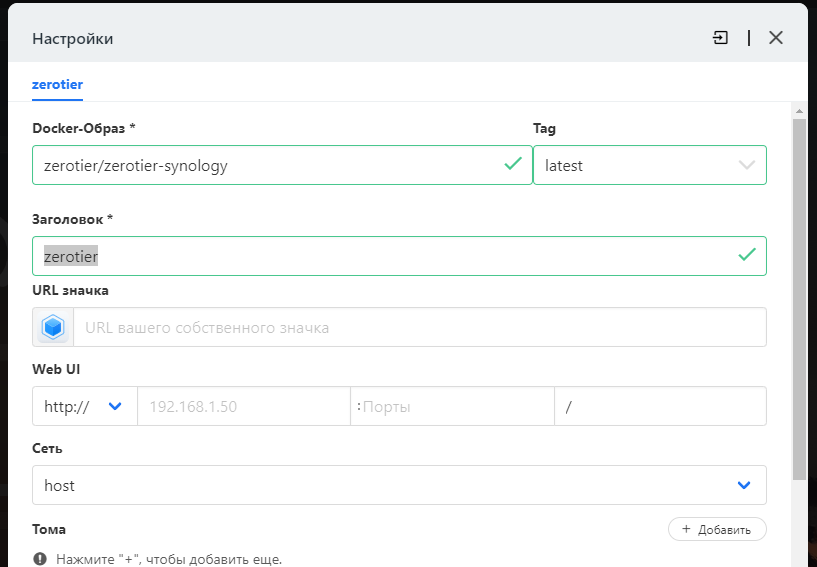
Нажимаем в CasaOS Плюс и выбираем "Установите приложение вручную". В правом верхнем углу находим и жмем кнопку "Импортировать" и вставляем в форму выше приведенный текст. Жмем "Принять". В форме Заполняем поле "Заголовок" - zerotier.
Опускаемся ниже и настроим привилегии.
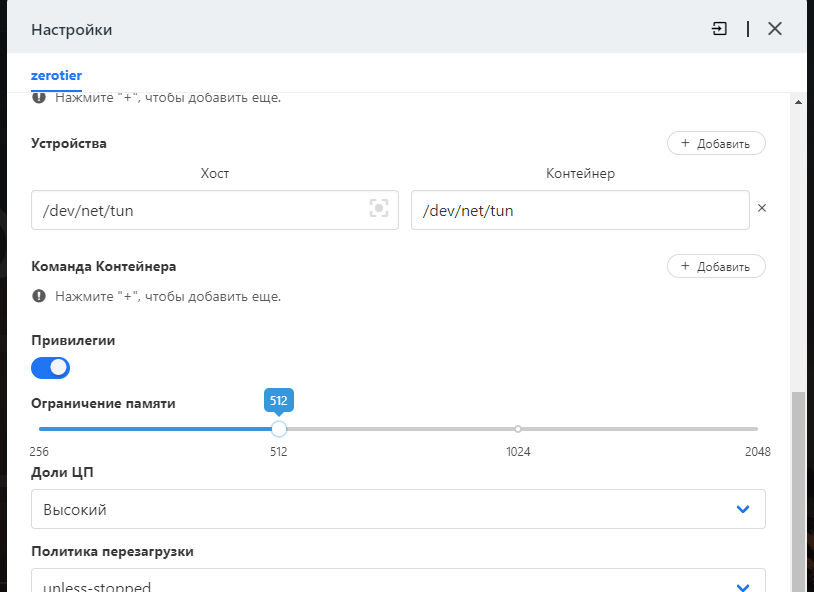
Теперь жмем "Установить".
Сервис скорее всего не стартанет. Надо включить TUN интерфейс в контейнере.
Включение TUN в LXC контейнере
Выполняем команды в основной консоли ноды ProxMox.
Вызываем файл в редактор nano -
<CT-ID> - замените на номер контейнера
nano /etc/pve/lxc/<CT-ID>.conf
Добавим в конце файла строки -
lxc.cgroup2.devices.allow = c 10:200 rwm
lxc.mount.entry = /dev/net dev/net none bind,create=dir
И перезагружаем контейнер…
Проверяем наличие TUN
# pct exec <CT-ID> ls /dev/net/tun
Вывод -
/dev/net/tun
Открываем файл и добавляем строки.
Сохраняем файл - Ctrl+O Enter. Выходим из редактора - Ctrl+X, и перезагружаем контейнер.
Настройка ID сети ZeroTier
Теперь требуется настроить приложение в контейнере на нашу сеть, то есть задать ID сети. Это делается одной командой в терминале контейнера Docker в интерфейсе CasaOS -
zerotier-cli join XXXXXX (ХХХХХХ - ID сети)
Выполняем команду -
Ответ сервера должен быть -
200 join OK
После этих операций, можно идти на сайт https://my.zerotier.com. Заходим в нашу сеть, и видим новое устройство, которое просит авторизовать его в нашей виртуальной сети.
Ставим крыж в чек боксе, и жмем кнопку "Authorize".
После этого жмем кнопку редактирования и меняем имя устройства, например CasaOS.
Теперь наше устройство авторизовано в сети и ему выдан адрес 192.168.191.108. Давайте его пинганем. (На вашем компьютере уже должно стоять настроенное и авторизованное приложение от zerotier. Как это сделать в статье тыц.)
Даем команду в терминале нашего компа - ping 192.168.191.108
Мы видим что сервер пингуется. Теперь давайте откроем наш CasaOS через глобальную сеть, введем в браузере адрес нашего сервера - http://192.168.191.108:81
Вы заметили что я ввел порт 81, просто CasaOS у меня сидит по 81 порту.
А вот и результат наших трудов. CasaOS, вышла на просторы глобальной паутины! Теперь после перезагрузки, сервер автоматом будет подключаться к нашей сети ZeroTier.
Всем удачи!