Для доступа к сайтам, находящимся в даркнете (например, сайты с доменом .onion), чаще всего используется браузер Tor (The Onion Router). Tor обеспечивает анонимность, шифруя интернет-трафик и направляя его через несколько узлов (узлы Tor-сети), что затрудняет отслеживание пользователя.
Подписывайтесь на мой канал в Телеграмм, чтобы ничего не пропустить.
Но, как вы уже знаете, помимо сети Tor, существуют другие анонимные сети, такие как I2P и Freenet, которые также предоставляют доступ к ресурсам, недоступным в обычном интернете (иногда их тоже относят к даркнету).

Сравнение Tor, I2P и Freenet:
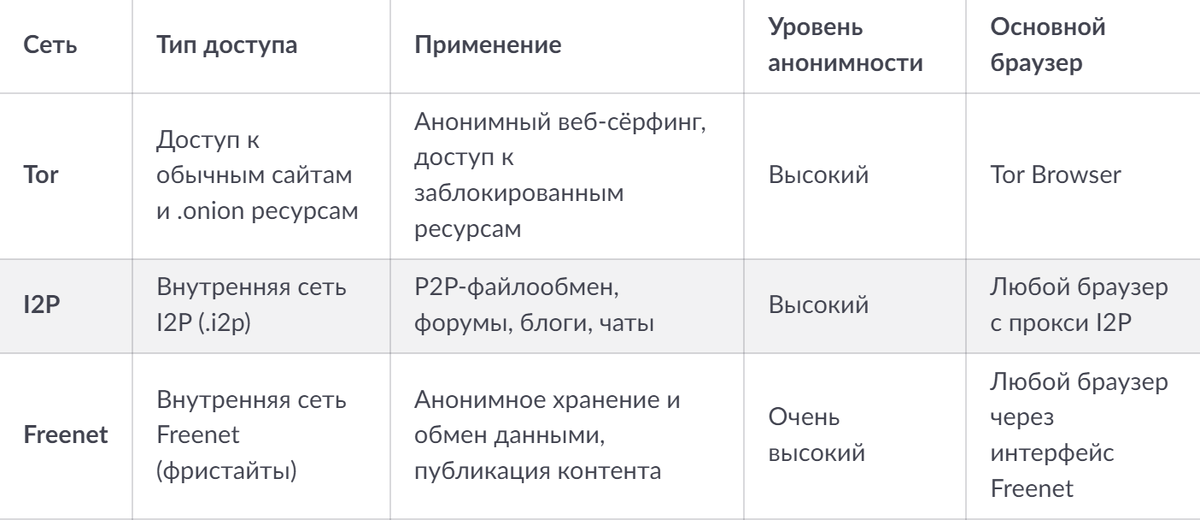
1. «Любой браузер с прокси I2P»
Для работы с сетью I2P необходимо установить специальное программное обеспечение (I2P-клиент), которое создаст прокси-сервер на вашем компьютере. Прокси — это промежуточный сервер, через который проходит весь ваш интернет-трафик. В случае с I2P, этот прокси будет направлять ваш трафик через анонимную сеть I2P.
После установки I2P-клиента, вам нужно настроить браузер для работы через этот прокси. Это означает, что можно использовать любой веб-браузер (Chrome, Firefox, Opera и т. д.), но при этом его нужно сконфигурировать таким образом, чтобы он отправлял трафик через прокси-сервер I2P.
Как это работает:
- Установка I2P: Вы скачиваете и устанавливаете I2P-клиент с официального сайта.
- Настройка прокси: В I2P-клиенте создаются локальные прокси-серверы (обычно на портах 4444 и 4445). Эти прокси-серверы перенаправляют трафик в сеть I2P. Например:HTTP-трафик — через локальный адрес 127.0.0.1:4444.
HTTPS-трафик — через локальный адрес 127.0.0.1:4445. - Настройка браузера: В настройках вашего браузера нужно указать, что для доступа к интернету браузер должен использовать прокси:В браузере зайдите в настройки сети и укажите локальный прокси для HTTP и HTTPS (например, 127.0.0.1:4444 для HTTP и 127.0.0.1:4445 для HTTPS).
- Доступ к I2P-сайтам: После этого вы сможете заходить на сайты в сети I2P (с доменом .i2p). Например, если вы введёте адрес вида http://site.i2p, браузер отправит запрос на локальный прокси, который уже передаст запрос в анонимную сеть I2P.
Итог: Вы можете использовать любой браузер, но для работы с I2P нужно настроить его через прокси, который предоставляет программа I2P.
2. «Любой браузер через интерфейс Freenet»
Сеть Freenet работает по несколько иному принципу. Она предоставляет отдельный интерфейс для взаимодействия с ресурсами внутри сети Freenet.
Как это работает:
- Установка Freenet: Вы скачиваете и устанавливаете Freenet-клиент с официального сайта. Этот клиент создает локальный узел на вашем компьютере, который будет взаимодействовать с другими узлами сети Freenet.
- Локальный интерфейс: После запуска Freenet-клиента на вашем компьютере создаётся локальный "веб-интерфейс", который доступен по адресу http://localhost:8888. Это значит, что для доступа к ресурсам Freenet вам нужно ввести в браузере этот локальный адрес.
- Использование браузера: Вы можете использовать любой браузер для доступа к этому интерфейсу (например, Chrome, Firefox и т.д.). Когда вы вводите в адресную строку браузера http://localhost:8888, вы попадаете в интерфейс Freenet, через который можно: Искать и посещать ресурсы, размещённые внутри сети Freenet (так называемые "фрисайты").
Загружать и скачивать файлы.
Публиковать контент.
Общаться с другими пользователями через форумы и электронную почту внутри сети. - Работа с фрисайтами: Фактически, вы работаете с ресурсами Freenet через браузерный интерфейс, но связь с сетью Freenet происходит через локальный узел, который был создан при установке программы Freenet.
Итог: Freenet создает локальный веб-интерфейс, через который вы взаимодействуете с сетью Freenet. Для этого можно использовать любой браузер, но доступ к ресурсам сети осуществляется через локальный адрес (обычно http://localhost:8888).
Важные отличия:
- I2P: Для работы с I2P нужно настроить браузер на использование прокси-сервера, который запускает I2P-клиент. Это позволяет заходить на сайты внутри сети I2P (с доменом .i2p).
- Freenet: Freenet создаёт собственный веб-интерфейс на локальном компьютере, через который происходит взаимодействие с ресурсами сети. Вам не нужно настраивать браузер, как в случае с I2P, но для доступа к Freenet нужно использовать локальный адрес (http://localhost:8888).
Таким образом, в обоих случаях можно использовать любой обычный браузер, но с I2P нужно настроить прокси, а с Freenet — просто обращаться к локальному интерфейсу.
Поддержать блог можно лайком и комментарием. А если хочется сделать больше, можно кинуть монетку сове на кофе.
Раз вы прочитали эту статью, скорее всего вам будет интересен весь раздел про Анонимность в сети.
Если Вам интересно, что еще можно найти на канале QA Helper, прочитайте статью: Вместо оглавления. Что вы найдете на канале QA Helper - справочник тестировщика?
Не забудьте подписаться на канал, чтобы не пропустить полезную информацию: QA Helper - справочник тестировщика
Пишите в комментариях что еще было бы интересно рассмотреть более подробно.