Ошибка решается установкой утилиты GeForce Experience. Переходим на официальный сайт программы: https://www.nvidia.com/ru-ru/geforce/geforce-experience/download/ . После установки приложения открывает главное меню переходим на вкладку драйверы. Находим надписи справа "Проверить наличие обновлений" нажимает на 3 точки: Выбираем Драйвер Studio. Устанавливаем драйвер! Для этого нажимает на кнопку Экспресс-установка. После установки появится сообщение: После всего, приложение запускается! Творческим вам успехов!
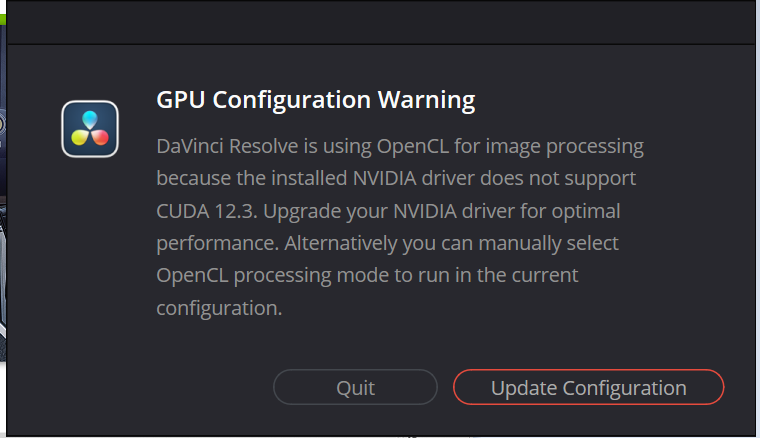
Ошибка решается установкой утилиты GeForce Experience. Переходим на официальный сайт программы: https://www.nvidia.com/ru-ru/geforce/geforce-experience/download/ .
После установки приложения открывает главное меню переходим на вкладку драйверы. Находим надписи справа "Проверить наличие обновлений" нажимает на 3 точки:
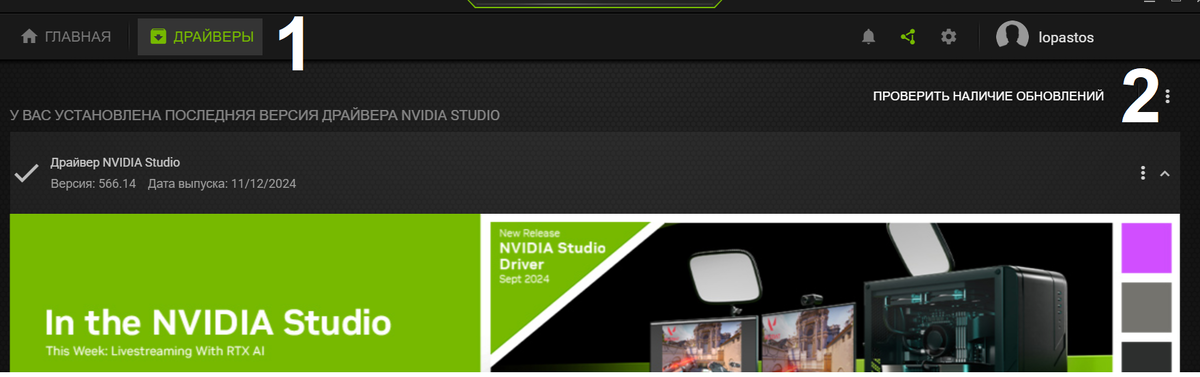
Выбираем Драйвер Studio.
Устанавливаем драйвер! Для этого нажимает на кнопку Экспресс-установка.
После установки появится сообщение:
После всего, приложение запускается!
Творческим вам успехов!