Введение
MidJourney — хит 2024 года, нейросеть, которая помогает художникам, дизайнерам и иллюстраторам создавать уникальные изображения с помощью короткого текстового описания. В этом руководстве мы шаг за шагом опишем процесс работы с этой нейронкой, чтобы вам было легко освоить основные функции и настройки. От регистрации в Discord до доработки и сохранения созданных изображений — каждый шаг подробно описан для новичков в этой теме.
Шаг 1: Регистрация в Discord и добавление MidJourney Bot
Для того чтобы начать работать с MidJourney, необходимо зарегистрироваться в Discord (заблокирован в РФ) и добавить MidJourney Bot.
- Создание аккаунта в Discord: Перейдите на сайт Discord, скачайте приложение или воспользуйтесь веб-версией, и создайте учетную запись, если у вас её ещё нет. Discord — это платформа, предназначенная для общения и обмена сообщениями, где вы сможете взаимодействовать с ботом MidJourney.
- Присоединение к серверу MidJourney: Чтобы начать, нужно найти сервер MidJourney в Discord. Обычно ссылка для присоединения доступна на сайте MidJourney. После присоединения вы сможете наблюдать, как другие пользователи генерируют изображения, и экспериментировать самостоятельно.
- Добавление MidJourney Bot на личный сервер: Если вы хотите использовать бота отдельно, без посторонних пользователей, создайте свой личный сервер в Discord и добавьте MidJourney Bot туда. Это позволит вам работать в приватной обстановке и экспериментировать, не отвлекаясь на генерации других пользователей.
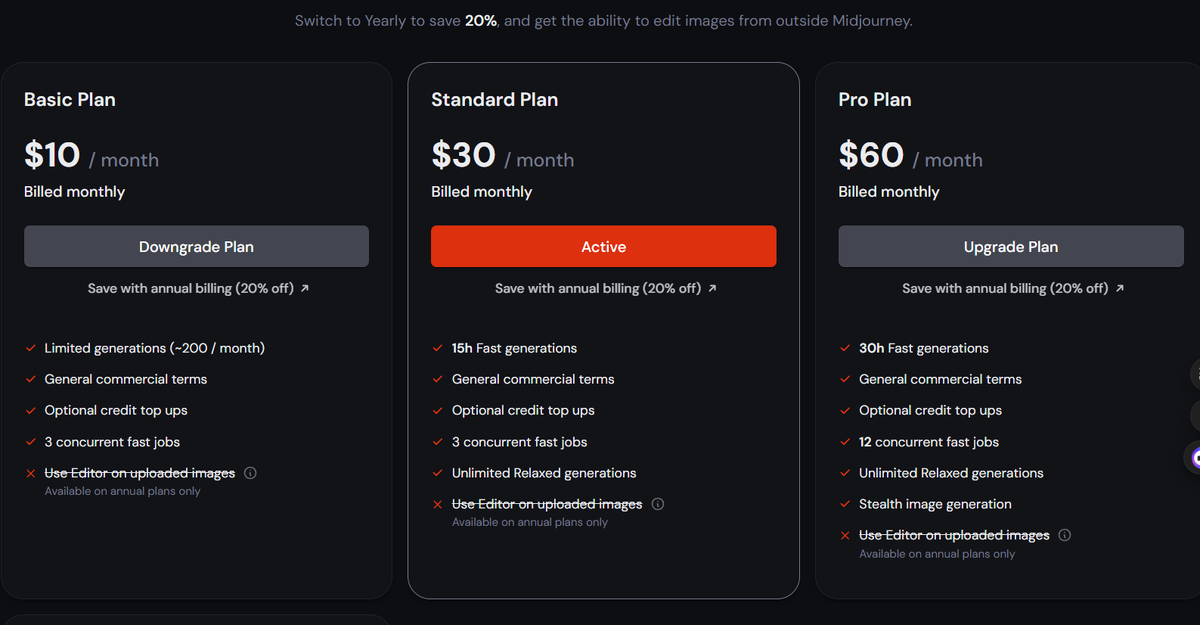
- Оплата подписки: Для использования MidJourney вам понадобится выбрать подходящий тарифный план. Введите команду /subscribe, чтобы открыть меню тарифов. В зависимости от частоты использования выберите тариф, который вам подходит — это может быть базовый план для личного использования или профессиональный тариф с дополнительными функциями, такими как Private Mode, позволяющий скрывать ваши генерации от других пользователей.
Шаг 2: Настройка MidJourney с помощью /settings
После добавления MidJourney Bot, следующим шагом является тонкая настройка его работы. Это поможет адаптировать процесс генерации изображений под ваши нужды.
Команда /settings: Введите команду /settings в чате с MidJourney Bot и нажмите Enter, чтобы открыть меню настроек. Здесь вы сможете выбрать необходимые параметры для будущих генераций.
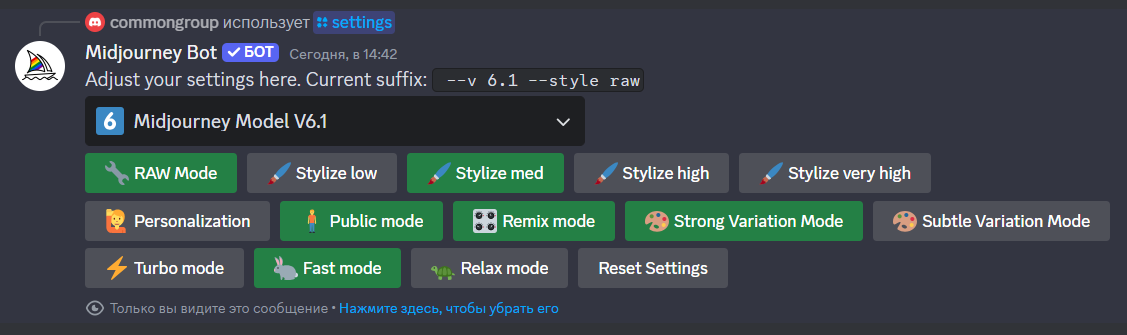
- Выберите версию MidJourney, подходящую для вашей задачи. Например, для создания анимационных изображений можно использовать версию Niji.
- RAW Mode: режим, доступный для версий 5.1 и выше, который отключает автоулучшение MidJourney, позволяя сохранить максимальную приближенность изображения к исходному описанию. Это особенно полезно, если вам нужно минимизировать влияние стилистических решений MidJourney и приблизиться к более нейтральному результату, как в версии 5.
- Stylize (low, med, high, very high): настройка уровня стилизации изображения. Low придаёт изображению минимальную художественную обработку, med — среднюю, high — высокую, а very high добавляет ещё больше выразительности.
- Personalization: активация режима персонализации, что позволяет учитывать ваши предпочтения стиля при генерации изображений. Лайкните около 200 чужих работ на сайте Midjourney, чтобы разблокировать индивидуальный подход нейросети к генерации изображений для вас.
- Public mode: включен по умолчанию. В этом режиме все сгенерированные изображения доступны для просмотра другими пользователями. Чтобы сделать ваши картинки приватными, нужно оплатить самый дорогой тариф нейросети Pro Plan.
- Remix mode: включение режима ремикса, который позволяет вносить изменения в запросы для создания новых версий изображений (V1-V4).
- Strong Variation Mode и Subtle Variation Mode: эти режимы отвечают за степень изменения деталей при генерации вариаций изображений кнопками V1-V4, о них напишем ниже. Strong Variation Mode создает более значительные изменения, а Subtle Variation Mode — менее заметные.
- Turbo Mode: ускоряет процесс генерации изображений, но сильнее расходует лимит генераций.
- Fast Mode и Relax Mode: включите Fast Mode для быстрой генерации изображений или Relax Mode для экономии машинного времени. Эти режимы позволяют управлять скоростью работы и затратами.
- Reset Settings — сброс настроек к исходным.
Шаг 3: Генерация изображения с помощью команды /imagine
Создание изображений в MidJourney происходит с помощью команды /imagine. Это основной способ начать работу с ботом и генерировать уникальные изображения.
Введите команду /imagine, после чего у вас появится поле prompt, куда нужно ввести описание желаемого изображения. Чем более точное и детальное описание вы дадите, тем лучше будет результат.
Добавление параметров: Чтобы улучшить изображение, используйте параметры через «--». Например:
- --ar 16:9: указывает пропорции изображения. Диапазон значений: любое соотношение сторон (например, 1:1, 16:9, 4:3). Значение по умолчанию: 1:1. Изменение позволяет контролировать формат изображения, делая его более подходящим для различных нужд (например, для вертикальной обложки книги или горизонтального календаря).
- --q 2: повышает качество изображения. Допустимые значения: 0.25, 0.5, 1, 2. Значение по умолчанию: 1. Увеличение значения повышает детализацию, но увеличивает время генерации, тогда как уменьшение снижает качество, но уменьшает время обработки.
- --chaos 50: увеличивает уровень разнообразия при генерации четырех вариантов картинки. Диапазон значений: от 0 до 100. Значение по умолчанию: 0. Увеличение значения приводит к более неожиданным и разнообразным результатам, а уменьшение — к более предсказуемым.
- --no tree: исключает деревья из изображения (аналогично работает с другими ключевыми словами). Значение по умолчанию: отсутствует. Этот параметр позволяет удалить нежелательные элементы из результата.
- --s 500: повышает уровень стилизации изображения. Диапазон значений: от 0 до 1000. Значение по умолчанию: 100. Увеличение значения делает изображение более стилизованным и художественным, а уменьшение — более реалистичным.
- --seed 12345: стабилизирует стиль генерации, чтобы получить схожие изображения. Диапазон значений: от 0 до 4294967295. Значение по умолчанию: случайное. Использование этого параметра с одинаковым промптом помогает воспроизвести одно и то же изображение при повторных генерациях.
- --v 5: выбираем версию MidJourney. Значение по умолчанию: последняя версия. Выбор определенной версии может дать доступ к различным функциям и улучшениям.
- --tile: создает бесшовное изображение, подходящее для текстур. Значение по умолчанию: отключено.
- --fast: включает быстрый режим генерации. Этот параметр ускоряет генерацию, но потребляет больше ресурсов подписки.
- --relax: включает режим экономии времени генерации. Этот режим увеличивает время создания изображения.
- --niji: активирует режим анимационного стиля. Значение по умолчанию: отключено. Этот параметр используется для создания изображений в стиле аниме.
Структура промпта: MidJourney принимает текстовые запросы исключительно на английском языке, поэтому важно правильно формулировать описание изображения. Заполняйте поле prompt следующим образом: сначала опишите сюжет, затем добавьте стиль изображения, а затем параметры освещения и пропорции. Например: "Mountain village at sunset, fantasy style, warm lighting, --ar 16:9". Если вам сложно составить идеальный промпт, воспользуйтесь нейросетью ChatGPT для генерации описания — просто опишите идею на русском языке, и ChatGPT поможет перевести и структурировать запрос для MidJourney.
Лайфхак: если вы планируете регулярно использовать одни и те же настройки, сохраните их через /prefer option set. Это позволит не тратить время на ручную настройку параметров перед каждой генерацией.
Шаг 4: Тонкая доработка изображения с помощью Upscale и Variations, сохранение изображений
После того как изображение было сгенерировано, следующим шагом является его доработка. MidJourney предлагает удобные инструменты для масштабирования и создания вариаций изображений.
Масштабирование с помощью кнопок U (Upscale — укрупнить): после генерации изображения появятся кнопки U1, U2, U3, U4, каждая из которых предназначена для масштабирования соответствующего изображения. Масштабирование помогает сделать выбранное изображение более детализированным и подготовить его для дальнейшего использования.
Создание разных версий с помощью кнопок V (Variations — вариации): кнопки V1, V2, V3, V4 позволяют создать импровизации на основе выбранного изображения. Это полезно, если вам понравилась основная концепция изображения, но вы хотите попробовать несколько разных интерпретаций.
Remix Mode: когда режим активирован, вы можете изменять начальный запрос по нажатию кнопки перегенерации 🔄, чтобы доработать изображение. Это отличный способ экспериментировать с картинкой, внося небольшие изменения в промпт и сравнивая результаты. С выключенным Remix Mode нейронка просто перегенерирует изображение по нажатию этой кнопки.
Сохранение изображения: после того, как картинка увеличена и доработана, нажмите на кнопку Web, чтобы открыть ее в галерее MidJourney. Оттуда файл можно скачать на свой компьютер в формате PNG. Другой способ загрузить результат — открыть превью, нажать по нему правой кнопкой мыши и кликнуть «Сохранить изображение».
Заключение
MidJourney — это невероятно мощный инструмент для художников и дизайнеров, который открывает бескрайние возможности для творчества. С его помощью вы можете создавать уникальные произведения визуального искусства, контролируя каждый этап — от написания текста промпта до настройки стиля и доработки изображения. В этом руководстве мы прошли все шаги: от регистрации в Discord и добавления MidJourney Bot до настройки параметров и сохранения ваших лучших работ.
Не бойтесь экспериментировать с настройками и использовать команды, о которых мы рассказали в этом гайде. Творческий процесс — это постоянное открытие нового, и MidJourney может стать вашим надежным помощником на этом пути. Пробуйте разные стили, играйте с параметрами — каждый новый подход способен подарить удивительные результаты и вдохновить на оригинальные идеи в вашей работе или хобби.
Если вам интересны и другие гайды по использованию нейросетей в творчестве, подписывайтесь на наш Дзен-канал. Здесь вы найдете массу полезных материалов, идей и лайфхаков, которые помогут сделать вашу работу с искусственным интеллектом еще более продуктивной и увлекательной. Впереди нас ждет много интересного — присоединяйтесь к нам и откройте новые горизонты в мире цифрового искусства!