Добрый день дорогой читатель, данное повествование не является истиной в последней инстанции, это некая инструкция по установке (в основном для собственного пользования) XFCE на Gentoo (условия таковы: Gentoo установлена с использованием UEFI и файловой системы BTRFS на чистый накопитель, с системой инициализации SystemD) с пояснениями и все возможными мыслями. Действия будут происходить на KVM/QEMU для наглядности. Приступим к установке XFCE...
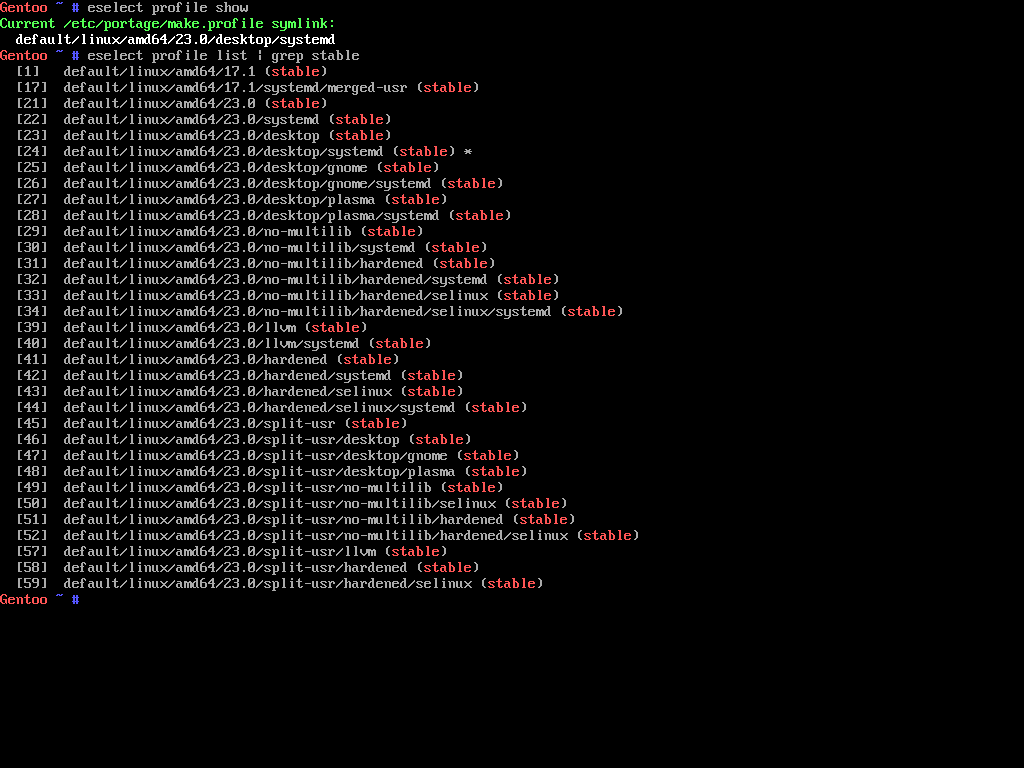
Первым делом определим текущий профиль, следующей командой
eselect profile show
для XFCE подойдет профиль desktop/systemd так как у нас система инициализации systemd, иначе выбираем профиль соответствующий для XFCE
eselect profile list | grep stable
для смены профилей используем
eselect profile set <номер профиля>
после смены профиля выполняем следующие команды
emerge --sync
emerge --update --deep --newuse @world
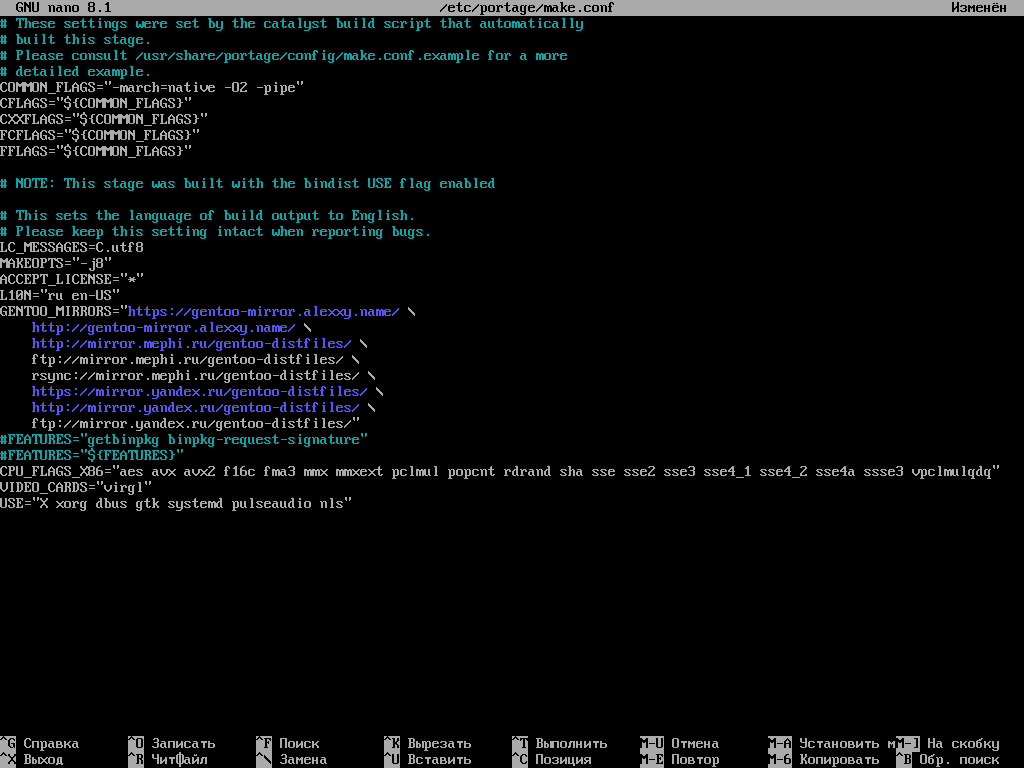
Далее добавим необходимые USE-флаги, пока этого достаточно для демонстрации на виртуальной машине, для запуска на реальном железе USE-флагов понадобится куда больше
...
USE="X xorg dbus gtk systemd pulseaudio nls"
...
далее переходим непосредственно к установке xfce к ее мета пакету xfce-base/xfce4-meta
emerge --ask xfce-base/xfce4-meta
как видим из скрина ниже не хватает зависимости которую emerge любезно предлагает добавить в package.use. Я делаю немного иначе, ниже команда добавляет зависимость в отдельный USE-файл, так мне проще ориентироваться что от чего и куда зачем:). Вы же делайте как вам удобно.
echo "dev-libs/libdbusmenu gtk3" > /etc/portage/package.use/xfce4-meta
Пробуем повторно запустить установку мета пакета xfce-base/xfce4-meta
emerge xfce-base/xfce4-meta
далее устанавливаем пакеты net-misc/networkmanager и gnome-extra/nm-applet
emerge --ask net-misc/networkmanager gnome-extra/nm-applet
далее добавляем в автозагрузку(создаем симлинк) для запуска сервиса и запускаем его следующими командами
systemctl enable NetworkManager
systemctl restart NetworkManager
устанавливаем дисплейный менеджер
emerge --ask x11-misc/lightdm
далее добавляем в автозагрузку(создаем симлинк) для запуска сервиса и запускаем его следующими командами
systemctl enable lightdm
systemctl start lightdm
после должен запустится дисплейный менеджер при входе используем "сеанс Xfce" вводим пароль от учетной записи
и лице зреем Xfce во всей красе, а далее предстоит настройка и установка вашего софта
За основу взято HandBook, так же несколько инструкций от других пользователей и переписаны под себя
За сим откланиваюсь...