Изображением может быть как чертеж с размерами так и любое фото, например спутниковый снимок. Главное знать хотя бы одно точное расстояние/размер.
Полезно использовать для расчета: площади теплых полов, длин проводов и кабельных лотков и т.д. и т.п.
Будем использовать бесплатную программу FreeCAD версии 0.21 и выше.
1. Запускаем FreeCAD и создаем новый документ. Открываем верстак DRAFT
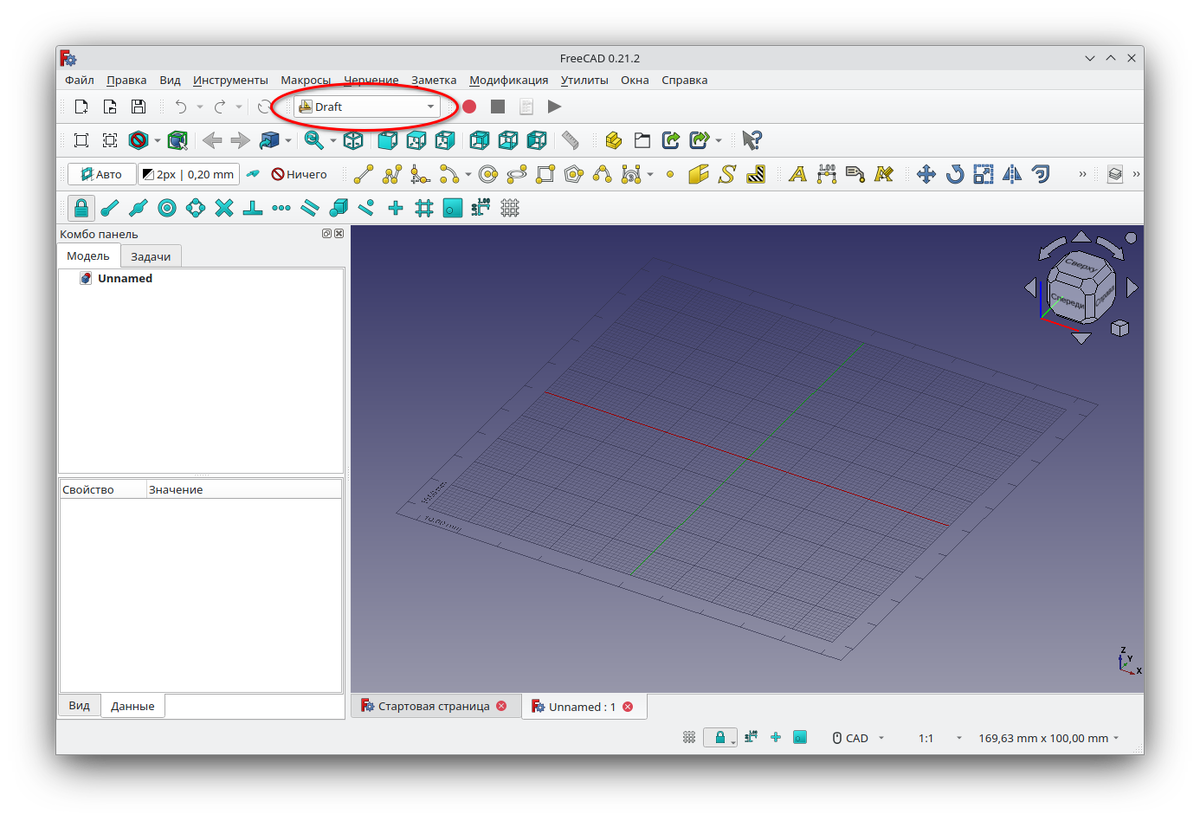
2. Выбираем вид СВЕРХУ. Жмем в меню "Файл - Импортировать...", выбираем изображение.
Масштабирование чертежа производится колесом мыши. Перетаскивание чертежа с зажатым колесом мыши.
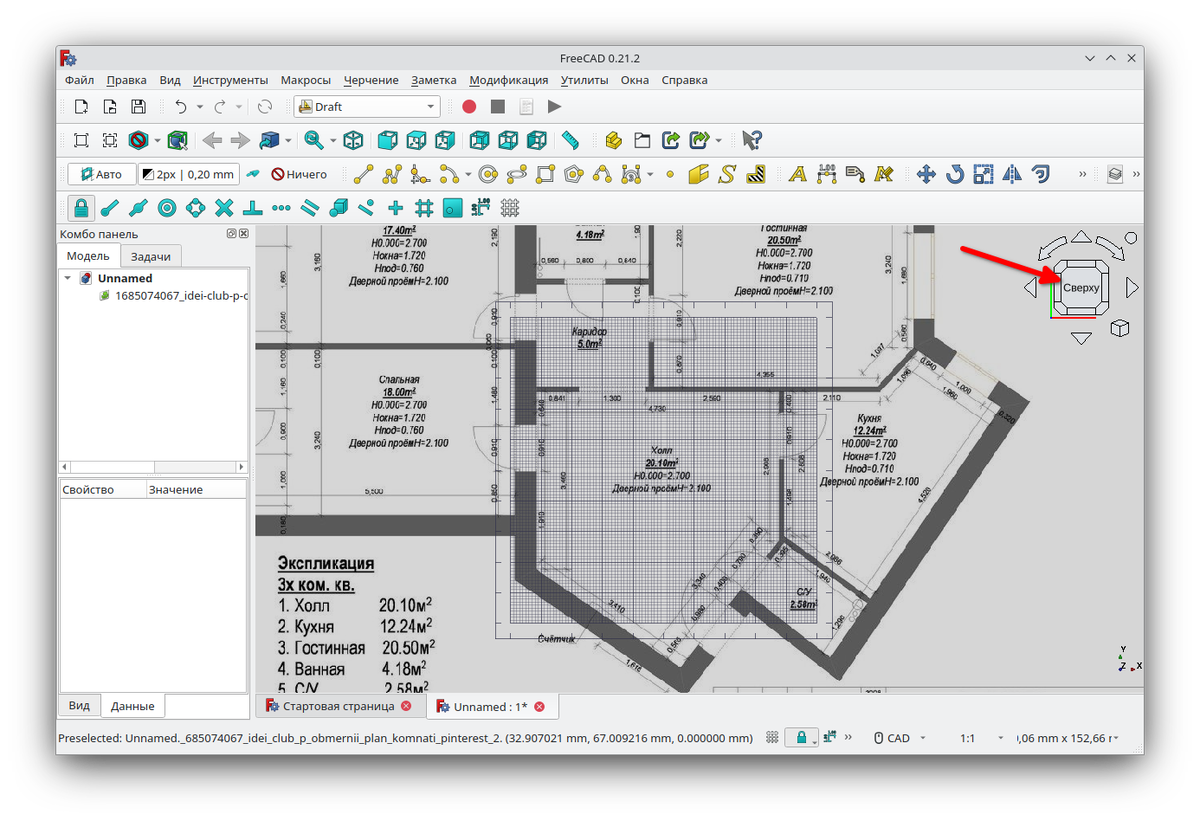
3. На имени загруженного изображения нажать правую кнопку мыши и в меню выбрать "Изменить изображение..."
4. В открывшейся вкладке "Задачи" нажать внизу кнопку "Калибровать". Указать размер известного расстояния. Чем больше выбрать расстояние, тем точнее будет калибровка. Установить прозрачность 75%(или около того по вкусу). Нажать "ОК". Масштабировать(как, смотри п.2) изображение до приемлемого вида.
5. И теперь самое сложное. Потребуется наработать определенную сноровку. Используя инструмент ПОЛИНИЯ(2) нарисуйте кривую линию по точкам. Далее два варианта: нажмите кнопку "Завершить" и получите трассу, либо нажмите кнопку "Закрыть" и получите площадь.
Соответственно в полях (3) и (4) будут площадь и длина линии. Для тех кто впервые это делает потребуется определенное терпение.
В процессе рисования полилинией удобно пользоваться кнопкой Shift.
PS На этом все, продолжения не будет. Что делать дальше изучайте сами. FreeCAD мощное и функциональное приложение.