
В современном цифровом ландшафте мониторинг времени безотказной работы и производительности ваших серверов и веб-сайтов имеет решающее значение. Встречайте Uptime Kuma, мощный автономный инструмент мониторинга, который предоставляет обновления статуса, уведомления и подробные отчеты в режиме реального времени. Это руководство проведет вас через процесс установки Uptime Kuma на Ubuntu 24.04, гарантируя, что у вас под рукой будет надежное решение для мониторинга.
Uptime Kuma завоевала популярность среди системных администраторов и владельцев сайтов благодаря удобному интерфейсу и обширному набору функций. Следуя этому пошаговому руководству, вы сможете настроить свой собственный экземпляр Uptime Kuma и начать мониторинг своих цифровых активов с легкостью.
Необходимые условия
Прежде чем мы углубимся в процесс установки, давайте убедимся, что у вас есть все необходимое для успешной настройки Uptime Kuma на вашей системе Ubuntu 24.04:
- Сервер под управлением Ubuntu 24.04 LTS
- Доступ по протоколу SSH с привилегиями root или sudo
- Базовое знакомство с командной строкой Linux
- Доменное имя, указывающее на ваш сервер (необязательно, но рекомендуется для безопасного доступа)
Кроме того, в процессе работы мы установим следующее программное обеспечение:
- Node.js (версия 14 или новее)
- NPM (менеджер пакетов узлов)
- Git
- PM2 (Менеджер процессов)
Выполнив эти предварительные условия, давайте начнем процесс установки.
Шаг 1: Обновление системы
Как и при любой новой установке, очень важно начать с современной системы. Это обеспечивает совместимость и безопасность. Откройте терминал и выполните следующую команду:
sudo apt update && sudo apt upgrade -y
Эта команда обновляет списки пакетов и обновляет все установленные пакеты до их последних версий. Флаг «-y» автоматически отвечает «да» на любые запросы, оптимизируя процесс.
Шаг 2: Установка Node.js и NPM
Uptime Kuma построена на Node.js, поэтому нам нужно установить Node.js и его менеджер пакетов, NPM. Мы будем использовать репозиторий NodeSource, чтобы убедиться, что мы получим последнюю версию LTS (Long Term Support).
Сначала добавьте репозиторий NodeSource:
curl -fsSL https://deb.nodesource.com/setup_lts.x | sudo -E bash -
Эта команда загружает и выполняет установочный скрипт NodeSource, который добавляет соответствующий репозиторий в вашу систему.
Далее установите Node.js и NPM:
sudo apt-get install -y nodejs
Чтобы проверить установку, проверьте версии Node.js и NPM:
node -v && npm -v
Вы должны увидеть номера версий, отображаемые в вашем терминале. Если у вас возникнут какие-либо проблемы, убедитесь, что ваша система соответствует минимальным требованиям и что репозиторий NodeSource был успешно добавлен.
Шаг 3: Установка Git
Git необходим для клонирования репозитория Uptime Kuma. Установите его с помощью следующей команды:
sudo apt install git -y
Эта команда устанавливает Git на вашу систему Ubuntu. Флаг «-y» автоматически подтверждает установку, избавляя вас от лишних шагов.
Шаг 4: Клонирование репозитория Kuma Uptime
Установив Git, мы можем клонировать репозиторий Uptime Kuma с GitHub. Выполните следующие команды:
git clone https://github.com/louislam/uptime-kuma.git
cd uptime-kuma
Эти команды клонируют репозиторий Uptime Kuma в новый каталог с именем 'uptime-kuma', а затем переходят в этот каталог. Если процесс клонирования идет медленно, это может быть связано с проблемами с сетью или временной медленностью работы GitHub. При необходимости вы можете повторить попытку позже.
Шаг 5: Настройка Uptime Kuma
Теперь, когда у нас есть файлы Uptime Kuma в нашей системе, пришло время его настроить. Выполните следующую команду:
npm run setup
Эта команда инициирует процесс установки, который включает в себя:
- Установка всех необходимых зависимостей
- Компиляция ассетов фронтенда
- Настройка первичной конфигурации
Процесс настройки может занять несколько минут, в зависимости от производительности вашей системы и скорости подключения к Интернету. Наберитесь терпения и позвольте ему завершиться без перерыва.
Шаг 6: Установка PM2 для управления процессами
PM2 — это менеджер процессов для Node.js приложений, который помогает обеспечить непрерывную работу приложения. Установите PM2 глобально с помощью NPM:
sudo npm install pm2 -g
После установки PM2 вы можете запустить Uptime Kuma в качестве управляемого процесса:
pm2 start server/server.js --name uptime-kuma
Эта команда запускает сервер Uptime Kuma и присваивает ему имя "uptime-kuma" в списке процессов PM2.
Чтобы обеспечить автоматический запуск Uptime Kuma при загрузке системы, выполните:
pm2 startup systemd && pm2 save
Эти команды создают службу systemd для PM2 и сохраняют текущий список процессов, гарантируя, что Uptime Kuma автоматически перезапустится при перезагрузке сервера.
Шаг 7: Настройка обратного прокси с помощью Nginx (опционально)
В то время как Uptime Kuma может работать самостоятельно, настройка обратного прокси с Nginx дает дополнительные преимущества, такие как завершение SSL и возможность размещения нескольких приложений на одном сервере.
Для начала установите Nginx:
sudo apt install nginx -y
Далее создайте новый конфигурационный файл Nginx для Uptime Kuma:
sudo nano /etc/nginx/sites-available/uptime-kuma
Добавьте следующую конфигурацию, заменив 'your-domain.com' на ваш реальный домен:
server {
listen 80;
server_name your-domain.com;
location / {
proxy_pass http://localhost:3001;
proxy_http_version 1.1;
proxy_set_header Upgrade $http_upgrade;
proxy_set_header Connection 'upgrade';
proxy_set_header Host $host;
}
}
Сохраните файл и выйдите из редактора. Затем создайте символическую ссылку для включения сайта:
sudo ln -s /etc/nginx/sites-available/uptime-kuma /etc/nginx/sites-enabled/
Наконец, протестируйте конфигурацию Nginx и перезапустите службу:
sudo nginx -t && sudo systemctl restart nginx
Если у вас возникнут проблемы с конфигурацией Nginx, перепроверьте синтаксис в файле конфигурации и убедитесь, что Uptime Kuma работает на порту 3001.
Шаг 8: Защита с помощью сертификата Let's Encrypt SSL (необязательно)
Чтобы защитить свой экземпляр Uptime Kuma с помощью HTTPS, вы можете использовать Let's Encrypt для получения бесплатного SSL-сертификата. Сначала установите Certbot:
sudo apt install certbot python3-certbot-nginx -y
Затем получите SSL-сертификат для вашего домена:
sudo certbot --nginx -d yourdomain.com
Следуйте инструкциям, чтобы завершить установку сертификата. Certbot автоматически изменит вашу конфигурацию Nginx для использования нового SSL-сертификата.
Чтобы обеспечить автоматическое обновление сертификата, Certbot добавляет задание на обновление в системный crontab. Вы можете протестировать процесс продления с помощью:
sudo certbot renew --dry-run
Если у вас возникнут проблемы с конфигурацией SSL, проверьте журналы Certbot и убедитесь, что DNS вашего домена настроен правильно.
Доступ к панели управления Uptime Kuma
После завершения установки пришло время получить доступ к панели управления Uptime Kuma. Откройте веб-браузер и перейдите к разделу:
- http://your-domain.com (если вы не используете SSL)
- https://your-domain.com (если вы настроили SSL с помощью Let's Encrypt)
Если вы еще не настроили домен, вы можете получить доступ к Uptime Kuma, используя IP-адрес вашего сервера: http://your_server_ip:3001
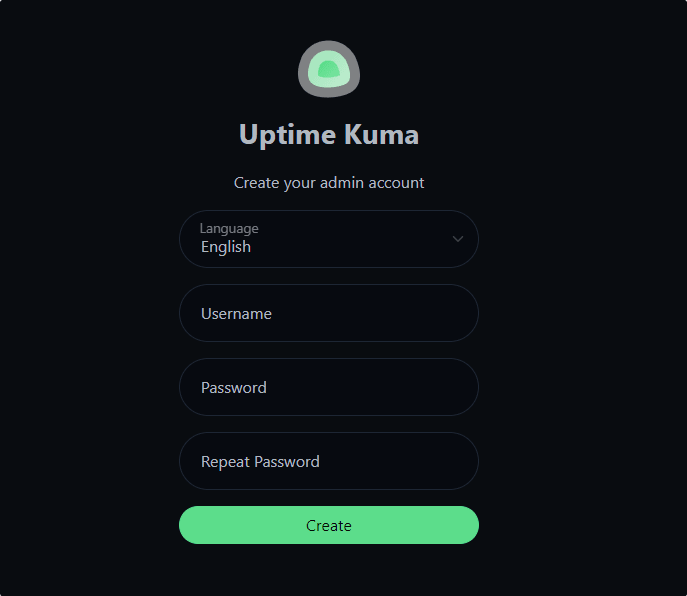
При первом посещении вам будет предложено создать учетную запись администратора. Следуйте инструкциям на экране, чтобы настроить учетные данные и завершить первоначальную настройку.
Советы по устранению неполадок
Если вы столкнулись с какими-либо проблемами во время установки или при доступе к Uptime Kuma, попробуйте выполнить следующие действия по устранению неполадок:
- Проверьте логи Uptime Kuma: pm2 logs uptime-kuma
- Убедитесь, что все необходимые порты в брандмауэре открыты
- Убедитесь, что Node.js и NPM правильно установлены
- Перезапустите процесс Uptime Kuma: pm2 restart uptime-kuma
- Проверьте логи ошибок Nginx: sudo tail -f /var/log/nginx/error.log
Поздравляю! Вы успешно установили Uptime Kuma. Благодарим вас за использование этого руководства по установке инструмента мониторинга Uptime Kuma в системе Ubuntu 24.04 LTS. Для получения дополнительной помощи или полезной информации мы рекомендуем вам посетить официальный сайт Uptime Kuma.