
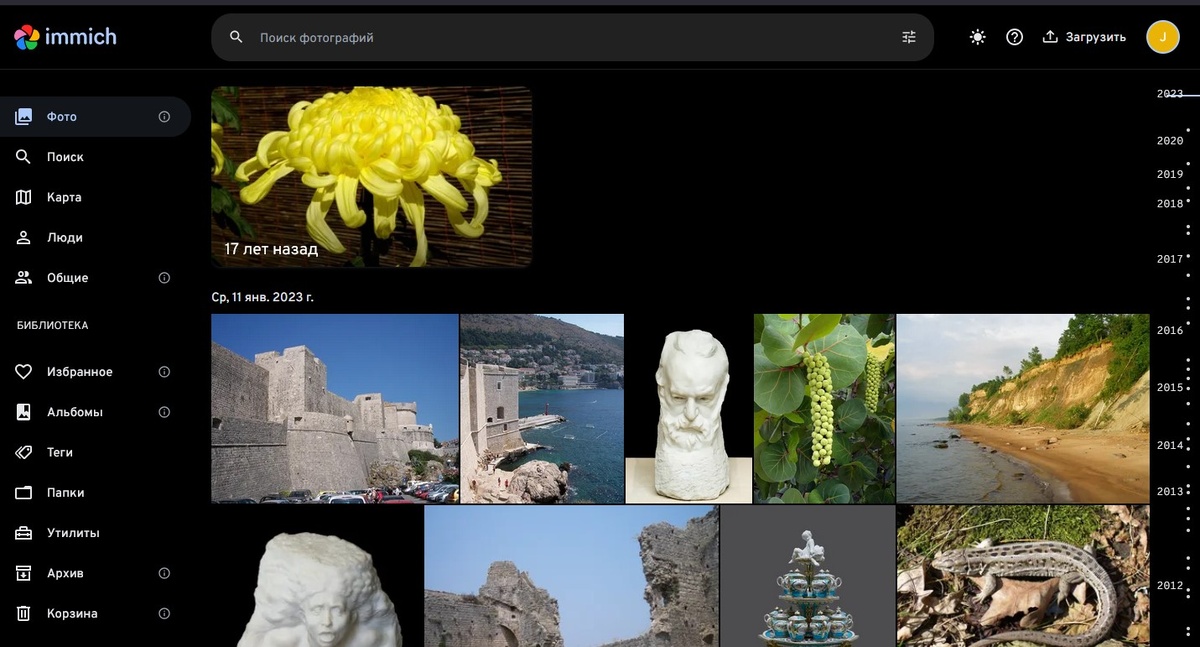
Immich — это мощное решение для управления фотографиями и видео с открытым исходным кодом, которое позволяет с легкостью упорядочивать, обмениваться и совместно работать над медиафайлами. Благодаря удобному интерфейсу и надежным функциям, Immich является отличным выбором как для личного, так и для профессионального использования. В этом подробном руководстве мы проведем вас через процесс установки Immich на Ubuntu 24.04 LTS, чтобы вы могли начать эффективно управлять своей медиатекой.
Необходимые условия
Прежде чем погрузиться в процесс установки, давайте убедимся, что ваша система соответствует необходимым требованиям:
Требования к системе
- Минимальные аппаратные характеристики:Двухъядерный процессор с тактовой частотой 2 ГГц
4 ГБ ОЗУ
20 ГБ свободного места на диске - Рекомендуемое оборудование для оптимальной производительности:Четырехъядерный процессор с тактовой частотой 3 ГГц
8 ГБ ОЗУ
50 ГБ свободного места на диске
Требуемые зависимости программного обеспечения
- Докер
- Docker Compose
Подготовка к Ubuntu 24.04 LTS
- Обновите систему, выполнив в терминале следующие команды:sudo apt update
sudo apt upgrade - Установите необходимые пакеты:sudo apt install apt-transport-https ca-certificates curl gnupg lsb-release
Установка Docker и Docker Compose
Установка Docker
- Добавьте репозиторий Docker:curl -fsSL https://download.docker.com/linux/ubuntu/gpg | sudo gpg --dearmor -o /usr/share/keyrings/docker-archive-keyring.gpg
echo "deb [arch=amd64 signed-by=/usr/share/keyrings/docker-archive-keyring.gpg] https://download.docker.com/linux/ubuntu $(lsb_release -cs) stable" | sudo tee /etc/apt/sources.list.d/docker.list > /dev/null - Установите пакет Docker:sudo apt update
sudo apt install docker-ce docker-ce-cli containerd.io - Проверьте установку Docker:sudo docker run hello-world
Установка Docker Compose
- Скачайте двоичный файл Docker Compose:sudo curl -L "https://github.com/docker/compose/releases/download/1.29.2/docker-compose-$(uname -s)-$(uname -m)" -o /usr/local/bin/docker-compose
- Установите права доступа для двоичного файла:sudo chmod +x /usr/local/bin/docker-compose
- Проверьте установку Docker Compose:docker-compose --version
Настройка immich
- Создайте отдельную директорию для Immich:mkdir immich && cd immich
- Скачайте файл Immich Docker Compose:wget https://raw.githubusercontent.com/immich-app/immich/main/docker/docker-compose.yml
- Настройте среду Immich:
Отредактируйте файл Docker Compose:nano docker-compose.yml
Настройте переменные окружения в соответствии с вашими предпочтениями. - Запустите контейнеры Immich:docker-compose up -d
- Проверьте состояние контейнера:docker-compose ps
- Доступ к веб-интерфейсу Immich:
Определите IP-адрес сервера:ip a
Откройте веб-браузер и перейдите по адресу http://your-server-ip:8080.

Настройка Immich
- Создайте учетную запись администратора, следуя инструкциям на экране.
- Настройте параметры хранилища:Настройте локальное хранилище, указав директорию, в которой будут храниться ваши медиафайлы.
(Дополнительный) Настройте удаленное хранилище, например Amazon S3 или Google Cloud Storage, для дополнительного резервного копирования и доступности. - Настройте параметры сервера:(При необходимости) Измените порт сервера, отредактировав файл Docker Compose и перезапустив контейнеры.
(Дополнительный) Настройте SSL/TLS для безопасного доступа к веб-интерфейсу Immich. - Настройте учетные записи пользователей и разрешения:Создание учетных записей пользователей для лиц, которые будут получать доступ к серверу Immich.
Назначьте роли и разрешения для каждой учетной записи пользователя в соответствии с их требованиями.
Использование Immich
- Загрузите фото и видео:Используйте веб-интерфейс для загрузки медиафайлов непосредственно на сервер Immich.
Установите мобильное приложение Immich на свой смартфон или планшет для автоматической синхронизации медиафайлов. - Организуйте СМИ:Создавайте альбомы и теги для категоризации медиафайлов.
Используйте функции поиска и фильтрации, чтобы быстро найти определенные фотографии или видео. - Общий доступ и совместная работа:Делитесь альбомами и медиафайлами с другими пользователями Immich для удобной совместной работы.
Работайте вместе над общими альбомами, добавляя, редактируя и комментируя медиафайлы.
Устранение неполадок и техническое обслуживание
Распространенные проблемы и решения
- Проблемы с запуском контейнера:Убедитесь, что Docker и Docker Compose правильно установлены и работают.
Проверьте наличие конфликтующих портов или служб, работающих на тех же портах, что и Immich. - Проблемы с хранилищем и разрешениями:Убедитесь, что директории хранения, указанные в файле Docker Compose, имеют правильные разрешения.
Убедитесь, что пользователь, работающий с контейнерами Immich, имеет доступ на чтение/запись к директориям хранилища.
Обновление Immich
- Остановите контейнеры Immich:docker-compose down
- Загрузите последние изображения Immich:docker-compose pull
- Перезапустите контейнеры:docker-compose up -d
Резервное копирование и восстановление данных
- Создайте резервную копию базы данных Immich:docker-compose exec db pg_dump -U immich immich > immich_db_backup.sql
- Резервное копирование медиафайлов путем копирования каталога хранения в безопасное место.
Поздравляю! Вы успешно установили Immich. Спасибо за использование этого урока для установки Immich ultimate photo Backup на систему Ubuntu 24.04 LTS. Для получения дополнительной помощи или полезной информации рекомендуем вам посетить официальный сайт Immich.