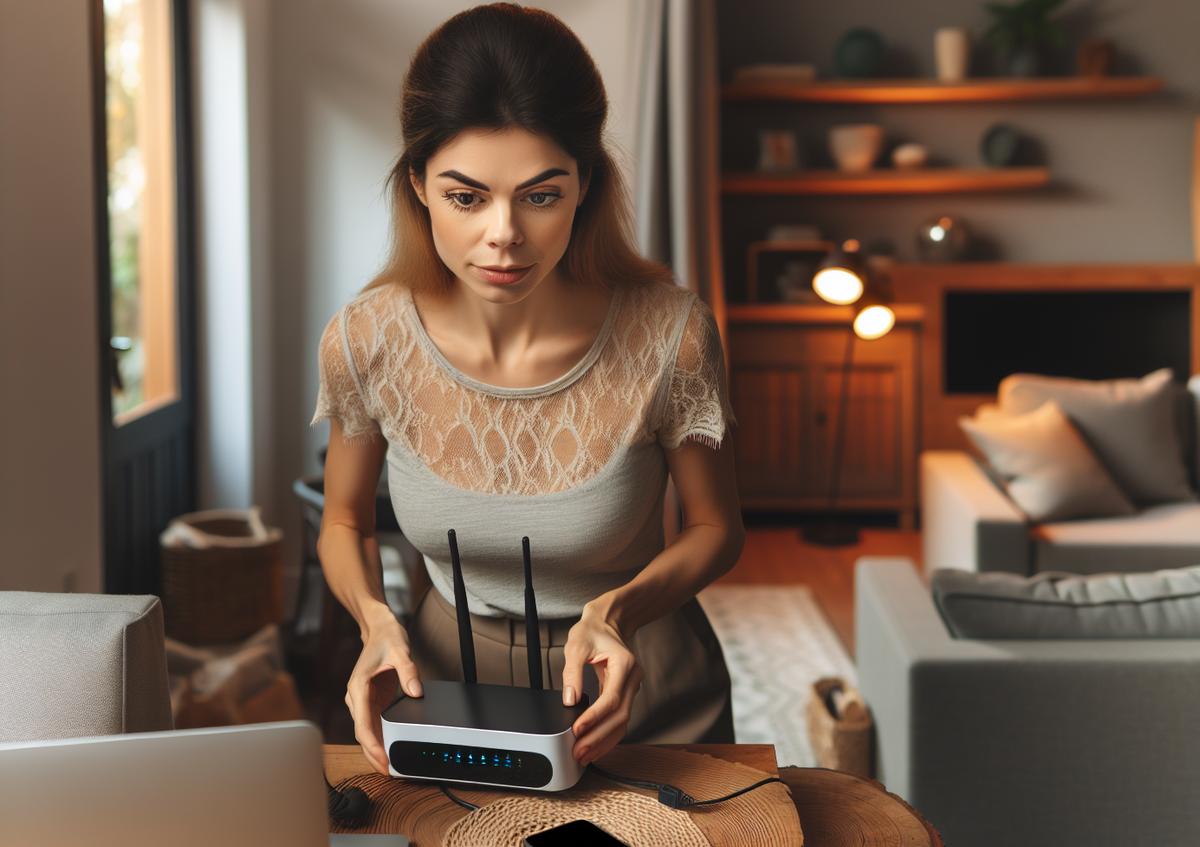
Каждый раз, когда вы подключаетесь к интернету, вы открываете двери для потенциальных угроз. Несанкционированный доступ к вашему роутеру может привести к краже личных данных, использованию вашего интернета третьими лицами или даже к более серьезным последствиям, таким как взлом вашего устройства. Поэтому важно позаботиться о безопасности домашней сети.
Основные шаги для обеспечения безопасности Wi-Fi
Первый и самый простой шаг – это сменить стандартный пароль вашего роутера. Многие пользователи не знают, что заводские пароли легко поддаются взлому. Сделайте пароль сложным, чтобы защитить свою сеть от нежелательных гостей.
Как сменить стандартный пароль роутера
- Подключитесь к роутеру: Убедитесь, что ваше устройство подключено к Wi-Fi или через Ethernet.
- Узнайте IP-адрес: Обычно это 192.168.0.1 или 192.168.1.1. Вы можете найти его на наклейке на роутере.
- Войдите в панель управления:
Откройте браузер и введите IP-адрес.
Введите имя пользователя и пароль (обычно «admin» и «admin»). - Найдите настройки безопасности: Перейдите в раздел «Беспроводные настройки» или «Настройки безопасности».
- Смените пароль: В поле для пароля введите новый, надежный пароль.
- Сохраните изменения: Нажмите «Сохранить» или «Применить».
- Перезагрузите роутер (если требуется).
- Проверьте подключение: Попробуйте подключиться к сети с новым паролем.
Также следует обратить внимание на шифрование. Современные роутеры поддерживают надежные протоколы шифрования, такие как WPA3. Если у вас старый роутер, возможно, он поддерживает только более слабое шифрование, что делает вашу сеть уязвимой. Проверяйте настройки шифрования и, если возможно, обновите оборудование.
Не забывайте про обновления прошивки вашего роутера. Часто производители выпускают обновления, направленные на устранение уязвимостей. Регулярно проверяйте наличие обновлений и устанавливайте их, чтобы ваша сеть оставалась защищенной.
Настройки роутера
Подумайте о скрытии SSID – названия вашей сети. Это не позволит другим пользователям увидеть вашу сеть.
Как скрыть SSID роутера
- Подключитесь к роутеру: Убедитесь, что ваше устройство подключено к Wi-Fi.
- Войдите в панель управления: Откройте браузер, введите IP-адрес (чаще всего 192.168.0.1 или 192.168.1.1), и введите имя пользователя и пароль.
- Перейдите в настройки Wi-Fi: Найдите раздел «Wireless» или «Беспроводной режим».
- Скрытие SSID: Найдите опцию «Broadcast SSID» и отключите её.
- Сохраните изменения: Нажмите «Сохранить» или «Применить».
Теперь ваша сеть будет скрыта от просмотра. Чтобы подключиться к ней, нужно будет вручную вводить имя сети и пароль на каждом устройстве.
Кроме того, вы можете настроить фильтрацию по MAC-адресам, чтобы ограничить доступ только тем устройствам, которые вы сами разрешили.
Также полезно создать гостевую сеть для ваших друзей и знакомых. Это позволит избежать предоставления доступа к вашей основной сети, защищая вашу личную информацию.
Как создать гостевую сеть
- Подключитесь к роутеру: Убедитесь, что ваше устройство подключено к Wi-Fi.
- Войдите в панель управления: Откройте браузер, введите IP-адрес (чаще всего 192.168.0.1 или 192.168.1.1), и введите имя пользователя и пароль.
- Найдите настройки гостевой сети:
Перейдите в раздел «Беспроводные настройки» (Wireless Settings) или «Гостевая сеть» (Guest Network). - Включите гостевую сеть: Найдите опцию для активации гостевой сети и включите её.
- Настройте параметры:
Имя сети (SSID): Укажите название вашей гостевой сети.
Пароль: Установите пароль для доступа. - Ограничения доступа: Если возможно, настройте ограничения, чтобы гости не имели доступа к вашей основной сети и устройствам.
- Сохраните изменения: Нажмите «Сохранить» или «Применить».
Теперь ваша гостевая сеть готова, и вы можете делиться доступом с друзьями и знакомыми, не рискуя безопасностью основной сети.
Различия между старыми и современными роутерами
Сравнивая старые модели роутеров с современными, стоит отметить, что новые устройства, поддерживающие интерфейсы 802.11ax и 5G, предлагают значительно улучшенные механизмы безопасности. Они включают более надежные протоколы шифрования и дополнительные функции, которые делают их менее уязвимыми для атак. Если ваш роутер старый, возможно, стоит задуматься о его модернизации.
Защита мобильных устройств
Не забывайте, что безопасность вашей сети непосредственно зависит от устройств, подключенных к ней. Установите программы, создающие безопасный канал и шифрующие передаваемые данные, на своих мобильных устройствах. Это поможет защитить вашу личную информацию во время серфинга в интернете. Подробнее о таких программах вы можете прочесть здесь.
Уделите время для настройки и обеспечения безопасности своей сети, чтобы избежать ненужных рисков. Если у вас остались вопросы, присоединяйтесь к нашему Telegram-каналу, где мы всегда рады помочь!