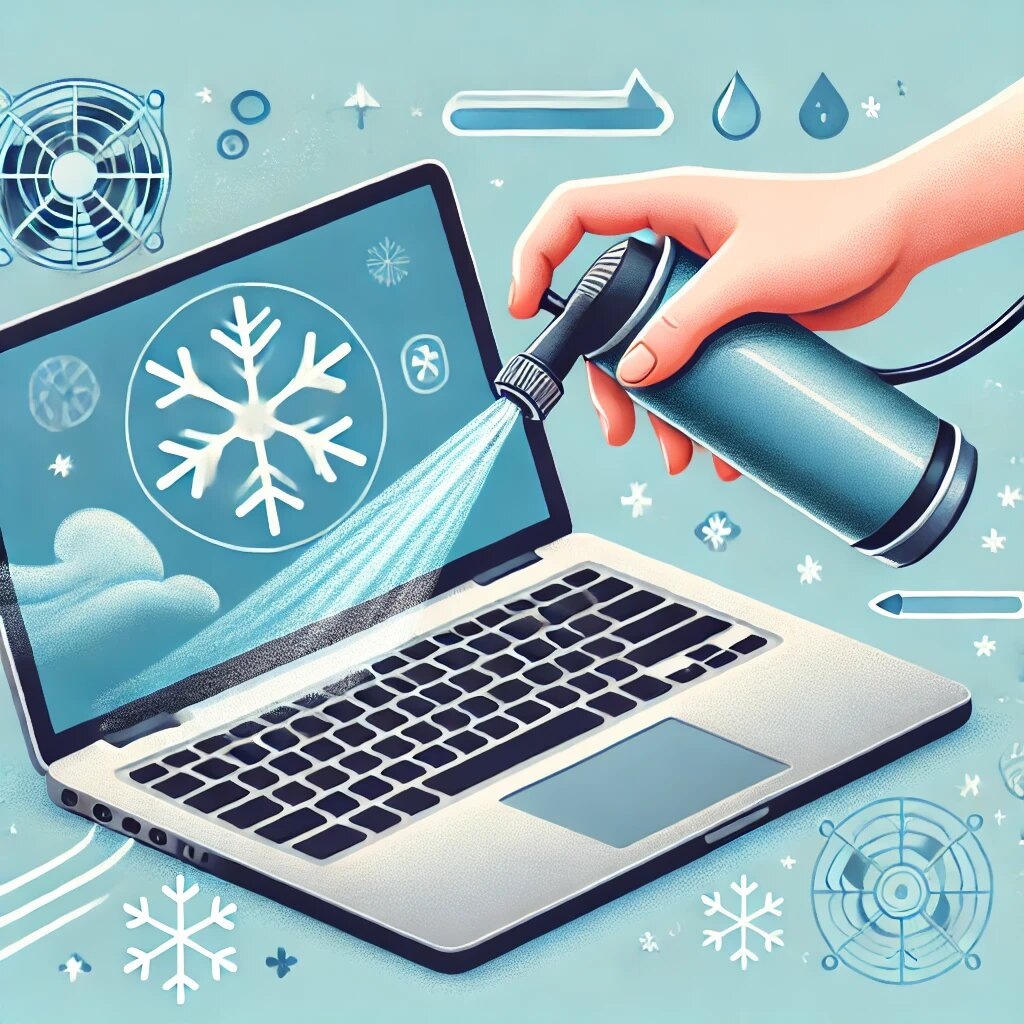
Перегрев — одна из самых распространенных проблем у ноутбуков, которая влияет на производительность и может привести к поломке устройства. Ноутбук может перегреваться из-за различных факторов, включая загрязненные вентиляционные отверстия, изношенную термопасту или длительную работу на высоких нагрузках. В этой статье мы разберём, как устранить перегрев ноутбука и поддерживать его в хорошем состоянии.
Почему перегрев ноутбука — это проблема?
Перегрев может сказаться на производительности устройства: процессор и видеокарта снижают частоты для предотвращения перегрузки. В результате ноутбук может тормозить, сильно шуметь и даже внезапно выключаться. Со временем перегрев также приводит к износу компонентов и снижает срок службы устройства.
Основные причины перегрева
- Пыль. Накопление пыли на вентиляторе и радиаторе ухудшает циркуляцию воздуха.
- Изношенная термопаста. Старая термопаста теряет свои свойства и перестаёт эффективно отводить тепло от процессора и видеокарты.
- Закрытые вентиляционные отверстия. Работа на мягких поверхностях, например на диване или кровати, блокирует приток воздуха.
- Старая система охлаждения. С течением времени кулеры могут изнашиваться, что снижает их эффективность.
- Высокие нагрузки. Использование ресурсоёмких программ и игр повышает температуру процессора и видеокарты.
Пошаговая инструкция по устранению перегрева
1. Очистите ноутбук от пыли
Пыль — основной враг системы охлаждения. Чтобы ее удалить, можно выполнить быструю чистку, не разбирая ноутбук, или провести полноценную разборку (при наличии навыков).
- Сжатый воздух: Используйте баллончик со сжатым воздухом для продувки вентиляционных отверстий. Направляйте поток воздуха под углом, чтобы избежать попадания влаги.
- Кисточка и пылесос: С помощью кисточки аккуратно сметите пыль с отверстий, а пылесос поможет вытянуть ее остатки.
Совет: Если не уверены в своих силах, обратитесь к специалисту, чтобы провести чистку без риска повреждения устройства.
2. Проверьте и замените термопасту
Термопаста отвечает за передачу тепла от процессора к радиатору. Со временем она высыхает и теряет свои свойства, что приводит к перегреву. Замена термопасты — простой, но важный шаг в обслуживании ноутбука.
- Снимите крышку ноутбука, чтобы получить доступ к процессору.
- С помощью спирта и ватных палочек удалите старую термопасту с поверхности процессора.
- Нанесите новую термопасту равномерно тонким слоем.
Примечание: Этот шаг требует аккуратности и некоторых навыков работы с электроникой.
3. Используйте охлаждающую подставку
Охлаждающие подставки повышают циркуляцию воздуха вокруг ноутбука и помогают поддерживать стабильную температуру. Подставка особенно эффективна при высоких нагрузках, например, при работе с графическими приложениями или играми.
- Выберите подставку с несколькими вентиляторами для более равномерного охлаждения.
- Убедитесь, что подставка подходит к размерам вашего ноутбука и обеспечивает устойчивость.
4. Понизьте нагрузку на ноутбук
Высокие нагрузки на процессор и видеокарту сильно повышают температуру. Чтобы снизить перегрев, можно выполнить несколько действий:
- Закройте ненужные программы. Это поможет снизить нагрузку на процессор и оперативную память.
- Отключите программы из автозапуска. Лишние приложения, работающие в фоновом режиме, повышают нагрузку на систему.
- Регулируйте параметры электропитания. Включите режим энергосбережения, чтобы процессор работал на более низкой частоте, уменьшая нагрев.
5. Убедитесь, что ноутбук стоит на твёрдой поверхности
Когда ноутбук работает на мягких поверхностях, таких как кровать или диван, вентиляционные отверстия могут перекрываться, что блокирует доступ воздуха. Для лучшей циркуляции воздуха используйте жесткую поверхность (например, стол).
Совет: Если работа за столом неудобна, используйте специальный столик для ноутбука, который можно установить на мягкой поверхности.
6. Обновите драйверы и BIOS
В некоторых случаях обновления драйверов и BIOS могут оптимизировать работу системы охлаждения. Особенно важно обновлять драйверы видеокарты и других ключевых компонентов, так как производители часто выпускают оптимизированные версии для лучшей работы.
- Загрузите последнюю версию драйверов с официального сайта производителя.
- Проверьте, нет ли обновлений для BIOS, но будьте осторожны при его обновлении — это должно выполняться только по инструкции.
Советы по профилактике перегрева
- Проводите регулярную чистку — примерно раз в полгода.
- Используйте охлаждающие подставки при высоких нагрузках.
- Избегайте работы в жарких условиях, особенно на улице летом.
- Следите за температурой системы. Существуют программы, такие как HWMonitor и SpeedFan, которые помогают отслеживать текущую температуру процессора и видеокарты.
Заключение
Перегрев ноутбука — серьезная проблема, которая требует своевременного решения. Регулярная чистка, замена термопасты и использование охлаждающей подставки помогут поддерживать ноутбук в отличном состоянии. Следуя этим простым советам, вы продлите срок службы устройства и улучшите его производительность.