Добавить в корзинуПозвонить
Найти в Дзене
PROXY

Настройка прокси в ClonBrowser

ClonBrowser — это универсальный браузер с защитой от обнаружения, разработанный для безопасного управления несколькими аккаунтами без риска обнаружения или блокировки. Он позволяет каждому профилю иметь уникальный цифровой отпечаток и настройки прокси-сервера, повышая надежность аккаунта на таких платформах, как Facebook, TikTok, Amazon и других. Кроме того, ClonBrowser включает в себя систему Robotic Process Automation (RPA) для эффективной автоматизации широкого спектра пользовательских задач. Чтобы настроить прокси-сервер в ClonBrowser и привязать его к профилю, выполните следующие действия: Это завершает настройку прокси. Использование прокси-сервера вместе с возможностями цифрового отпечатка браузера значительно повышает безопасность и функциональность, снижая вероятность блокировки профиля.

ClonBrowser — это универсальный браузер с защитой от обнаружения, разработанный для безопасного управления несколькими аккаунтами без риска обнаружения или блокировки. Он позволяет каждому профилю иметь уникальный цифровой отпечаток и настройки прокси-сервера, повышая надежность аккаунта на таких платформах, как Facebook, TikTok, Amazon и других. Кроме того, ClonBrowser включает в себя систему Robotic Process Automation (RPA) для эффективной автоматизации широкого спектра пользовательских задач.

Настройка прокси в ClonBrowser

Чтобы настроить прокси-сервер в ClonBrowser и привязать его к профилю, выполните следующие действия:
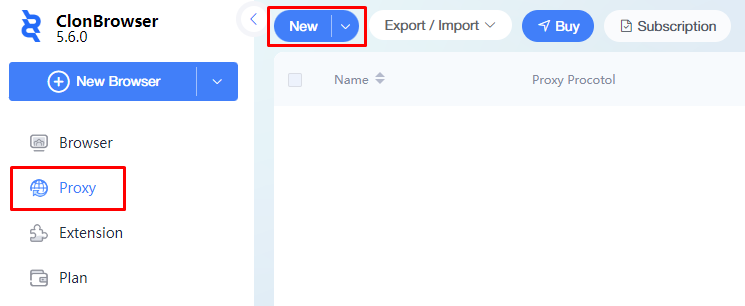
Откройте ClonBrowser и перейдите на вкладку «Прокси», затем нажмите кнопку «Новый».
В новом окне выберите протокол прокси-сервера, например, Socks5. Введите данные прокси-сервера и назначьте имя для легкой идентификации в дальнейшем.
Вы можете добавлять заметки для справки и проверять функциональность прокси, нажав кнопку «Подключить тест». После проверки нажмите «Сохранить», чтобы завершить настройку прокси.
Новый прокси-сервер теперь появится на вкладке «Прокси». Если у вас есть существующий профиль, перейдите на вкладку «Браузер» и выберите «Установить прокси-сервер» для конкретного профиля.
Во всплывающем окне выберите только что добавленный прокси-сервер и нажмите «Подтвердить», чтобы привязать его к своему профилю.
Чтобы добавить прокси-сервер при создании нового профиля, на вкладке «Обзор» найдите раздел «Прокси» и нажмите «Выбрать». Выберите свой прокси и подтвердите.
Чтобы изменить прокси-сервер или добавить другой в будущем, нажмите на соответствующий значок в настройках профиля.

Это завершает настройку прокси. Использование прокси-сервера вместе с возможностями цифрового отпечатка браузера значительно повышает безопасность и функциональность, снижая вероятность блокировки профиля.