Сегодня речь пойдет о трех бесплатных программах, которые помогут вам максимально защитить ваш компьютер и избавят вас от необходимости вводить пароль каждый раз, как вы садитесь работать за своим ПК или ноутбуком. Все программы абсолютно бесплатны и доступны для загрузки пользователям из России. Сейчас это особенно важно ввиду того, что с каждым днем против нашего брата вводят различные новые санкции. ТАК КАК НА ДАННЫЙ МОМЕНТ ВСЕ ЭТИ ПРОГРАММЫ БЕСПЛАТНЫЕ, я запакую их на всякий случай в один архив и опубликую в своем Telegram-канале. Все ссылки на загрузку программ и на единый архив будут, как всегда, в самом конце публикации*
Как использовать USB-флешку в качестве ключа для разблокировки компьютера? "KEYLOCK"
У программы открытый исходный код, её можно использовать совершенно бесплатно при условии, что вы не являетесь работником коммерческой структуры — то есть KeyLock БЕСПЛАТЕН ДЛЯ ДОМАШНЕГО ПОЛЬЗОВАНИЯ. Вот ссылка на загрузку программы для персонального использования: https://brabonet.com/software/keylock3/KeyLock.Setup-3.0.30011.10.exe (официальный сайт разработчика ПО)
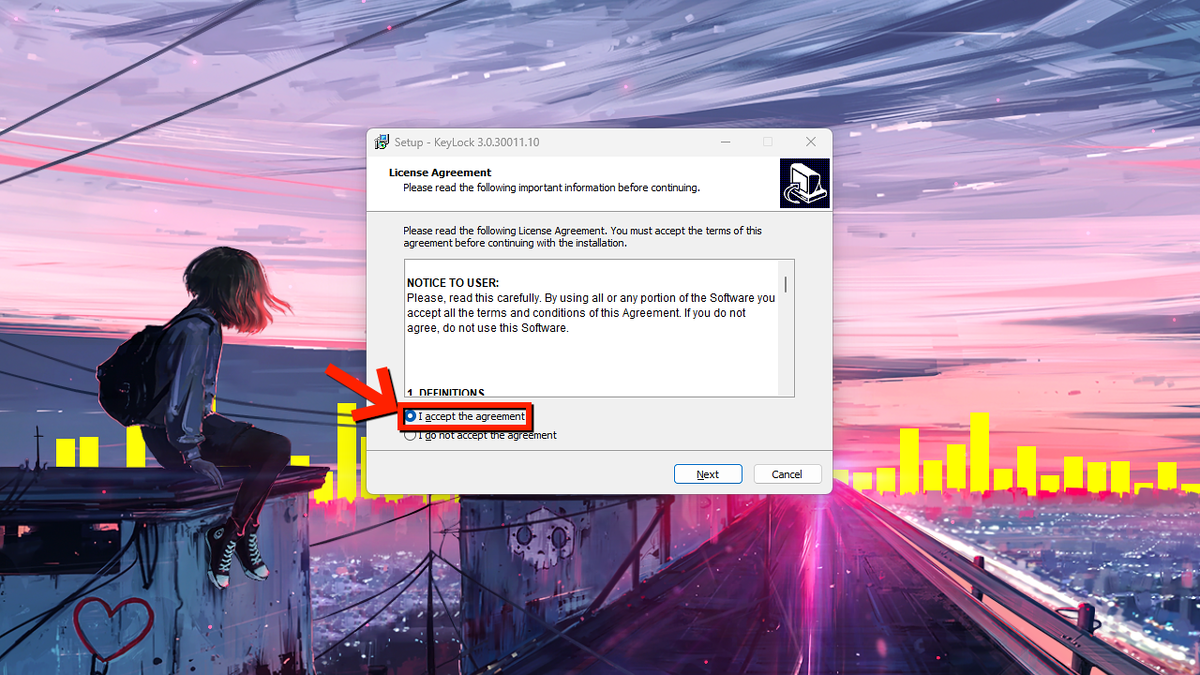
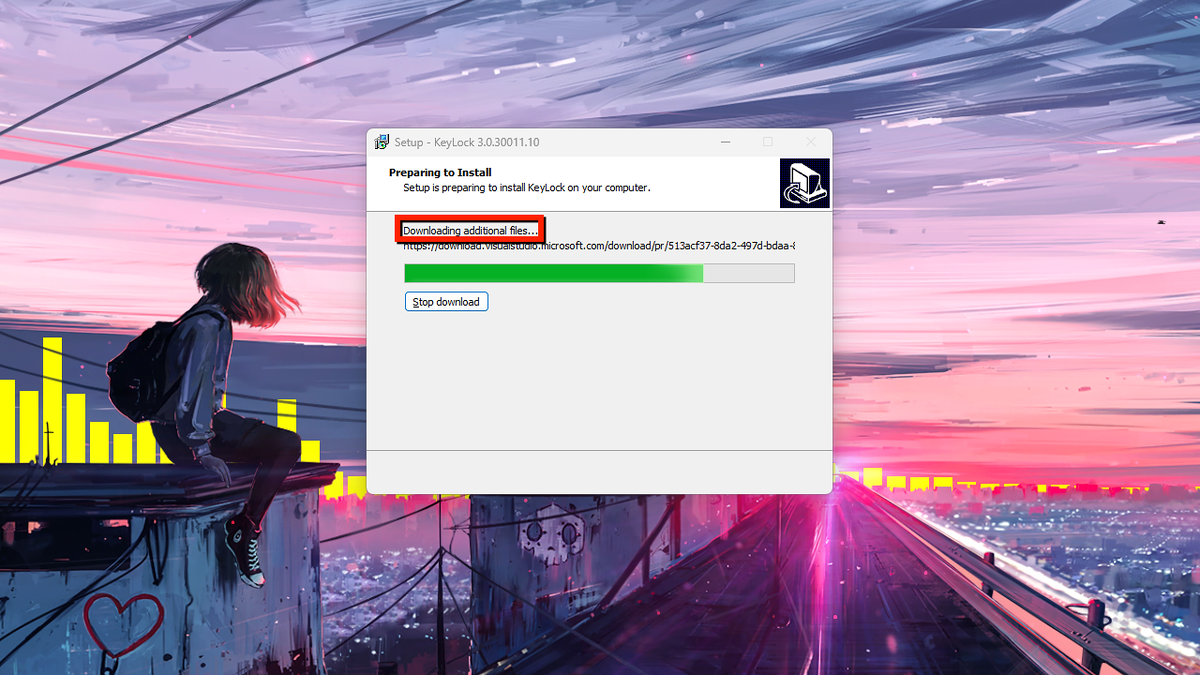
Ничего примечательного в процессе установки нет, просто на самом первом экране вам необходимо поставить точку напротив пункта “I accept the agreement” (я принимаю правила пользовательского соглашения, где описаны ответственности и обязанности сторон, в частности, вы подтверждаете, что не будете использовать KeyLock в организациях). Сама программа весит всего несколько мегабайт, но во время установки она загрузит необходимые для своей работы библиотеки с сайта Microsoft [второй снимок в галерее выше ☝️] Вместе с KeyLock будет установлен "Microsoft .NET Core Runtime".
После окончания установки KeyLock программа автоматически себя запустит и попросит вас ввести пароль от учетной записи Windows (не пароль администратора, а именно пароль, необходимый для входа текущего пользователя в систему Windows).
После ввода пароля и нажатия на клавишу "Ok" можем пройти в настройки KeyLock. Кликаем на кнопку "Settings" и первым делом я вам советую снять галочки со следующих пунктов меню:
- "Log events" — программа по умолчанию записывает все системные события, связанные со службами авторизации (AuthzSvc). Так как вы не разработчик и не пользователь платной версии ПО, который может рассчитывать на техническую поддержку со стороны компании Brabonet, вам это попросту не нужно. Лишний фоновый процесс в недрах системы Windows. Отключаем.
- "Automatic updates" — я рекомендую отключить регулярную проверку и установку обновлений KeyLock, так как программа внедряется в систему в качестве защитного экрана, и нет никакой гарантии, что очередное обновление Windows или, наоборот, обновление KeyLock не сломают процесс авторизации пользователя.
Вспоминаем недавнюю историю с обновлением антивируса CrowdStrike и обновлением Windows, которые оказались несовместимы друг с другом, и что по итогу вылилось в глобальный компьютерный сбой в аэропортах — вы 100% должны были слышать об этом, так как пару недель все IT-издания только и твердили об этом событии.
И НИ В КОЕМ СЛУЧАЕ НЕ СТАВЬТЕ ГАЛОЧКУ НАПРОТИВ ПУНКТА "Install beta versions" — пусть тестирование программы занимаются те люди, которым за это платят. Моя же цель сделать так, чтобы вы могли комфортно и безопасно разблокировать свой ПК с помощью USB-ключа.
Теперь берем флешку, которую будем использовать как средство разблокировки ПК (стоит ли говорить, что необходимо, чтобы она была исправной и по возможности новой?).
Моя флешка полностью чистая и по умолчанию отформатирована в файловую систему FAT32 (покупал в магазине самую дешевую флешку, минимальный объем памяти оказался 8 ГБ или "чистыми" 7.19 ГБ).
В KeyLock кликаем на кнопку "Manage physical unlock devices" (управление средствами разблокировки ПК) и здесь нам с вами необходимо выбрать нашу флешку. Моей была присвоена буква "G". Чтобы избежать ошибок и путаницы, программа дополнительно маркирует извлекаемые накопители как "Removable", чтобы вместо флешки вы, например, случайно не выбрали внешний жесткий диск. После жмем на кнопку "Add unlock device". Программа KeyLock повторно попросит вас указать пароль от учетной записи Windows, чтобы убедиться, что это вы сейчас создаете новый USB-ключ.
Внимание! Во время создания USB-ключа у вас есть возможность установить для него суточный лимит активности. Что это такое? Например, вы не хотите давать своему ребенку пароль от компьютера и у вас есть некоторые проблемы с тем, что он может часами зависать в сети или играть в видеоигры. Если вы хотите регулировать время, которое он проводит за ПК, вы можете выдать ему флешку с суточным лимитом в 120 минут (2 часа).
Для того чтобы ограничить время действия ключа, нужно поставить галочку напротив пункта "Set a daily time limit" и далее вписать допустимое время в минутах в блок "Maximal time per day (minutes)".
Далее вам на стартовом экране KeyLock необходимо будет поставить галочку напротив пункта меню "Use KeyLock to sign in" (использовать защитный экран KeyLock). Еще ниже есть пункт меню "Automatic locking" — его нужно активировать только в том случае, если вы добавляли ключ с лимитом активности. Тогда, если ваш ребенок извлечет из компьютера флешку с ключом, чтобы обмануть счетчик активности, KeyLock тупо заблокирует Windows. То есть просто так ее не обмануть.
Как разблокировать компьютер с помощью телефона? (не с помощью сканера отпечатка пальцев — об этом позже), а именно через ПО, установленное на телефон
Скачиваем из магазина Google Play следующее приложение: https://play.google.com/store/apps/phonekey (напоминаю, что все ссылки я продублирую в конце материала | так вы сможете ознакомиться с текстом статьи и уже после загрузить себе все необходимое*). Программа работает следующим образом 👇
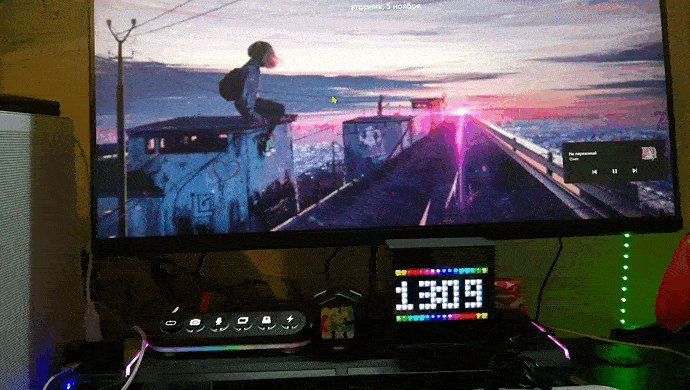
Для того чтобы использовать телефон в качестве ключа для разблокировки Windows, мы будем использовать мобильное приложение "KeyLock". То есть на компьютере уже ничего настраивать не потребуется. Вы его подготовили ранее, когда создавали USB-ключ для разблокировки ПК.
На телефоне запускаем приложение KeyLock и жмем на кнопку "SCAN QR CODE". И теперь внимательно, последовательность действий следующая:
- На компьютере в программе KeyLock жмем на кнопку "Add phone as unlock device" и далее нас попросят в очередной раз указать пароль от учетной записи пользователя Windows (безопасность превыше всего! 🙂)
- После ввода пароля на экране появится QR-код, который необходимо будет отсканировать вашим смартфоном.
- Далее, в целях безопасности, уже смартфон выведет у себя на экране проверочный восьмизначный ключ, который нужно будет указать в программе KeyLock на ПК [второй снимок в галерее ниже 👇]
- Последнее, о чем вас спросит KeyLock на компьютере, — это как именно нужно использовать ключ-смартфон. Нужно ли, чтобы он работал только внутри локальной сети, или можно разблокировать ПК удаленно посредством облака компании Brabonet. По умолчанию выбран "универсальный" режим (то есть и так, и так).
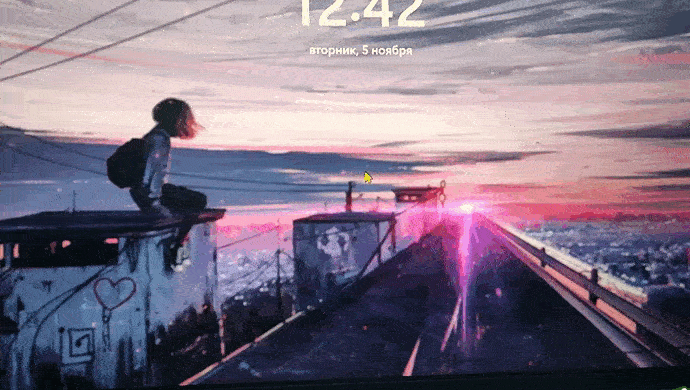
После этого настройку мобильного KeyLock официально можно считать завершенной. Как происходит процесс разблокировки, я показал в GIF-анимации выше ☝️ Вам необходимо открыть приложение KeyLock на смартфоне и нажать на кнопку "Unlock", после чего вы жмете на клавишу "Enter" на клавиатуре вашего компьютера, и после этого компьютер автоматически разблокируется.
Как разблокировать компьютер с помощью сканера отпечатка пальцев на телефоне или через FaceID?
К сожалению, Дзен не разрешает дублировать материал, который ранее уже публиковался на канале, поэтому у меня не получится сделать ультимативный гайд в рамках одной статьи. Я хотел рассказать вам о таких программах, как "KeyLemon" и "Fingerprint Unlock". Первая позволяет разблокировать компьютер лицом (даже в том случае, если ваш ПК официально не подходит под требования стандарта Windows Hello, то есть дорогие камеры RealSence нам не потребуются! Достаточно будет обычной веб-камеры). Также программа позволяет разблокировать ПК голосом... Вторая (Fingerprint Unlock) позволяет связать датчик отпечатка пальцев смартфона с компьютером и использовать его как умный ключ. Запускаете программу, касаетесь сканера отпечатка пальцев, и компьютер автоматически разблокируется.
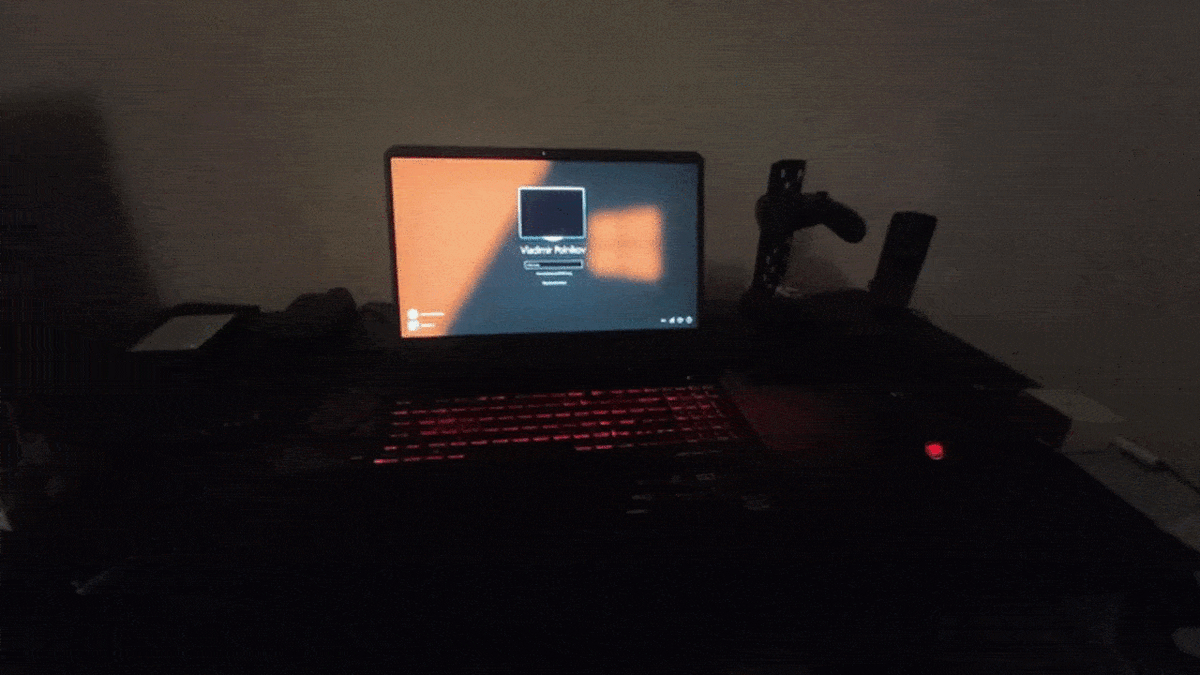
Поэтому ссылки на прошлый материал, где я более подробно рассказываю о KeyLemon и Fingerprint Unlock, будут ниже. Это конец статьи. Если у вас появятся какие-либо вопросы по работе программы — задавайте их в комментариях к этой публикации, и я попытаюсь на них ответить 🤗
⚠️ Важное дополнение! Если ниже вы не видите ссылок на загрузку ПО, значит, у вас включен какой-то блокировщик рекламы, который мешает правильной работе Дзен. Мне уже раз писали под моими прошлыми публикациями, что люди банально не видят никаких ссылок после текста “ссылки на чудо”, и я обращался по этому вопросу в поддержку Дзен. Мне ответили, что ссылки отображаются корректно (поддержка их видит), и значит, проблемы исключительно на стороне читателей. Опытным путем с подписчиками мы выяснили, что виной всему блокировщики рекламы 🤷
*ссылки на чудо KeyLemon, Fingerprint Unlock, KeyLock (Дзен, официальный сайт разработчика ПО, магазин Google Play, мой Telegram-канал):
KeyLock – https://brabonet.com
KeyLock для мобильных устройств – https://play.google.com/store/apps/phonekey
🗄️ https://t.me/+T73gXJIKxZdk9RNG – вбейте в поиске следующий текст: "Максимальная защита Windows"
Поблагодарить меня за работу можно подпиской, комментарием под публикацией, или просто поделитесь этим материалом со своими друзьями | надеюсь, что данный материал вам понравился. Всем добра! #маленькиеполезныепрограммы Теги для поискового алгоритма: #windows #безопасность #программы #блокировка
Поддержать меня как автора, если вам нравится то, что я делаю: https://boosty.to/vladimirpolnikov (у меня есть Boosty)