Я поделюсь тем, как можно улучшить черты лица и исправить руки на изображениях, созданных с помощью SDXL-моделей в Fooocus. Не специалист в области анатомии, поэтому прошу прощения за возможные неточности.
Для примера создал довольно необычные сюрреалистические арты с балериной. Все настройки можно найти в моём Telegram-канале 👇
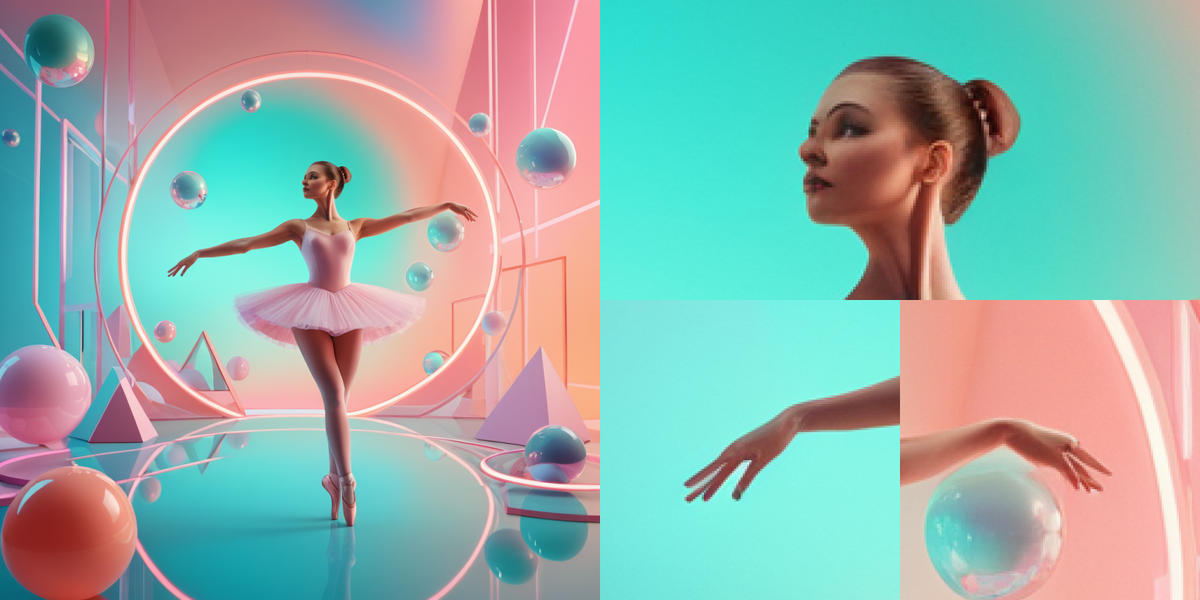
☝️ После нескольких генераций выбрал композицию, которая мне понравилась, но, как видно, качество рук и лица оставляет желать лучшего. Хотя я не использовал LoRA и Embendings для улучшения лиц и рук (потому что они не всегда дают ожидаемый результат), я буду пользоваться встроенным инструментом Inpaint в Fooocus и попытаюсь последовательно улучшить эти элементы.
Чтобы начать работу с неугодными элементами, установите флажок «Input Image» (1). Затем откройте вкладку «Inpaint or Outpaint» (2). Чтобы разместить понравившееся сгенерированное изображение в области Inpaint, достаточно просто перетащить его (3) 👇
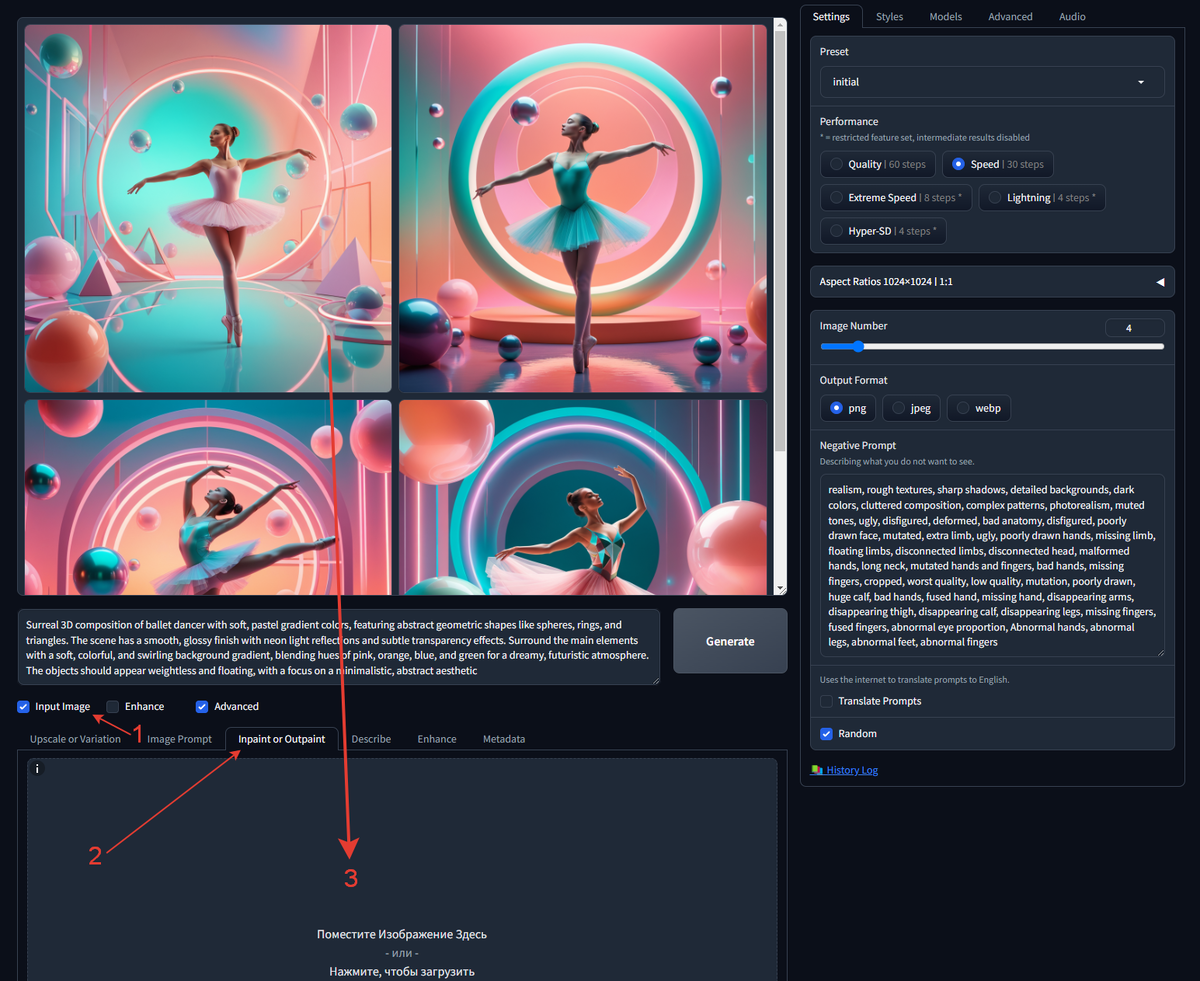
С помощью кисти (1) выберите область, которую необходимо улучшить. Ползунком можно настроить диаметр кисти (2). Выберите метод «Improve Detailed (face, hand, eyes, etc.)» (3). В строке «Inpaint Additional Prompt» (4) укажите, что именно вы хотите исправить, добавить или дорисовать. В моём случае я хочу сделать лицо девушки более детализированным. Вы можете воспользоваться готовыми токенами, которые находятся ниже (5), например «detailed girl face». Генерируем (5) 👇
Вы можете приближать и отдалять изображения, менять размер кисти, отменять действия и многое другое с помощью клавиатуры и мыши. Подсказку можно найти здесь 👇
Итак, по привычке получаем несколько вариантов и выбираем лучший результат. Вот что у меня получилось 👇
Конечно, можно ещё поработать над прической, но я думаю, вы уловили основную идею. Кстати, если у вас получаются при генерации похожие лица, рекомендую ознакомится с этой статьей 👇
Теперь перейдём к самому проблематичному — к рукам. Руки представляют собой довольно сложный элемент для моделей SDXL. Один из хороших способов просто улучшить изображение — это спрятать неподатливую руку, если это не испортит общую композицию. Вот наглядный пример для другого изображения 👇
Для этого выделите достаточно большую область и в методе выберите «Inpaint or Outpaint (default)». После нескольких итераций вы найдёте подходящее изображение 👇
В SDXL работа с руками усложняется, так как, по некоторым оценкам, количество возможных жестов может достигать тысяч или даже миллионов. Точное число определить трудно, так как оно зависит от множества факторов: количества используемых пальцев, положения руки и контекста, в котором используется жест.
Если руки нельзя скрыть, как в случае с балериной, то нам помогут только время и терпение. Наша задача — сгенерировать множество вариантов руки, пока не найдём тот, который устроит нас более-менее. А затем, как и в случае с лицом, нужно будет поработать над улучшением выбранного варианта. Выполните эти действия для каждой руки отдельно.
Давайте подробно рассмотрим, как это сделать для одной из рук. Для начала выберите область (1), затем метод «Inpaint or Outpaint (default)» (2) и установите большее количество генераций (3). После этого запустите процесс генерации и можете пока сварить себе кофе 👇
Если у вас не получается долгое время более-менее хороший результат, попробуйте следующее. Во-первых, измените размер области, которую нужно изменить — уменьшите или увеличьте её. Во-вторых, найдите изображение, которое ближе к реальности, и скорректируйте его, например, уберите лишний палец тем же методом. В итоге можно получить достаточно хороший результат, после чего снова воспользуйтесь методом «Improve Detailed (face, hand, eyes, etc.)». Повторите то же самое для другой руки 👇
Подобные улучшения можно применять не только к рукам и лицам, но и к другим элементам изображения. Вот наглядный пример результата до и после обработки 👇
Надеюсь эти советы помогут вам с генерацией безупречных изображений в Fooocus. Следите за новыми статьями и присоединяйтесь в телеграм-канал 👇