1. Настройка CentOS 9 Stream
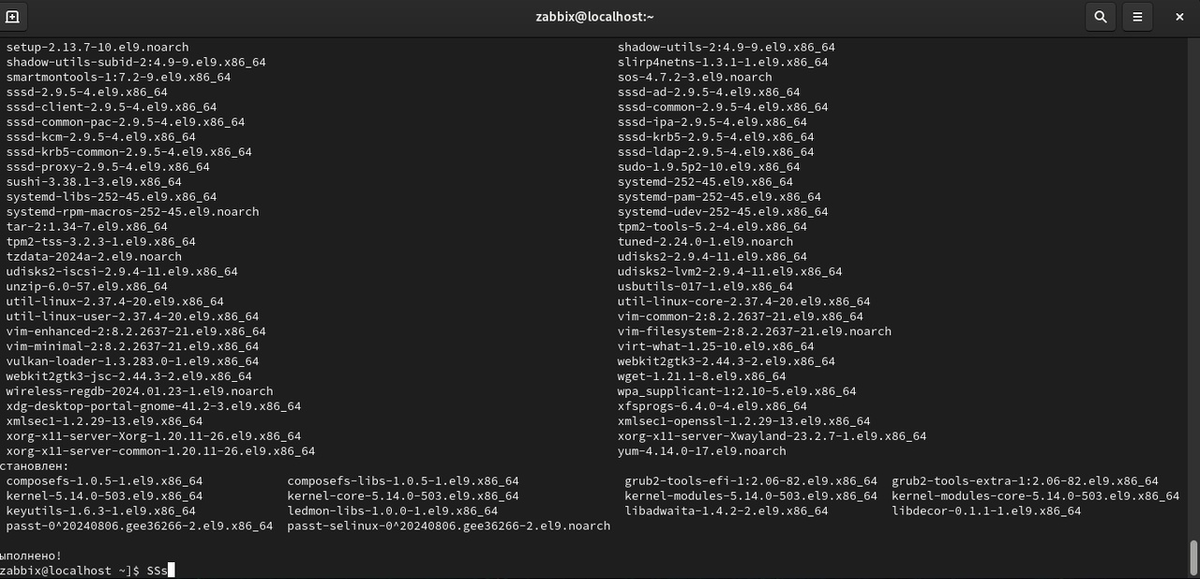
Обновите систему:
- sudo dnf update -y
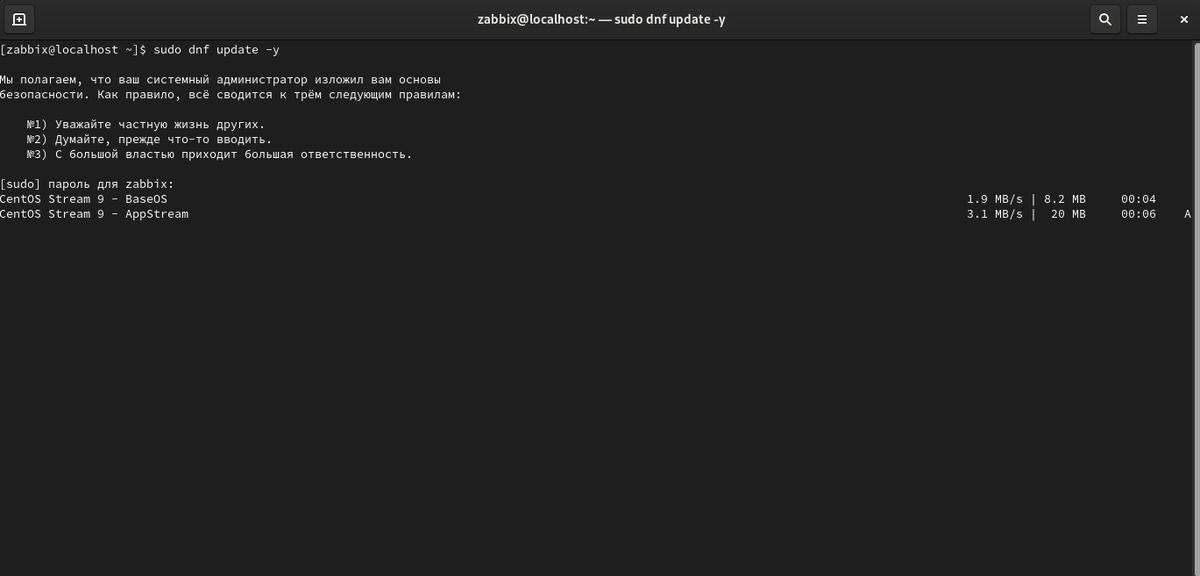
Дождитесь, пока завершится обновление.
Исключите пакеты Zabbix, поставляемые в репозитории EPEL, если он у Вас установлен. Отредактируйте файл /etc/yum.repos.d/epel.repo и добавьте следующую директиву:
[epel]
...
excludepkgs=zabbix*
введите:
далее введите «excludepkgs=zabbix*»
Нажмите комбинацию клавиш Ctrl+S (чтобы сохранить), далее Ctrl+X (чтобы закрыть документ).
Установите БД PostgreSQL:
- sudo dnf install -y postgresql-server postgresql-contrib
- sudo postgresql-setup --initdb
- sudo systemctl start postgresql
- sudo systemctl enable postgresql
Настройка файрволла:
В данном случае я использую порты, которые мне понадобятся для работы как Zabbix, так и Elasticsearch, Вы можете указывать дополнительно свои порты.
- sudo firewall-cmd --add-service={http,https} --permanent
- sudo firewall-cmd --add-port={514/tcp,3389/tcp,5601/tcp,9200/tcp,9600/tcp,10050/tcp,10051/tcp,16/udp,161/udp,514/udp,515/udp,9001/udp,9006/udp,10514/udp} --permanent
- sudo firewall-cmd --reload
Отключите SELinux (при необходимости):
Отредактируйте файл /etc/selinux/config
Найдите параметр SELINUX и установите его значение в disabled:
SELINUX=disabled
Для сохранения изменений нажмите Ctrl+X, далее дайте соглашение, нажав кнопку Y, затем нажмите Enter.
Перезагрузите систему для применения изменений:
- sudo reboot
2. Установка и настройка Zabbix
Все настройки и описание установки можно найти на официальном сайте Zabbix
Установите репозиторий Zabbix:
- sudo rpm -Uvh https://repo.zabbix.com/zabbix/7.0/centos/9/x86_64/zabbix-release-7.0-5.el9.noarch.rpm
Установите Zabbix сервер, веб-интерфейс и агент:
- sudo dnf install zabbix-server-pgsql zabbix-web-pgsql zabbix-apache-conf zabbix-sql-scripts zabbix-selinux-policy zabbix-agent
и дождитесь завершения установки
Создайте базу данных:
для комфорта перейдите под суперпользователя
- sudo su# sudo -u postgres createuser --pwprompt zabbix
# sudo -u postgres createdb -O zabbix zabbix - exit
На хосте Zabbix сервера импортируйте начальную схему и данные. Вам будет предложено ввести недавно созданный пароль:
- zcat /usr/share/zabbix-sql-scripts/postgresql/server.sql.gz | sudo -u zabbix psql zabbix
запустите и дождитесь завершения импорта:
Отредактируйте файл /etc/zabbix/zabbix_server.conf, он должен выглядеть следующим образом:
- sudo nano /etc/zabbix/zabbix_server.conf
Укажите параметры для подключения к базе данных:
- DBHost=localhost
- DBName=zabbix
- DBUser=zabbix
- DBPassword=strong_password (пароль вводили при создании БД в пункте 2)
Для сохранения изменений нажмите Ctrl+X, далее дайте согласие, нажав кнопку Y, затем нажмите Enter.
Отредактируйте конфигурационный файл PostgreSQL для Zabbix:
- sudo nano /var/lib/pgsql/data/pg_hba.conf
Следующие строки должны иметь соответствующий вид:
Настройте PHP для работы с Zabbix, для этого откройте конфигурационный файл PHP:
- sudo nano /etc/php-fpm.d/zabbix.conf
Найдите и измените следующие параметры:
php_value[date.timezone] = Asia/Irkutsk (это в моём случае)
Если данного параметра нет, добавте его
Запуск служб:
- sudo systemctl restart zabbix-server zabbix-agent httpd php-fpm postgresql
- sudo systemctl enable zabbix-server zabbix-agent httpd php-fpm
Перейдите по адресу http://localhost/zabbix и продолжите настройку через веб-интерфейс:
тут производится проверка, всё ли настроено правильно
Все параметры остаются по умолчанию, кроме пароля — в данном поле нужно указать пароль от базы данных, который вводили ранее при создании базы данных:
Если все пункты выше выполнены верно, то в заключительной стадии настройки нужно задать имя вашему серверу:
Поздравляю! Вы успешно установили Zabbix 7. При первом входе введите следующие данные:
login: Admin *регистр важен*
password: zabbix