Вот и пришла пора подводить итоги по созданию, почти идеального сервера на основе Synology.
В предыдущих статьях мы проводили эксперименты с установкой сервера на платформе ProxMox. Теперь мы знаем как поставить XPEnology, как установить дополнения и настроить первичные параметры для его работы. Сегодня предлагаю обобщить все наши знания, и запустить окончательный рабочий вариант сервера который можно использовать как дома так и в организации.
Что можно получить в конечном итоге?
- Медиатека (фото, видео и аудио).
- Менеджер ваших паролей от сайтов и сервисов, включая банковские карты.
- Синхронизация файлов пользователей (личное облачное хранилище).
- Доступ к общим файловым ресурсам (командная работа)
- Средства для просмотра и редактирования файлов.
- Чат для общения в команде.
- Возможность из браузера сохранять свои заметки и ссылки на интересные материалы.
- Давать задание серверу на закачку файлов и торрентов.
- Вести свой личный календарь с датами и напоминаниями.
- Использовать свой менеджер контактов.
- При необходимости сможете установить свой почтовый сервер.
- Есть возможность использовать Офисный пакет программ.
- Присутствует отличная система поиска.
- В наличии и возможность создания внутреннего сайта-портала.
- Запуск виртуальных машин с Linux (WIN есть ограничения).
- Создать инфраструктуру Docker контейнеров, с базами данных и сервисами.
- Подключаться к всевозможным облачным сервисам хранения файлов.
Перечислять можно долго, это только основные возможности нашего будущего сервера.
1. Установка XPEnology на голое железо
Для установки на железо, нам потребуется USB флешка от 2 Gb. Записываем на неё образ, и разворачиваем систему, как это сделать читайте в статье. Думаю проблем с этим не будет.
Какой компьютер? Этот выбор за вами. Для дома, это плата с минимальным потреблением, хотя-бы 2 ядра и от 4 Gb оперативки. Как говорят - "Кашу маслом не испортишь", здесь это тоже работает.
На этом этапе я думаю, вы установили систему и сервисы которые вам требуются. Хотя расширить функционал можно в любое время.
2. Как настроить DNS сервер XPEnology
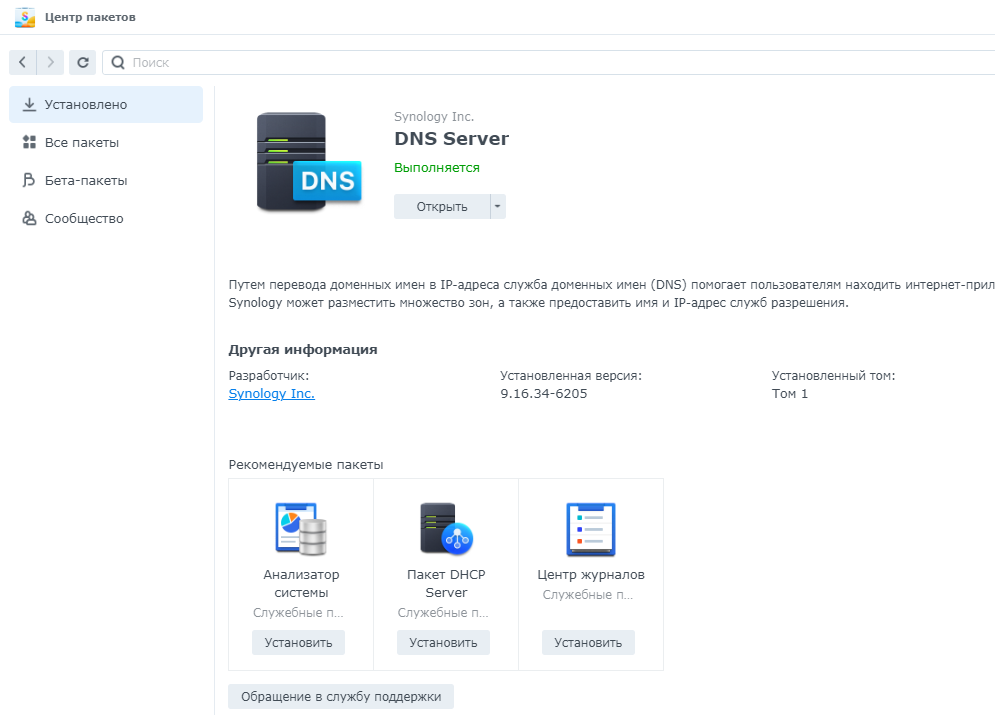
DNS сервер это нативное приложение Synology, и ставим его из центра пакетов.
После установки жмем - Открыть и Создать -> Основная зона.
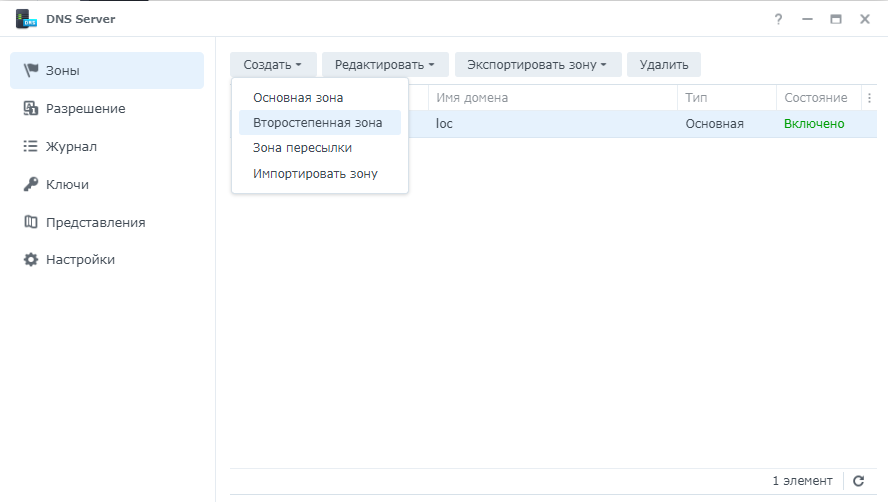
В локальной сети принято использовать зону "local", это общепринятая практика. Но я всегда беру короче - "loc". Приятно для глаз и никаких нарушения порядка :).
Для создания зоны, в поле Имя домена вводим loc а в поле основной DNS адрес нашего сервера, у меня это 192.168.1.2. У вас может отличаться! Конечно сохраняем.
3. Доменная зона в локальной сети XPEnology
Теперь надо настроить домены в зоне. Отметим нашу зону в списке и нажмем Редактировать -> Запись ресурсов.
Откроется новое окно где нам нужно создать А запись нажав Создать -> Запись А.
Здесь мы должны ввести имя домена который у нас существует. Но каждый новый домен придется добавлять. Есть хороший выход, что бы все домены в зоне loc отправлять на наш обратный прокси, введем в поле Название звездочку. Она скажет DNS серверу, что все домены в зоне loc, обслуживает прокси на IP-адрес: 192.168.1.2. После таких настроек, все домены в зоне loc пойдут на один адрес.
Давайте проверим наши настройки. Для этого в терминале системы надо ввести следующую строку
nslookup nas.loc 192.168.1.2
Здесь мы говорим системе чтобы она сделала запрос на DNS сервер с адресом 192.468.1.2 о наличии и IP адресе домена nas.loc.
Система нам подтвердила правильность наших настроек. С DNS мы закончили. Поздравляю! Продолжим во второй части. Всем удачи!