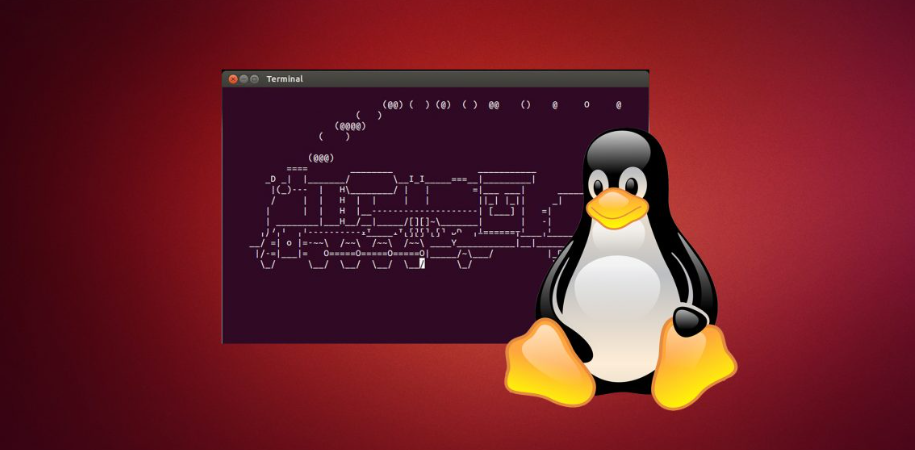
Привет, друг! Если ты читаешь эту статью, значит, либо ты новичок в мире Linux, либо уже немного поднаторел и хочешь узнать о том, как использовать терминал на максимум. Хочу поделиться с тобой четырнадцатью крутыми и, скажем так, неожиданных способов использования терминала Linux, которые сделают твою жизнь не только проще, но и интереснее.
Зачем пользоваться терминалом?
Терминал — это не просто строка текста, где ты вводишь команды. Это твой верный помощник, который может сделать с системой практически всё, что заблагорассудится. Некоторые команды могут показаться странными или даже глупыми, но они точно добавят изюминку в твои взаимодействия с компом. Итак, устраивайся поудобнее и погнали!
1. Кричим на систему!!
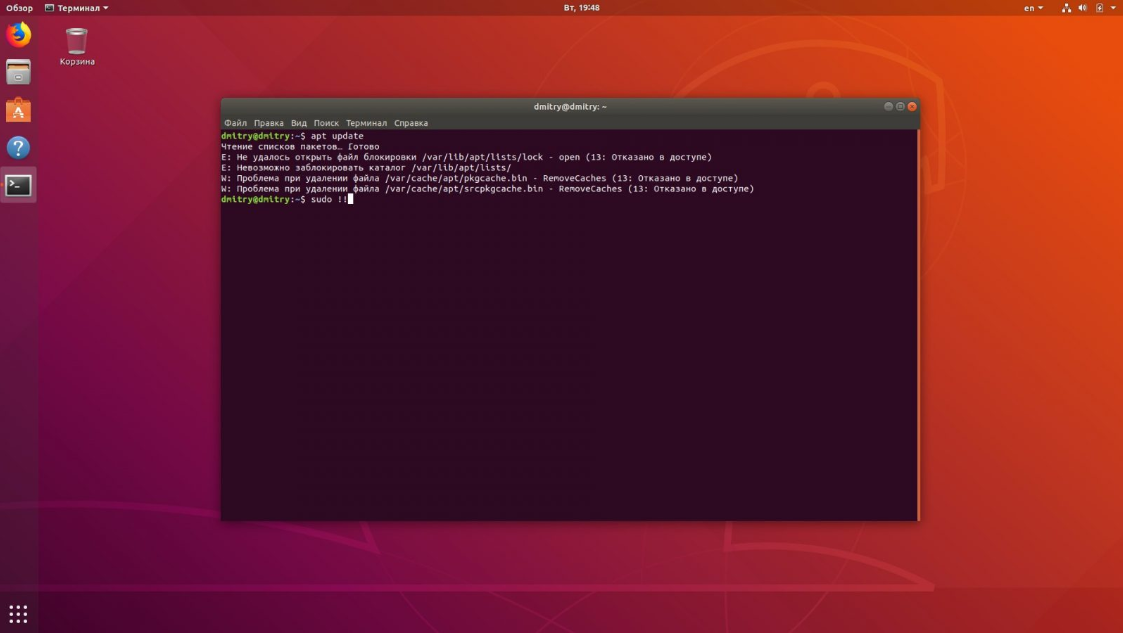
Бывает, что ты вводишь команду, а система отвечает: «Нет, ты не суперпользователь!» И вот тут на помощь приходит команда:
sudo !!
Она возьмет твою последнюю команду и запустит её от имени суперпользователя. Это как магия: “Сделай это, пожалуйста, я очень прошу!”
2. Просматриваем файлы через терминал
Надоело тебе щелкать мышкой по каталогам? Установи фановый файловый менеджер ranger и управляй всем с клавиатуры! Выполни команду:
sudo apt install ranger
И просто запусти его, набрав ranger. Погрузись в мир папок и файлов, как будто ты в шпионском фильме.
3. Браузер в терминале
Зачем тебе браузер, если ты уже немного прокачался? Установи текстовый браузер Lynx:
sudo apt install lynx
Текстовая версия всех твоих любимых сайтов прямо в терминале. Да, красивостей нет, зато скорость — зашкаливает!
4. Читаем почту
Кому нужны эти графические клиенты, когда у тебя есть Mutt? Это терминальный почтовик, который поддерживает и IMAP, и POP3.
sudo apt install mutt
Теперь можно читать письма прямо в терминале. Время немного поработать!
5. Музыка в терминале
Слушай, а тебе не надоела вся эта навороченная графика в плеерах? Установи moc — музыкальный плеер на командной строке:
sudo apt install moc
Он не будет отвлекать тебя лишними кнопками, просто выбирай и слушай. Круто, да?
6. Качаем торренты
Если музыке место в твоем терминале, то и торрентам тоже! Установи rtorrent:
sudo apt install rtorrent
Настрой его и вперед — скачивай фильмы с невероятной скоростью!
7. Следим за ресурсами
Иногда нужно быть в курсе, что творится на твоём компе. htop — это более «читаемый» вариант top, который показывает, какие процессы жрут твои ресурсы.
sudo apt install htop
Теперь ты можешь бесстрашно заканчивать ненужные процессы.
8. Печатаем тексты
Хочешь сосредоточиться? Используй vim, олдскульный текстовый редактор. Он не даст тебе отвлекаться на все эти графические навороты.
sudo apt install vim
Запускай vim и наслаждайся чистым и непринужденным письмом.
9. Планируем события
Забыл о встрече? Устанавливай Calcurse — консольный календарь, который поможет отслеживать все твои события.
sudo apt install calcurse
Просто, понятно и удобно.
10. Смотрим картинки в терминале
Да, в терминале можно смотреть картинки (это не шутка)! Установи caca-utils и наслаждайся ASCII-артом:
sudo apt install caca-utils
Посмотри на свои изображения в новых красках!
11. Улыбнись, когда введешь sl
Каждый раз, когда ты неправильно вводишь команду и случайно пишешь sl вместо ls, терминал покажет тебе паровозик! Установи его:
sudo apt install sl
И просто напечатай sl в терминале. Одна из лучших пасхалок!
12. Смотреть «Звёздные войны»
Не веришь? Вводи:
telnet towel.blinkenlights.nl
И наслаждайся «Звёздными войнами» в терминале. Да, это невероятно!
13. Познай дискордианский календарь
Запускай ddate, чтобы узнать дату по дискордианскому календарю. Это очень весело и бесполезно, но именно так и рождаются мемы!
sudo apt install ddate
Не упусти возможность похвалиться перед друзьями!
14. Разговаривай с коровами
Коровы — это весело! Установи cowsay и используй его вместе с fortune:
sudo apt-get install cowsay fortune-mod
Теперь пиши fortune | cowsay и наслаждайся остроумными фразами от коровы!
Откройте мир Linux вместе с нами!
Захотел узнать больше о Linux и пообщаться с классными ребятами? Подписывайся на наш доброжелательный чат Linux4at ! Там нет токсичных личностей, только уют и желающие помочь. Погружайся в атмосферу Linux и развивай свои навыки в компании единомышленников!