Поговорим о свойстве объекта диапазон Formula. Данное свойство позволяет устанавливать или возвращать формулу в определённую ячейку. Давайте продемонстрируем, как это работает.

Во-первых, внесём в рабочий лист простую формулу, которая будет суммировать диапазон A1:C6. И эта формула будет находиться в ячейке C9. Формула обработала значения ячеек и вывела результат в ячейку C9.
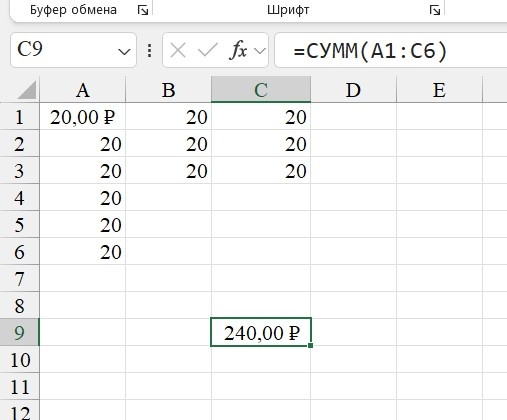
Обратите внимание, что, хотя мы видим результат в виде цифры, фактически в данной ячейке находится формула, которую мы можем увидеть в строке формул.
- =СУММ(A1:C6)
Переходим в Visual Basic и создаём нашу процедуру, назовём её MyFormula и забьём следующий код: Range ("C9").Formula. Не забудем поставить MsgBox. Код готов. Жмём Run Macro, и программа выводит формулу, которую видим в строке формул. Таким образом, данное свойство позволяет возвращать формулу из ячейки.
- Sub myFormula()
MsgBox Range("C9").Formula
End Sub
Хочу обратить внимание, что Excel выводит формулы на английском языке. Ничего страшного в этом нет. Единственное, вам нужно будет знать аналог русской формулы для английской.
- =SUM(A1:C6)
Давайте теперь рассмотрим пример, где нам необходимо ввести формулу в ячейку. Нам нужно немного изменить код для этого. Удаляем MsgBox и вбиваем код на английском языке: Range("A1"). Удалим формулу из ячейки и жмём Run Macro.
Программа ввела формулу в ячейку. Это нормальная формула, которая будет пересчитывать результат каждый раз, когда мы вносим изменения в диапазон ячеек A1. Например, сейчас я ещё раз вобью 20 в ячейки B4:B6 и C4 — программа пересчитала своё значение. Было 240, стало 320.
Теперь, если вы хотите, чтобы в ячейке было значение, а не формула, которая каждый раз пересчитывается при изменении значений в диапазоне A1:C6, поступим следующим образом. Дополним процедуру командой
- Range("C9") = Range("C9").Value.
Нам необходимо приравнять значение ячейки C9 к значению ячейки C9. Звучит странно, но это нормально в программировании.
- Sub myFormula()
Range("C9").Formula = "=SUM(A1:C6)"
Range("C9") = Range("C9").Value
End Sub
Давайте проверим, как работает код в режиме отладки. Жмём F8: сначала макрос вводит формулу в ячейку C9, затем присваивает значение ячейке C9, и теперь в ней находится число.
Ещё одна маленькая вещь как я уже говорил ранее нам нет необходимости писать Value. Потому что данное свойство установлено по умолчанию. Так что если я удалю Value, то код не потеряет свой функционал и будет работать так же как и прежде.
- Sub myFormula()
Range("C9").Formula = "=SUM(A1:C6)"
Range("C9") = Range("C9")
End Sub
Давайте проверим в режиме отладки. У нас появилась формула здесь так и у нас ячейка C9 приравнялась значению ячейки C9. Это звучит немного странно, но именно так это и работает. Поэтому когда я запуская данную строку она меняется на фактическое значение формулы.
Подписывайтесь на канал и пишите свои ожидания от изучения VBA в комментариях!