Инструмент Настройка основной надписи автоматизирует создание и изменение связи полей описаний проекта и чертежей с атрибутами блока основной надписи. Для запуска команды следует нажать кнопку «Настройка основной надписи» на панели «Другие инструменты» вкладки «Проект» ленты.

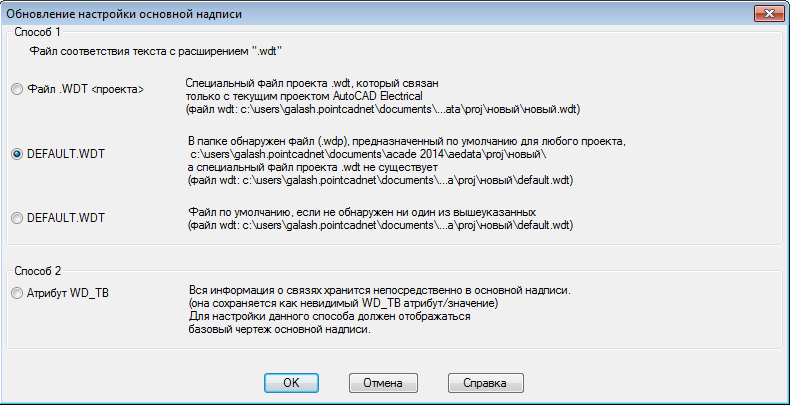
После запуска команды открывается диалоговое окно «Обновление настройки основной надписи», в котором выбирается один из четырех способов назначения соответствия проектных данных атрибутам блока основной надписи.
Если выбран способ создания внешнего файла соответствия («<имя проекта>.wdt» или «default.wdt»), то после нажатия кнопки ОК открывается диалоговое окно «Ввод имени блока», в котором указывается имя блока (блоков) основной надписи, из которого считываются атрибуты для назначения им соответствующих проектных данных.
Кнопкой Указать блок на чертеже можно выбрать только один блок.
Вручную через запятую можно ввести несколько имен блоков.
Если в проектах используются шаблоны чертежей с разными именами блоков основных надписей, например, «Штамп_А4-1», «Штамп_А3-1», «Штамп_А2-1», «Штамп_А1-1», но одинаковыми именами атрибутов блоков, то в поле вводятся имена всех блоков и для них используется одинаковое соответствие проектных данных атрибутам блоков.
При добавлении в проект нового чертежа ищутся перечисленные блоки. Найденный блок используется для передачи проектных данных в атрибуты блока.
После указания имени (или имен) блока основной надписи (или если выбран «Способ 2» - «Атрибут WD_TB») и нажатия кнопки ОК открывается диалоговое окно «Настройка основной надписи», в котором проектные данные назначаются атрибутам блока основной надписи (или атрибуту «WD_TB», который автоматически размещается в точке с координатами «0,0»).
Для более удобного назначения соответствий проектных данных атрибутам блока основной надписи используется файл строк описаний проекта («<имя проекта>.wdl» или «default.wdl»), который отображает реальные названия строк.
Щелчком по стрелке в поле атрибута открывается список атрибутов блока основной надписи. Выбранный из списка атрибут назначается соответствующей строке описаний проекта. Нажатие кнопки Указать позволяет выбрать нужный атрибут на чертеже.
Кнопки Значения проекта, Значения чертежа и Пользовательские используются для перемещения между диалоговыми окнами инструмента «Настройка основной надписи». В каждом диалоговом окне атрибутам блока основной надписи назначаются соответствующие типы данных.
Кнопкой Значение чертежа открывается диалоговое окно, в котором назначаются соответствия параметров чертежей проекта атрибутам блоков основной надписи.
Проектные данные являются общими для всех чертежей проекта и передаются в соответствующие атрибуты блоков основных надписей всех чертежей проекта. Данные, введенные в параметрах чертежа, передаются в атрибуты блока основной надписи только этого чертежа.
Некоторые значения атрибутов блока основной надписи генерируются автоматически. Например, в значении атрибута максимального количества листов отображается общее количество чертежей, включенных в проект.
Кнопкой Пользовательские открывается диалоговое окно, в котором атрибутам блока основной надписи назначаются пользовательские значения. Атрибутам можно назначать фиксированные значения или LISP - выражения для автоматической генерации расчетных значений.
Для назначения соответствия проектных данных атрибутам блока основной надписи необходимо:
- Запустить команду «Настройка основной надписи».
- В диалоговом окне «Обновление настройки основной надписи» выбрать способ назначения соответствия проектных данных атрибутам блока основной надписи.
- Если внешний файл соответствия (*.wdt) существует, выбирается вариант дальнейших действий: «Заменить», «Правка», «Отмена» или «Просмотр».
4. В диалоговом окне «Ввод имени блока» вводится или выбирается на чертеже имя блока основной надписи, из которого считываются атрибуты.
5. В диалоговом окне «Настройка основной надписи…» выбираются из списка или указываются на чертеже атрибуты блока основной надписи для назначения им соответствующих данных проекта, чертежа или пользовательских значений.
После нажатия кнопки ОК назначенные соответствия сохраняются во внешнем файле (*.WDT) или атрибуте «WD_TB».