Много раз видел в разных социальных сетях как часть текста очень прикольным шрифтом написано! Рукой так не напишешь, верней можно но это слишком долго! И чтобы упростить процесс создания сторисов можно сделать свой собственный шрифт.
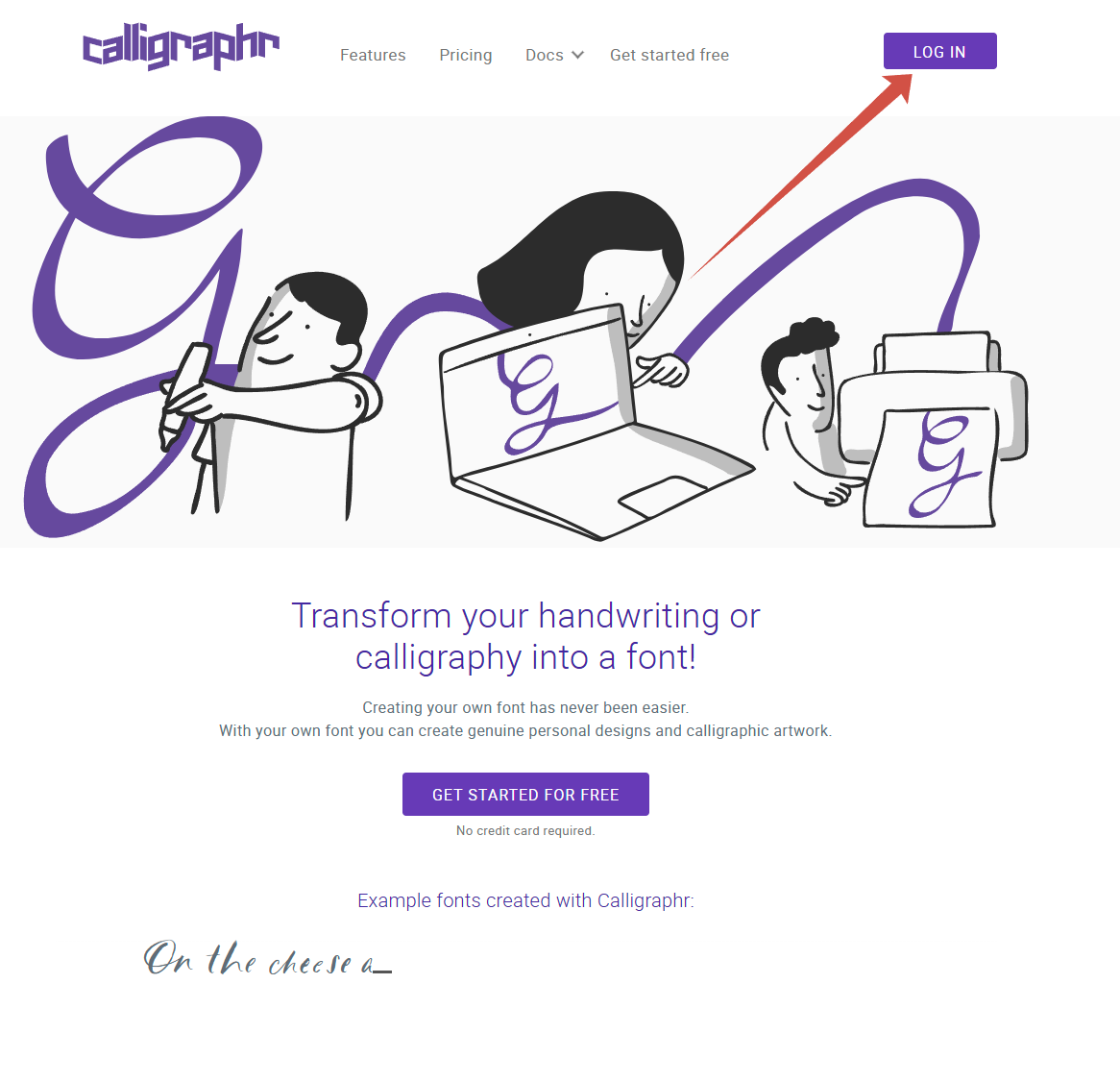
Для начал нам нужен шаблон в котором мы нарисуем наши буквы. Для этого нам поможет https://www.calligraphr.com/.
Он ограничил доступ в нашем регионе. Для комфортной работы в нем нужен VPN. И очистить cookie.
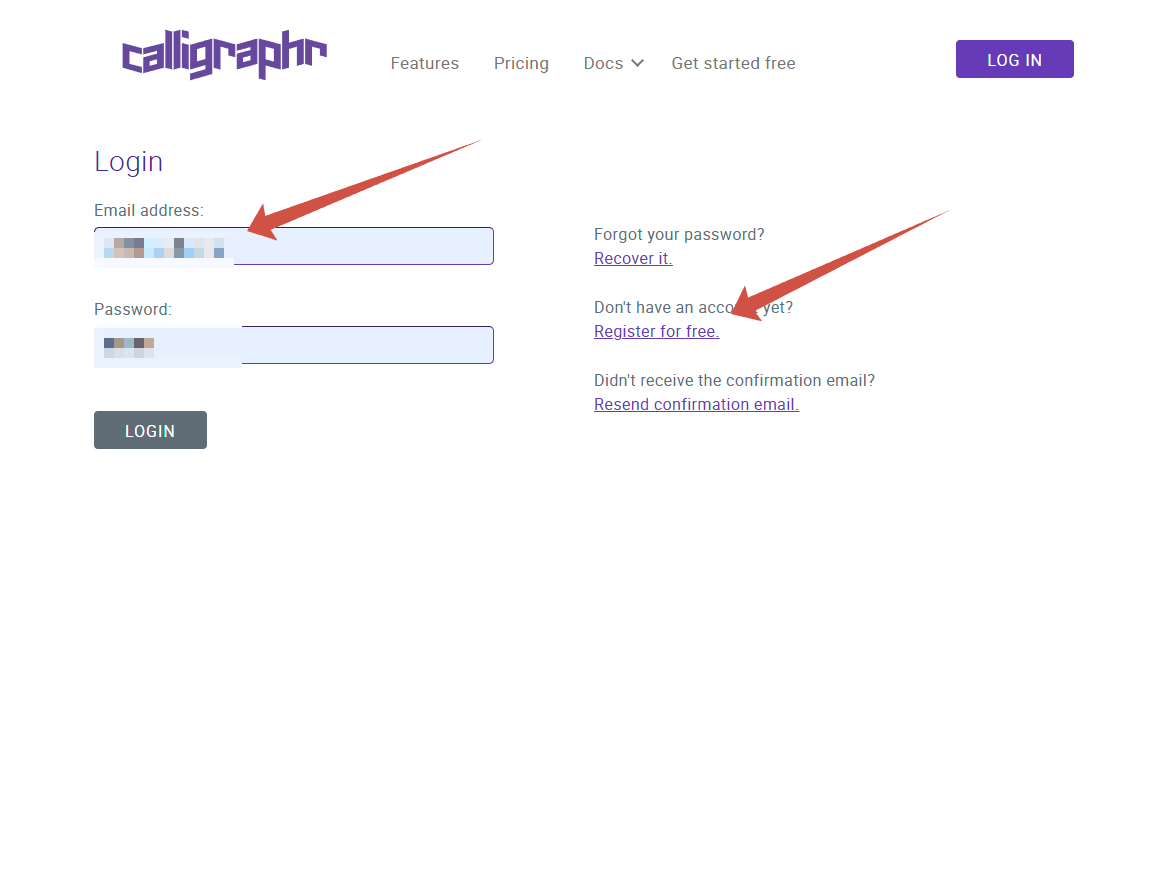
1. Регистрируемся или входим в свой аккаунт.
2. Нажимаем на "Create a template"
3. Выбираем язык и скачиваем шаблон.
4. Заполняем наш шаблон. Или в ручную (распечатав, не проверял), или рисуя в редакторе.
5. Создаем свой шрифт и загружаем в него заполный шаблон.
6. Скачиваем его в формате .ttf.
На этом все, если у нас печатный шрифт! А если прописной, слитный, то дальше самое интересное!
Можно следующие шаги сделать и на https://www.calligraphr.com/. Но эти возможности есть только в платной подписке.
Как же сделать это бесплатно? Для этого нам понадобиться приложение FontForge.
Создание слитного шрифта в FontForge требует нескольких шагов: настройки соединений, кернинга, лигатур, а также переключения на кириллицу для работы с русскими буквами.
Шаг 1: Установка и настройка FontForge
- Откройте программу и создайте новый шрифт: нажмите File → New (Файл → Новый).
Шаг 2: Переключение на кириллицу
Чтобы создать шрифт для кириллических символов:
- Загрузите кириллицу: в основном окне FontForge найдите меню Encoding (Кодировка).
- Выберите Add Encoding Slots (Добавить слоты кодировки) → ISO 8859-5: Cyrillic (или Cyrillic в зависимости от версии программы). Это добавит русские буквы к вашему шрифту.
Шаг 3: Создание соединений между буквами
Для слитного шрифта важно, чтобы у каждой буквы были соединительные элементы. В FontForge это можно сделать так:
- Нарисуйте символы: дважды кликните на нужную букву (например, "а") в таблице символов, чтобы открыть редактор. Используйте инструменты слева (Pen Tool — Карандаш, или инструмент рисования), чтобы нарисовать форму буквы.
- Соединительные элементы: когда рисуете буквы, удлините линии или кривые на правой стороне буквы (для левых соединений — на левой), чтобы они могли визуально соединяться с следующей буквой.
- Используйте Anchors: чтобы указать точные места соединения между буквами. Выберите Element → Add Anchor (Элемент → Добавить якорь), добавьте якоря, чтобы шрифт понимал, где должны быть соединительные точки.
- Если такой инструмент отсутствует на панели, в некоторых версиях можно просто кликнуть правой кнопкой на точке, где должен быть якорь.
Шаг 4: Настройка кернинга
Для слитного шрифта важно уменьшить расстояние между символами:
- Вернитесь в основное окно и выберите пару символов (например, «а» и «б»).
- Перейдите в Metrics → New Metrics Window (Метрика → Новое окно метрики), где можно настроить расстояние между буквами.
- Выставьте кернинг так, чтобы буквы слегка накладывались друг на друга для плавного соединения.
- Ширина это сколько пикселей ширина буквы. второй пункт расстояние до следующей буквы настраивается, третий настраивается расстояние перед ней. Все расстояния можно как в плюс так и в минус.
Шаг 5: Создание лигатур
Для более естественных соединений можно использовать лигатуры:
- Откройте Element → Font Info (Элемент → Информация о шрифте).
- В меню Lookups (Просмотр), выберите Add Lookup (Добавить просмотр) и выберите GSUB (т.е. замена глифов), затем ligature substitution (подстановка лигатур).
- Теперь создайте особые лигатуры для сочетаний, например, "ст", "лл". Это даст возможность буквам автоматически соединяться, когда они идут друг за другом.
Шаг 6: Экспорт шрифта и проверка
- Когда закончите создание букв и настройку соединений, экспортируйте шрифт: File → Generate Fonts (Файл → Создать шрифты).
- Выберите формат TrueType (TTF) или OpenType (OTF), которые поддерживаются большинством систем и приложений.
Шаг 7: Тестирование шрифта
- Установите созданный шрифт на компьютер и проверьте его в текстовом редакторе. Напишите слова на русском, чтобы убедиться, что буквы соединяются так, как задумано.
Следуя этим шагам вы сможете настроить ваш шрифт! Если будут проблемы, могу вам помочь пишите в https://t.me/romantimishenkoo.
Может понадобится. Рассказываю как можно настроить свой собственный VPN сервис. VPN за 70р/мес. https://dzen.ru/a/ZwY8EzlrmhABo6mM
Спасибо что прочитали ! Все идеи можно воплотить! Ваш помощник по железкам и экономии Роман Тимошенко! До скорого!