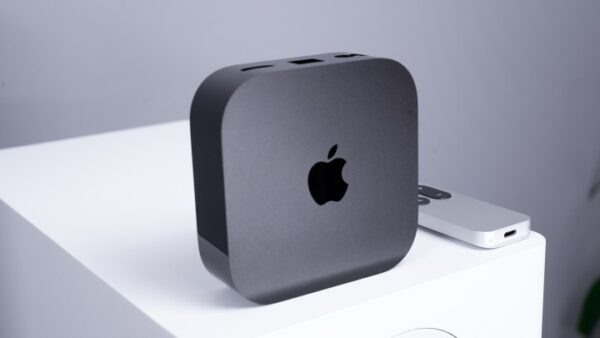
Ваш Apple TV вместо любимых передач показывает вам вращающееся колесо судьбы? Не позволяйте досадным сбоям испортить вам вечер с одним из лучших устройств для потокового вещания. Неважно, работает ли у вас Wi-Fi, не работает ли ваш пульт ДУ или не синхронизируются изображение и звук, - у нас есть решения, которые вам нужны. Наше полное руководство по устранению неполадок охватывает все наиболее распространенные проблемы Apple TV с помощью простых в исполнении советов и рекомендаций.
Узнайте, как сбросить настройки устройства, устранить неполадки с подключением, оптимизировать настройки звука и многое другое. Мы вернем вас к бесперебойному потоковому вещанию за считанные минуты.
ПРОБЛЕМА
ДЛИТЕЛЬНОСТЬ
ЧТО ВАМ НУЖНО
Приставка Apple TV
Интернет-соединение
Пульт дистанционного управления Apple TV
Как перезагрузить Apple TV
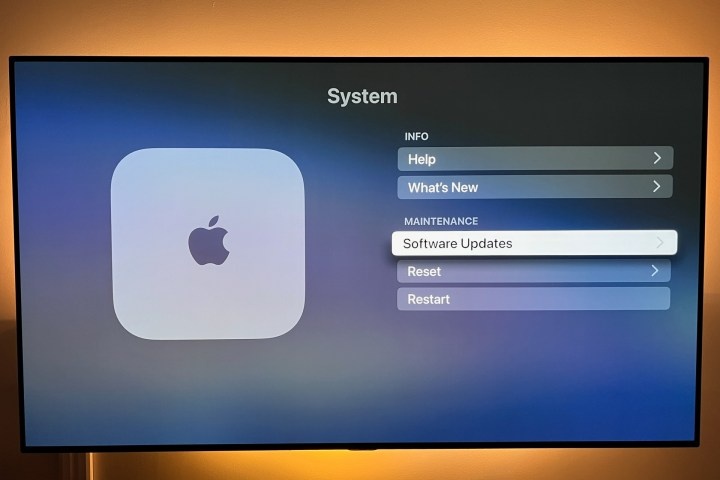
Прежде чем мы перейдем к рассмотрению конкретных проблем, с которыми могут столкнуться телевизоры Apple, давайте поговорим об обновлении и сбросе настроек Apple TV. Пока он включается, обновление и сброс настроек должны быть вашим основным способом решения любой проблемы. Мы советуем начать с базового обновления, а если ничего не помогает, переходите к сбросу настроек.
Шаг 1: Чтобы получить обновление самостоятельно, зайдите в «Настройки», перейдите в раздел «Система» и выберите «Обновление программного обеспечения». В этом разделе вы найдете опцию Обновить программное обеспечение. Вы также можете выбрать пункт Автоматически обновлять, если хотите, чтобы Apple TV сама позаботилась об этом процессе. Теперь перезагрузите модель и попробуйте снова.
Шаг 2: Для базовой перезагрузки вы можете нажать и удерживать кнопки Menu + Home на пульте Siri. Это приведет к миганию индикатора, после чего Apple TV перезагрузится.
Шаг 3: Если это не помогло решить проблему, можно попробовать сбросить настройки Apple TV, но это вернет его к заводским настройкам и сотрет все добавленные данные, включая информацию об учетной записи и все внесенные изменения конфигурации, поэтому делать это следует только в случае серьезной проблемы, которая не поддается другим методам. Когда все будет готово, перейдите в меню «Система» > «Сброс» > «Сброс и обновление».
Устранение проблем с подключением Apple TV
Ваш Apple TV совсем не включается? У вас нет ничего, кроме пустого экрана? Вот несколько способов, которые следует попробовать.
Шаг 1: Отключите кабель HDMI от телевизора и Apple TV и подключите его обратно. Если это не помогло, попробуйте использовать новый кабель HDMI, если это возможно.
2 veiksmas: patikrinkite televizoriaus meniu nustatymus ir įsitikinkite, kad jūsų įvestis sutampa su „Apple TV“ jungtimi (t. y. HDMI 1, HDMI 2 ir t. t.).
3 veiksmas: Atjunkite „Apple TV“ ir televizorių nuo maitinimo šaltinio, palaukite 15 sekundžių, tada vėl juos prijunkite ir įjunkite.
4 veiksmas: Jei naudojate imtuvą ar kitą tarpinį įrenginį, pabandykite prijungti „Apple TV“ tiesiai prie televizoriaus. Jei tai veikia, problema yra kitame jūsų įrenginyje - pabandykite perjungti naudojamus HDMI prievadus ir pažiūrėkite, ar tai padės.
„Apple TV“ ‚Wi-Fi‘ problemų sprendimas
Jei „Apple TV“ negali prisijungti prie „Wi-Fi“ tinklo, daug naudos iš jo neturėsite. Yra keletas veiksmų, kuriuos galite atlikti, kad padėtumėte išspręsti dažniausiai pasitaikančias „Wi-Fi“ problemas.
1 veiksmas: Pirmiausia įsitikinkite, kad jūsų „Wi-Fi“ veikia. Eikite į Nustatymai > Tinklas ir patikrinkite dabartinį tinklo profilį. Jei nematote jokios tinklo informacijos, vadinasi, „Apple TV“ apskritai negali rasti jūsų „Wi-Fi“. Tai ženklas, kad reikia iš naujo nustatyti maršrutizatorių ir bandyti dar kartą.
2 veiksmas: Jei „Wi-Fi“ yra, bet vis tiek nepavyksta prisijungti, pabandykite išjungti „Apple TV“, ištraukti jį iš elektros tinklo ir palaukti 15 sekundžių. Įjunkite jį atgal ir paleiskite iš naujo, kad pamatytumėte, ar galite prisijungti prie tinklo.
Шаг 3: Если после некоторого времени работы Wi-Fi продолжает падать, возможно, у вас проблемы с помехами. Если возможно, попробуйте переместить Apple TV ближе к маршрутизатору и убрать препятствия, например полки или чехлы, которые могут мешать. При значительном удалении можно воспользоваться удлинителем Wi-Fi.
Шаг 4: Большинство современных роутеров (даже те, которые предоставляются интернет-провайдером) поддерживают двухдиапазонное подключение, что означает, что вы сможете подключить свои устройства к сети в диапазоне 2,4 или 5 ГГц. Хотя не все компоненты, подключаемые к Интернету, поддерживают диапазон 5 ГГц, Apple TV поддерживает.
Учитывая это, если вы заметили, что ваш Apple TV работает медленнее, чем обычно, велика вероятность того, что у вас слишком много устройств, подключенных к диапазону 2,4 ГГц или 5 ГГц.
Зайдите в сетевые настройки Apple TV, чтобы изменить сеть Wi-Fi, к которой вы подключены, и посмотрите, улучшит ли переход на новый диапазон производительность вашего интернета.
Устранение проблем с видео на Apple TV
Хорошая новость заключается в том, что большинство проблем с видео можно устранить, убедившись, что питание Apple TV и Wi-Fi работают правильно. Но эти шаги могут помочь и с другими проблемами с видео, с которыми могут столкнуться некоторые пользователи. Apple TV автоматически установит формат видео в соответствии с наилучшим сигналом для вашего телевизора, но если вы хотите проверить и настроить его, вот как это сделать.
Шаг 1: Если разрешение не совпадает с разрешением вашего телевизора, вы можете зайти в Настройки > Видео и аудио > Формат. Лучший вариант для вашего телевизора обычно находится в верхней части списка, и вы можете вручную установить его, если хотите, или изменить.
Шаг 2: Если видео заикается или замирает, закройте приложение и запустите его снова, а затем возобновите воспроизведение, чтобы проверить, поможет ли это. Иногда это может указывать на проблемы с пропускной способностью, которые можно решить только отключив некоторые другие устройства.
Apple TV 4K 2022 Wi-Fi
Одна из лучших приставок для потокового вещания, которую вы можете купить.
130 долларов от Apple
Шаг 3: Если изображение не помещается на экране вашего телевизора, скорее всего, проблема не в Apple TV. Вместо этого вам нужно настроить соотношение сторон экрана вашего телевизора, которое обычно можно найти в настройках телевизора.
Устранение проблем с аудио Apple TV
Ваш Apple TV работает, но не воспроизводит звук? Эти шаги помогут вам решить проблему.
Шаг 1: Сначала попробуйте метод перезагрузки, описанный выше.
Шаг 2: Проверьте соединения кабеля HDMI. Отсоедините кабель HDMI с обоих концов и плотно вставьте его обратно.
Шаг 3: Зайдите в «Настройки Apple», выберите «Видео и аудио», затем «Аудиовыход». Здесь должен быть установлен кабель, который вы используете, обычно HDMI или HDMI eARC. Здесь же можно настроить аудиовыход, если вы хотите использовать, например, беспроводные колонки.
Устранение проблем с объемным звуком Apple TV
В зависимости от типа телевизора, саундбара или AV-ресивера, к которому подключен Apple TV, вы можете столкнуться с некоторыми проблемами, когда придет время транслировать некоторые фильмы и телепередачи в объемном звучании. Вот как устранить неполадки.
Шаг 1: Имейте в виду, что ни одна модель Apple TV не поддерживает форматы объёмного звука DTS. Это означает, что воспроизведение объемного звука будет ограничено форматами Dolby 5.1, Dolby 7.1 и Dolby Atmos (если применимо).
Шаг 2: Если звук воспроизводят только некоторые колонки (или ни одна колонка), убедитесь, что все устройства в цепи подключения Apple TV (саундбар, AV-ресивер, телевизор) поддерживают формат объемного звука, который вы хотите слушать.
Достаточно одного устройства, не поддерживающего кодек объемного звучания, чтобы испортить правильное воспроизведение.
Шаг 3: Если вы попали в ситуацию, когда телевизор, саундбар или AV-ресивер не поддерживают определенный аудиоформат, вы всегда можете ограничить воспроизведение Apple TV только стерео. Для этого зайдите в настройки видео и аудио Apple TV.
Затем выберите Формат аудио > Изменить формат > Стерео.
Устранение проблем с пультом дистанционного управления Apple TV
Пульт дистанционного управления Apple TV, особенно в последней версии с Siri, может быть очень умным, но также может столкнуться с некоторыми проблемами. Если ваш пульт не отвечает, вот что нужно попробовать.
Примечание: У нас также есть полное объяснение того, как сопрягать пульт Apple TV, которое вы можете посмотреть.
Шаг 1: Проверьте заряд батареи. Зайдите в Настройки > Пульты и устройства и перейдите в раздел Пульт. Здесь вы можете посмотреть на значок, чтобы узнать, сколько заряда осталось, или получить точный процент. Если заряд батареи очень мал (или пульт вообще не реагирует на нажатие кнопки в меню), подключите его к сети с помощью кабеля, который прилагается к пульту, и дайте ему подзарядиться.
Шаг 2: Если у вас возникли проблемы с использованием курсора на экране с помощью пульта Siri, перейдите в раздел Пульты и устройства. Здесь вы найдете опцию «Отслеживание сенсорной поверхности», которую можно повысить или понизить в зависимости от того, как вы предпочитаете пользоваться навигацией.
Устранение проблем с Apple TV AirPlay
Если вы регулярно пользуетесь функцией зеркалирования экрана Apple или подключения через AirPlay, но она не работает, попробуйте выполнить несколько действий.
Шаг 1: Во-первых, убедитесь, что на вашем iOS-устройстве и Apple TV используется новейшее программное обеспечение - о том, как проверить и обновить его, читайте выше.
Шаг 2: Выполните сброс настроек на устройстве iOS и/или Apple TV.
Шаг 3: Убедитесь, что ваши устройства Apple, такие как iPhone, iPad или компьютер Mac, подключены к одной и той же сети Wi-Fi. Если они подключены, но все равно не работают, попробуйте выключить и включить Wi-Fi на устройстве iOS в Центре управления или в Настройках > Общие > Wi-Fi.
О том, как проверить сеть на Apple TV, читайте выше.
Шаг 4: Сбросьте соединение Bluetooth на устройстве iOS, выключив и включив его через Центр управления, проведя пальцем вниз в правом верхнем углу экрана iPhone, или перейдя в Настройки > Общие > Bluetooth.
Может ли на моем Apple TV закончиться место для хранения данных?
Да, может. Базовая модель Apple TV 4K имеет до 64 ГБ встроенной памяти для хранения всех ваших приложений, игр, фотографий, видео и т. д., но эти драгоценные байты могут быстро закончиться.
Если на вашем Apple TV закончилось место для хранения данных, вам придется удалить одно или несколько неиспользуемых приложений, чтобы восстановить свободное пространство. К счастью, этот процесс довольно прост, и мы подготовили целое руководство, чтобы помочь вам.
Как узнать, что срок службы Apple TV подошел к концу?
Большинство потребительских технологий не рассчитаны на вечный срок службы, и хотя многие модели Apple TV от O.G. все еще работают, вы можете столкнуться с ситуацией, когда единственным решением будет выбросить ваш текущий Apple TV и купить новый.
Симптомы неработающего или умирающего Apple TV могут включать в себя невозможность включения, периодическую потерю питания, постоянные сбои и зависания, а также плохое подключение к сети.
Если вам понравилась эта статья, подпишитесь, чтобы не пропустить еще много полезных статей!
Вы также можете читать меня в:
- Telegram: https://t.me/gergenshin
- Яндекс Дзен: https://dzen.ru/gergen
- Официальный сайт: https://www-genshin.ru