Здравствуйте! Сегодня мы с вами создадим идеальный Windows, почти такой же, как Windows 12, но своими руками. Как Тони Старк, который собрал костюм Железного человека из подручных материалов, мы сделаем нашу «Винду мечты» из того, что есть под рукой.
Первый компонент у нас уже есть — это сам Windows. Осталось найти только подходящие материалы. Но не стоит беспокоиться, ведь вы и так знаете, что Windows — это неидеальная система, и лучшее, что можно сделать, это удалить её и установить Linux. Шучу, конечно.
Я хочу показать вам моды и программы для Windows, которые не требуют установки, но значительно ускорят работу вашего компьютера и исправят основные проблемы.
Шаг 0: Точка восстановления
Прежде всего, вам следует создать точку восстановления системы на случай, если что-то пойдёт не так. Для этого нажмите сочетание клавиш Win + R, чтобы вызвать окно «Выполнить», и введите команду «SystemPropertiesProtection». Это откроет свойства системы.
Затем перейдите во вкладку «Защита системы» и выберите системный локальный диск (обычно на нём написано «Система»). Нажмите на кнопку «Настроить». В появившемся окне включите защиту системы, а затем установите максимальное использование примерно на 10-15 процентов и нажмите «ОК».
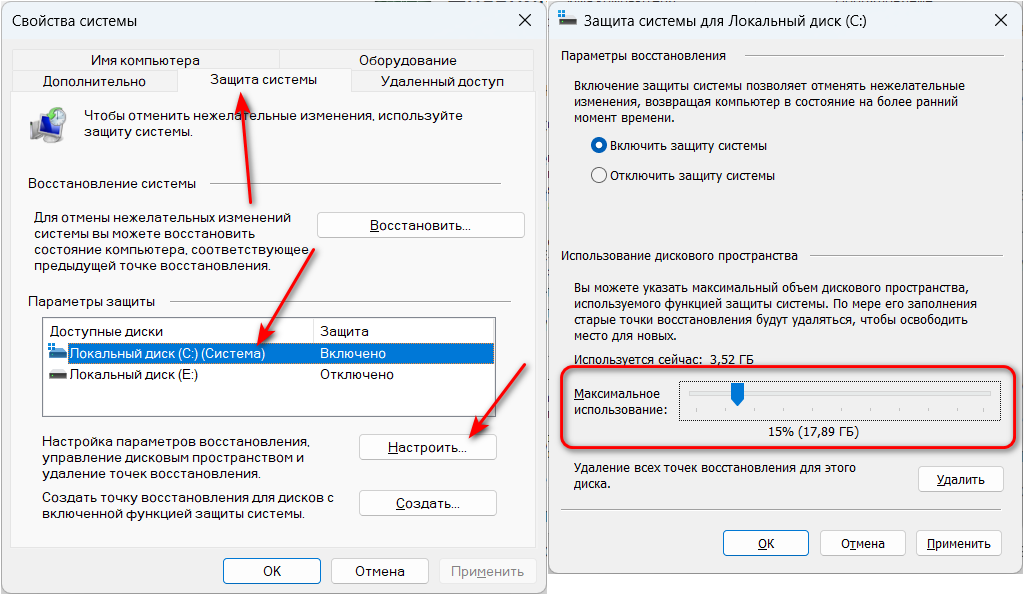
Теперь вы увидите кнопку «Создать». Нажмите на неё и придумайте название для новой точки восстановления. Подождите немного, и всё готово. Теперь вы можете быть уверены, что если что-то пойдёт не так, вы всегда сможете восстановиться из этой точки.
Шаг 1: Вычищаем весь мусор
Но, как я уже говорил, вам это не потребуется, и всё будет работать отлично. Поэтому приступим к делу.
Первая программа в нашем списке — это All Tweaker. Она станет основой для внесения множества глобальных и тонких настроек в вашу систему. Например, с её помощью вы сможете отключить телеметрию, остановить ненужные службы, удалить неиспользуемые виджеты на Windows 11 и избавиться от скрытых фоновых процессов. Также вы сможете избавиться от встроенных UWP-приложений, которые не приносят пользы.
Кроме того, All Tweaker позволяет очистить шлак-файлы, восстановить повреждённый Windows Store или, наоборот, удалить его. Есть даже специальная функция для восстановления после обновления Windows, которая повторно отключает телеметрию, триггеры, планировщик и другие параметры.
Цель всех этих действий — удалить весь ненужный мусор из системы и исправить ошибки оптимизации. Одним из главных преимуществ твикера All-Tweaker является его открытый исходный код. Вы можете в любой момент просмотреть, какие изменения вносятся в реестр и в систему. Это действительно отличная программа, в которой собраны все необходимые настройки из других подобных утилит.
Я оставлю ссылку для скачивания All-Tweaker в конце статьи. Это уже собранная, рабочая и проверенная мной версия.
Дополнительный софт
Если у вас есть желание, вы можете установить дополнительные программы, такие как Shut UP 10++, Windows update Mini Tool и Dism++. Все эти утилиты хорошо себя зарекомендовали, и вы, вероятно, уже слышали о них.
Позвольте кратко описать, что делает каждая из этих программ. Shut Up 10++, несмотря на своё название, отлично работает на Windows 11 и позволяет дополнительно блокировать телеметрию, Copilot, Кортану, службы геолокации и многое другое. Если твикер что-то упустил, Shut Up 10++ с лёгкостью это исправит.
Windows update Mini Tool, или WUMT, как его часто называют, предоставляет вам полный контроль над обновлениями Windows. Вы сможете блокировать, откатывать, откладывать, изменять или удалять обновления — всё, что пожелаете.
Dism++ — это одна из лучших программ для очистки и оптимизации Windows. Не путайте её с некачественными утилитами вроде CCleaner. Dism++ имеет открытый исходный код и эффективно очищает систему от мусора. Чтобы было понятнее, можно сравнить её с Фейри для посуды, но только для Windows.
Шаг 2: Исправляем косяки
Итак, мы успешно очистили систему от мусора, отключили службы слежки и даже освободили немного места на диске. Теперь Windows должна работать более стабильно. Пришло время перейти к следующему этапу и исправить основные проблемы в системе.
Для этого мы будем устанавливать моды для Windows. Да, вы не ослышались, для этой операционной системы существуют моды. Кроме того, мы установим защиту от кошек. Да, вы не ошиблись, это действительно важно.
Защита от котейки (Cat Lock)
Речь пойдёт о небольшой утилите под названием Cat Lock, которая недавно стала очень популярной в интернете. Её цель — защитить вашу клавиатуру от пушистого вредителя.
Эта программа полностью блокирует клавиатуру, при этом экран и мышь продолжают работать. Ваш котёнок сможет свободно передвигаться по клавишам, не причиняя никакого вреда. Чтобы разблокировать клавиатуру, достаточно кликнуть мышкой на полупрозрачном окошке приложения.
Но самое интересное в том, что тестировщиком этой программы выступил кот автора.
Что ж, давайте перейдём к следующему этапу — установке модификаций на Windows.
Моды на Windows
Программа WindHawk представляет собой аналог Nexus Mods для игр, но уже для операционной системы Windows. В ней собраны и постоянно обновляются сотни различных модификаций, которые можно установить всего в один клик.
Среди них:
- Тёмная тема для Блокнота и Paint: Создаёт приятный тёмный фон для этих приложений.
- Блокировка сочетания клавиш Win + F: Отключает эту комбинацию клавиш, которая, на мой взгляд, не всегда бывает полезна.
- Блокировка группировки окон на панели задач: Каждое окно отображается отдельным значком, что делает работу с системой более удобной.
- Slick Windows Arrangement**: Изменяет привычный способ перетаскивания и закрепления окон в Windows. Они словно скользят по поверхности, что придаёт работе с системой новые ощущения.
- Изменение громкости колёсиком мыши: Наведение курсора на панель задач позволяет менять громкость без необходимости использования клавиатуры.
Это лишь несколько примеров из множества доступных модификаций. После установки их можно дополнительно настроить или даже создать свой собственный мод. Программа WindHawk абсолютно бесплатна, и её установка не требует много ресурсов — всего лишь 3-4 МБ оперативной памяти. Поэтому, если вы хотите добавить больше возможностей в свою систему, рекомендую обратить внимание на программу
Есть еще несколько программок, которые так или иначе исправляют косяки Windows.
Однако решение о том, устанавливать их или нет, остаётся за вами. Я просто представлю несколько полезных вариантов.
Google Picasa — это полноценная замена вашей программе для просмотра изображений. Она работает в разы быстрее любого встроенного просмотрщика и при этом не потребляет много ресурсов.
Audio Device switcher — это решение проблемы переключения аудиоустройств. Теперь вы можете делать это через горячие клавиши, что особенно удобно, если у вас подключены наушники и колонки одновременно.
Win 10 brightness — эта утилита позволяет регулировать яркость каждого монитора по отдельности. В трее появляется значок регулировки, что особенно полезно, если у вас много мониторов.
Wind Dynamic Desktop — эта программа реализует на Windows динамические обои из macOS. Пейзаж на фоне рабочего стола будет меняться в зависимости от времени суток: днём светло, ночью темно. Непонятно, почему этого до сих пор нет в стандартной версии Windows.
Taskbar groups — эта утилита расширяет функциональность значков на панели задач. Вы сможете группировать их, и выглядит это очень хорошо.
Bulk Crap Uninstaller — это инструмент для полного удаления программ с компьютера. Он удаляет софт «с корнями» и эффективно удаляет сразу всю выбранную пачку программ.
Process Hacker — это полноценный диспетчер задач. В нём есть поиск по процессам, сортировка, сбор статистики и множество других полезных функций. После его установки о стандартном диспетчере задач можно забыть.
Alt + F4 — эта небольшая утилита добавляет важное сочетание клавиш. При нажатии на неё активное приложение будет принудительно закрыто, что бывает полезно, когда какая-то программа или игра зависает.
Copy Dialog Lunar Ler — эта приятная утилита добавляет мини-игру в окно копирования файлов. Если этот процесс затягивается, вы сможете скоротать время за игрой.
Итоги
Возможно, вы найдёте в этой статье что-то полезное для себя.
Теперь можно с уверенностью сказать, что мы обладаем идеальной версией Windows. В ней нет ничего лишнего: ни мусора, ни телеметрии, ни слежки. Она исправляет основные проблемы и улучшает функционал. Более того, в этой версии появилось множество новых функций, которых, вероятно, не будет даже в двенадцатой версии Windows.
Большинство софта мы не устанавливали, чтобы не добавлять новый мусор. А те программы, которые всё же пришлось установить, работают всего на нескольких мегабайтах оперативной памяти. Поэтому результат, как минимум, впечатляет.
Я призываю не использовать программы, так как я не даю гарантии по поводу его работы. Установка происходит на ваш страх и риск. Я лишь описал свой опыт по данной теме и делюсь продуктом для ваших образовательных целей.