Внешняя ссылка
Команда Вставка > Ссылка > Присоединить {ATTACH} - вставка ссылок на внешние файлы, такие как другие чертежи, растровые изображения, облака точек, координационные модели и подложки.
Прикрепленные внешние ссылки являются ссылками на пространство модели указанного файла чертежа. Изменения, внесенные в ссылочный чертеж, автоматически отражаются в текущем чертеже при его открытии или при перезагрузке внешней ссылки. Прикрепленные внешние ссылки существенно не увеличивают размер текущего чертежа.
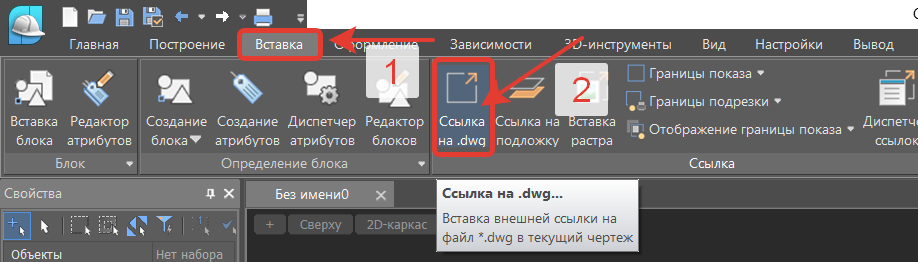
- А) Пример создания и редактирование внешней ссылки - "оконный проем с четвертью".
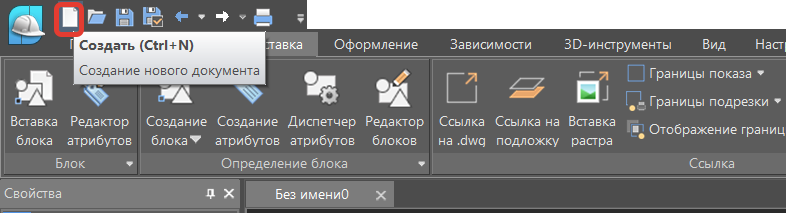
- Создать новый файл;
- Добавить слой «Стены»;
- В слое «стены» начертить контур проема, как на рисунке справа (левый нижний угол должен совпадать с началом координат);
- В слое «0» начертить линию рамы, как на рисунке справа;
- Сохранить файл в одну папку с основным файлом чертежа по этому уроку (название файла – ОК-1.dwg);
- Вернуться на чертеж плана;
- Сделать текущий слой «Окна»
- Вызвать команду
- Найти и выбрать файл ОК-1.dwg
- Нажать «ОК» и указать точку вставки проема в соответствии с рисунком ниже (Один оконный проем вставляется, остальные копируются, поворачиваются или зеркалятся при необходимости)
- Редактирование внешней ссылки
Есть два способа изменить внешнюю ссылку:
- Контекстное редактирование ссылки (удобно, если нужно при редактировании видеть основной чертеж.)
- Открыть вхождение ссылки отдельным окном (удобно при совместной работе нескольких участников проекта, так как содержимое ссылки может быть изменено удаленно, а результат отобразится в сводном чертеже.)
Б) Вставка > Ссылка > Редактирование ссылки (ИЛИ - Правая кнопка мыши > Контекстное редактирование ссылки)
Или
- Ок
– Добавить линию в слое «0» на расстоянии 100:
- Сохранить изменения
В) Открыть вхождение ссылки отдельным окном:
– Внести изменения в соответствии с рисунком:
- Сохранить файл в одну папку с основным файлом чертежа по этому уроку (название файла – ОК-2.dwg)
- С помощью внешних ссылок расставить новые окна в основном чертеже:
В дальнейшем при возникновении изменией в файлах внешних ссылок, в основном чертеже будет появляться сообщение, что ваша ссылка изменена, требуется обновление.
С помощью этого сообщения можно отслеживать какие именно произошли изменения, нажав на синию надпись.
В диспетчере внешних ссылок можно отслеживать состояние:
Перевод внешних ссылок в блок
Если содержимое внешней ссылки должно сохраняться внутри основного чертежа, можно внедрить содержимое этой ссылки в виде блока.
- Г) Открыть диспетчер внешних ссылок
- «Внедрить…» ОК-1
Внедрите окна ОК -1 и ОК-2 – теперь это блоки программы, и из окна веншних ссылок они пропадут (и станут ярче визуально). Окно внешних ссылок можно закрыть.
Измерение площадей
Команды ГЛАВНАЯ > СЛОИ > создать новый слой КОНТУРЫ ПОМЕЩЕНИЙ
- А) Измерить ПЛОЩАДЬ всех помещений, для этого:
- обвести каждое помещение замкнутой полилинией (площадь помещения внутри меряется по середине проема. Помещений, выходящих на улицу – полностью с проемом):
- чтобы получить площадь помещения достаточно выделить замкнутый контур и посмотреть в свойствах соответствующую строку, площадь выводится в мм2 , поэтому нужно отсчитать 6 знаков от конца и получим площадь в м2 . Этот текст можно скопировать, переписать или запомнить.
вкладка ОФОРМЛЕНИЕ >ТЕКСТ>ОДНОСТРОЧНЫЙ ТЕКСТ
поставить начальную точку в любом помещении, высота текста 250, угол поворота на 0. Нужно вписать площадь вашего помещения в м2 с двумя знаками после запятой . Текст перенести в правый нижний угол, как на картинке ниже.
Создать слой ПОДПИСИ ПОМЕЩЕНИЙ и подписать помещения по назначению.
Перенести на этот слой и площади помещений. Проще всего выбрать один текст с подписью и через ПКМ вызвать меню и выбрать все объекты и одновременно перенести на новый слой – ПОДПИСИ ПОМЕЩЕНИЙ.
Согласно ГОСТ 21.501.2018: Площадь проставляют в нижнем правом углу помещения и подчеркивают.
Категорию помещения по взрывопожарной и пожарной опасности проставляют под его наименованием в прямоугольнике.
Для жилых зданий (обычно на планах многоквартирных домов), при необходимости, на планах указывают тип и площадь квартир, при этом сведения рекомендуется приводить с использованием обозначения:
Допускается наименования помещений, их площади и категории приводить в экспликации помещений с помощью таблицы. В этом случае на планах вместо наименований помещений проставляют их номера в окружности диаметром от 12 до 15 мм или овале, а расшифровка номеров записывается в таблицу.
- В) Дочертить террасу и лестницу (на отдельном слое):
- Г) Заштриховать стены (для удобства отключите слой ОСИ и РАЗМЕРЫ), предварительно создав слой ШТРИХОВКА СТЕН.
- Такой формат штриховки гораздо легче, чем сплошная заливка и позволяет не утяжелять файл. При этом дает эффект заливки.
- Включить обратно слой ОСИ и РАЗМЕРЫ.
- Оси должны быть видны, поэтому с помощью команды ПОРЯДОК ПРОРИСОВКИ положить ОСИ «наверх» штриховки стен:
- (Добавить мебель из Интернета, выбрав предметы по своему усмотрению.). Мебель можно скачать на сайте dwg.ru
- Скопируйте понравившуюся мебель в ваш файл и расставьте на помещениям. Создайте слой МЕБЕЛЬ и перенесите на него мебель.
- Следите, чтобы подписи помещений читались, сдвиньте их, если видите, что что-то «налезает».
- Если мебель является блоком, то необходимо зайти в блок (два раз нажать на него) и внутри блока перенести все линии на слой МЕБЕЛЬ
- Нанести штриховки пола (воспользуйтесь замкнутыми контурами на слое КОНТУР ПОМЕЩЕНИЙ, отключите ДВЕРИ), слой ШТРИХОВКИ ПОЛА.
Настройка пространства листа для печати
Избежать неожиданностей и ошибок при выводе чертежа на печать поможет его предварительная компоновка.
Чертеж вычерчивается в пространстве МОДЕЛИ в натуральную величину (1=1), а затем компонуется в определенном масштабе на выбранный формат в пространстве ЛИСТА, причем формат листа берется тоже в натуральную величину (например, А1).
Преимуществом компоновки является то, что на одном листе можно получить сколько угодно видов и фрагментов чертежа в разных масштабах, не дублируя его.
- Ж) Перейти на лист формата А3
- Создайте новый лист через вкладку лист в разделе ЛИСТЫ. Имя задайте «План этажа»
- Щелкните правой кнопкой ЛИСТ1, далее ДИСПЕТЧЕР ПАРАМЕТРОВ ЛИСТОВ > РЕДАКТИРОВАТЬ, проверить:
- ФОРМАТ ЛИСТА: А3;
- МАСШТАБ ПЕЧАТИ: 1 = 1;
- ЧТО ПЕЧАТАТЬ: Лист.
- Выполненные настройки фиксируются в листе и не требуют повторного выполнения при печати (кроме установки конкретного принтера). Это можно проверить в ПРЕДВАРИТЕЛЬНОМ ПРОСМОТРЕ.
- В слоях перейти на слой СПДС-ФОРМАТЫ и установить его ТЕКУЩИМ
Вызвать команду форматы и выбрать формат А3, кратность 1, горизонтальный, первый и поставить его в начало координат ХY
- В слоях перейти на слой Defpoints и установить его ТЕКУЩИМ
На вкладке ЛИСТ выбрать ПРЯМОУГОЛЬНЫЙ ВЭ (видовой экран)
Рамки видовых окон в пространстве листа трактуются как объекты на определенном слое, - их можно перемещать, удалять, растягивать, копировать.
- Чтобы стало доступно изображение внутри рамки (пространство МОДЕЛИ), нужно войти в видовое окно двойным щелчком внутри окна.
- Выйти из окна можно двойным щелчком снаружи окна – пространство ЛИСТА.
- Стоя внутри видового окна проверьте, чтобы изображение полностью попадало внутрь рамки видового окна, проверьте масштаб – он должен быть 1:100 и залочьте масштаб замочком (изображение дальше).
- Снова переключиться в ЛИСТ1.
Подготовка к монохромной печати.
- Убедитесь в результате в ПРЕДВАРИТЕЛЬНОМ ПРОСМОТРЕ: Ctrl+P
Далее – Отмена.
Добавление видовых окон
Добавим еще одно видовое окно и разместим в нем схему помещений (контуров).
Разместите скопированный ВЭ (видовой экран) справа от первого. Зайдите в него (2 нажатия левой мышкой внутри ВЭ), вызовите команду «заморозить слой»
Заморозьте следующие слои (элементы) – замораживание слоя происходит автоматически при нажатии мышкой на элементы слоя:
1. Оси
2. Размеры
3. Штриховка стен
Вернитесь обратно в поле листа и подрежьте ВЭ под полученный план с площадями и мебелью.
На первом ВЭ слева заморозьте слои:
1. Контур помещений
2. Мебель
3. Штриховки пола
Подпишите изображения: выберете текущий слой «0» (нулевой), высота текста 5мм.
См. изображение ниже:
Заполнить штамп рамки:
Создание генерального плана земельного участка с жилым домом (посадка жилого дома на участок)
Генеральный план (далее генплан) – это документ, который подготавливается для участков, предназначенных под застройку. Генплан участка необходим для разработки проекта и оценки его технико-экономических показателей.
Тебе понравился урок? Хочешь получать ещё больше полезных знаний и учиться с моим личным сопровождением?
Переходи на мой курс на Степике — учись в удобном формате видеоуроков, получай поддержку и ответы на вопросы, а в конце тебя ждёт сертификат об успешном прохождении курса!
Прямая ссылка на курс:
https://stepik.org/248249
Не упусти свой шанс прокачать навыки и двигаться вперёд!