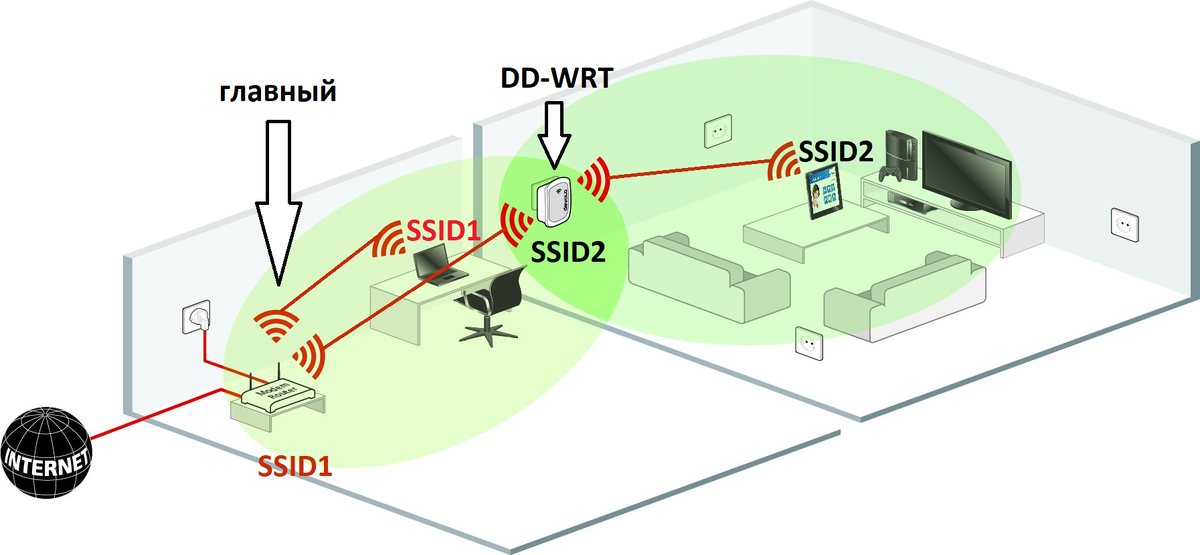
1. Убедитесь, что вы знаете SSID (название), канал (1-11), тип шифрования (WPA2/WPA/WEP), режим (b, g, n, mixed) и пароль wi-fi, который раздаёт интернет. Эти данные понадобятся для настройки DD-WRT. Если не знаете всё это - лучше при возможности зайти на панель управления этого роутера (адрес написан внизу роутера). Если возможности узнать канал, шифрование и режим нет - посмотрите хотя бы свойства сети, подключившись к ней.
2. Подключитесь к DD-WRT через кабель (это важно, так как при изменении настроек Wi-Fi соединение может пропасть).
3. Зайдите в панель управления DD-WRT (обычно 192.168.1.1)
4. Перейдите в Wireless > Basic Settings
5. В настройках:
- Установите Wireless Mode на Client Bridge (Routed).
- Wireless Network Mode должен соответствовать главному роутеру (например, Mixed, G-Only и т.д.). Если не знаете - ставьте Mixed
- В поле SSID введите точное название главной сети wi-fi
- Если на DD-WRT есть вариант установить тот же номер канала, который использует главный роутер - ставьте.
6. Нажмите Save и Apply Settings. Подождите.
7. Перейдите в Wireless > Wireless Security.
8. В разделе Physical Interface установите Security Mode: выберите тот же режим шифрования, что и на главном. Если не знаете точно - пробуйте AES. Введите тот же пароль, что и на главном.
9. Нажмите Save и Apply Settings. Подождите.
10. Перейдите в Setup > Basic Setup.
11. Установите Local IP Address на тот же диапазон, что и главный. Если, например, главный имеет IPv4 192.168.0.1, задайте для DD-WRT IP 192.168.0.2, а если 192.168.1.100 - пробуйте 192.168.1.55
12. Нажмите Save и Apply Settings. Подождите.
13. Перейдите в Wireless > Basic Settings и внизу страницы найдите раздел Virtual Interfaces.
14. Нажмите Add для добавления виртуального интерфейса.
15. Введите SSID для виртуальной точки доступа — это будет имя сети, которую будет раздавать DD-WRT.
16. Нажмите Save и Apply Settings. Подождите.
17. Перейдите в Wireless > Wireless Security.
18. В разделе Virtual Interface найдите свой новый интерфейс (VAP).
19. Установите параметры безопасности, такие как Security Mode: WPA2 Personal и WPA Algorithms: AES.
20. Введите пароль для виртуальной сети.
21. Нажмите Save и Apply Settings. Подождите.
22. После того как все настройки завершены, перезагрузите DD-WRT.
23. После перезагрузки попробуйте подключиться к виртуальной сети (VAP), которую вы создали на DD-WRT.
24. Проверьте, есть ли интернет. Если нет - заходите на DD-WRT в Status и смотрите в чём проблема, если не знали точных настроек - пробуйте другие, зайдите на панель управления главного роутера, чтобы выяснить какие IP он принимает и допытывайтесь наиточнейших настроек, поставьте оба роутера на 20MHz, Mixed, Auto channel
25. Эти шаги должны обеспечить стабильное подключение и работу виртуальной сети через DD-WRT.
Это настройка моста, WDS в такой конфигурации не нужен, если же Вы всенепременно хотите, чтобы обе сети назывались одинаково и устройства автоматически переподключались в разных комнатах - пробуйте WDS на главном установить, но это ненадёжно и вам повезёт если у Вас получится