- Цель урока начертить план 1 этажа жилого дома:
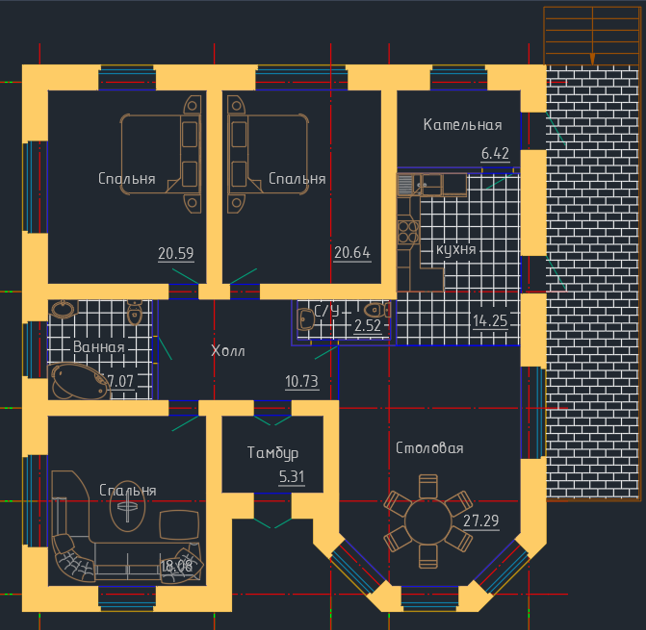
Урок выполняется без специальных шаблонов.
- Открыть nanoCAD СПДС
- Сохранить созданный по умолчанию файл «Без имени0*» под новым названием «Урок 4. Иванов И.И. 2-Аб-1», где фамилия и номер группы – Ваши.
Настройка сетки и шага
Б) Вызвать режим черчения в NanoCAD можно несколькими способами:
- В статусной строке навести курсор мышки на любое название и через ПКМ вызвать НАСТРОЙКИ.
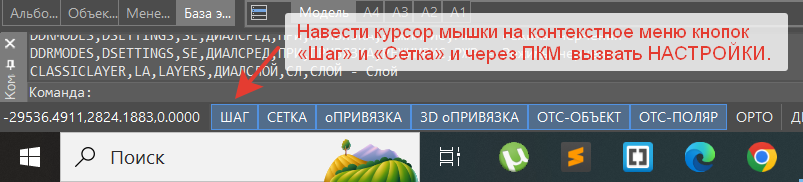
- Через контекстное меню кнопок «Шаг» и «Сетка». Навести курсор мышки на контекстное меню кнопок «Шаг» и «Сетка» и через ПКМ вызвать НАСТРОЙКИ. После чего на экране появится диалоговое окно «Режимы черчения». В нём можно изменить шаг сетки и шаг привязки курсора.
- С помощью горячих клавиш. Для режима «Шаг» это F9, а для режима «Сетка» — F7. Также можно использовать сочетание клавиш CTRL+G.
- ШАГ Привязки выбран кратный точности размеров;
- ШАГ Сетки выбран визуально удобным.
Слои
Команда ГЛАВНАЯ > СЛОИ > СВОЙСТВА СЛОЯ {LAYER} диалоговое окно по созданию и управлению параметрами слоев.
Слои - это система группировки информации для получения грамотного электронного чертежа.
Слой – это совокупность всех возможных свойств объекта.
Базовые операции со слоями:
Отключить слой – если погасить лампу, то слой будет исчезнет с экрана;
Заморозить слой - если погасить солнце, то слой будет «скрыт» (разница с «отключить слой» будет разобрана далее);
Блокировать слой – если закрыть замок, то слой недоступен для выбора;
Вес линий – толщина линий при печати;
ПЕЧАТЬ {Plot} – если знак принтера перечеркнут, слой не будет выведен на печать.
ОЧЕНЬ ВАЖНОЕ УСЛОВИЕ РАБОТЫ ПО СЛОЯМ: С самого начала следует установить в настройках ЦВЕТ и ТИП ЛИНИИ вариант ПО СЛОЮ. В этом случае свойства всех объектов слоя редактируются легко и быстро в диалоговом окне слоев. В противном случае, свойства каждого объекта придется менять отдельно. Когда на чертеже обнаружены объекты, для которых нарушено это условие, необходимо заменить цвет и / или тип линии всех объектов на ПО СЛОЮ. Где бы не встретилась настройка ПО СЛОЮ, не изменяйте ее!
В) Создать следующие слои при помощи указанной кнопки:
- Сделать текущий слой «Оси»
Либо двойным кликом в Свойствах слоя
Либо выбрать в списке слоев:
Построение сетки осей с помощью модуля СПДС.
Г) Перейти на вкладку CGLC
- Выбрать инструмент сетка осей
- Заполнить сначала вкладку «Цифровые оси».
Маркеры вертикальных осей имеют цифровые обозначения. Значения, которые необходимо внести представлены на рисунке ниже. Нужно заполнять только поле «Шаг».
- После ввода всех значений переходим на вкладку «Буквенные Оси».
Маркеры горизонтальных осей имеют буквенные значения.
- Разместить сетку в рабочем пространстве.
- В статусной строке проверьте значение масштаба, если он отличается, измените:
- Существует два типа масштабов – «символов» и «измерений». Чертим всегда в масштабе 1:1 (это масштаб «измерений»), а вот оформлять будем в 1:100 (масштаб «символов»). Это важно.
Зайдите в СЛОИ
и обратите внимание, что для осей и размеров создались отдельные слои и это произошло автоматически. Все объекты СПДС будут иметь свои слои по умолчанию (с необходимыми типами и толщиной линий по ГОСТ) и для них не надо отдельно создавать слои, это очень удобно. Более того, если снова выбрать инструменты осей (любых)
или размеров (любых),
автоматически все объекты будут перенесены на нужный слой, какой бы текущий слой не выбран.
- Начинаем построение:
1. Выполним дополнительное построение осевых линий в осях А-В и 3-5 для эркера нашего дома:
2. Установим текущим слой «СПДС-ОСИ»
3. Построить дополнительные оси для правого нижнего угла здания (см. след. рис.):
В правом нижнем углу есть три одинаковых по длине сегмента стены, расположенных под разными углами. Как решить эту геометрическую задачу?
- построить КВАДРАТ, как на картинке выше слева, командой «многоугольник» с опцией [Ребро], число сторон =4. Сторона квадрата равна расстоянию между осями 3 и 5.
- построить ОПИСАННЫЙ 8-УГОЛЬНИК, с центром – в центре квадрата (временная привязка СЕРЕДИНА МЕЖДУ ТОЧКАМИ) и радиусом, равным расстоянию до оси А (объектная привязка НОРМАЛЬ);
- Квадрат и лишние части многоугольника СТЕРЕТЬ (перед этим ГЛАВНАЯ >
РЕДАКТИРОВАНИЕ > РАЗБИВКА многоугольник).
- Должны остаться только эти линии:
4. Установить текущим слой СТЕНЫ, будем чертить стены и перегородки. При этом можете отключить шаг
и по желанию сетку будем чертить с помощью привязок.
- Толщина наружных (внешних) стен 640 мм, оси делят стену в соотношении 440:200, где 440 это снаружи, а 220 внутри помещения.
- Толщина внутренних несущих стен 380 мм, оси делят стену пополам (190:190), кроме мест где внутренняя стена является продолжением внешней, там соотношение 200:180. Толщина тонких перегородок - 150 мм.
- Чертить стены можно различными способами. Предлагаем один из самых эффективных и быстрых. На слое СТЕНЫ выбрать полилиню и обвести пересечения осей в нужных местах:
- Далее с помощью команды ПОДОБИЕ
сделать смещение на 200 вовнутрь и 440 наружу (нижняя картинка слева). Постройте внутренние стены и перегородки по нижней картинке справа. Размеры ставить не нужно, только для вашего удобства и проверки правильности построения.
- И) Обработать дверные проемы. Начертите двери, угол открывания двери – 30 градусов. Для удобства построения можно настроить ПОЛЯРНОЕ ОТСЛЕЖИВАНИЕ.
ПРОДОЛЖЕНИЕ СМОТРИТЕ В СЛЕДУЮЩЕМ УРОКЕ: (Урок 4 Часть 2)...
Тебе понравился урок? Хочешь получать ещё больше полезных знаний и учиться с моим личным сопровождением?
Переходи на мой курс на Степике — учись в удобном формате видеоуроков, получай поддержку и ответы на вопросы, а в конце тебя ждёт сертификат об успешном прохождении курса!
Прямая ссылка на курс:
https://stepik.org/248249
Не упусти свой шанс прокачать навыки и двигаться вперёд!