Облачное хранение файлов - думаю основная возможность этого сервера ради которой производят установку XPEnology.
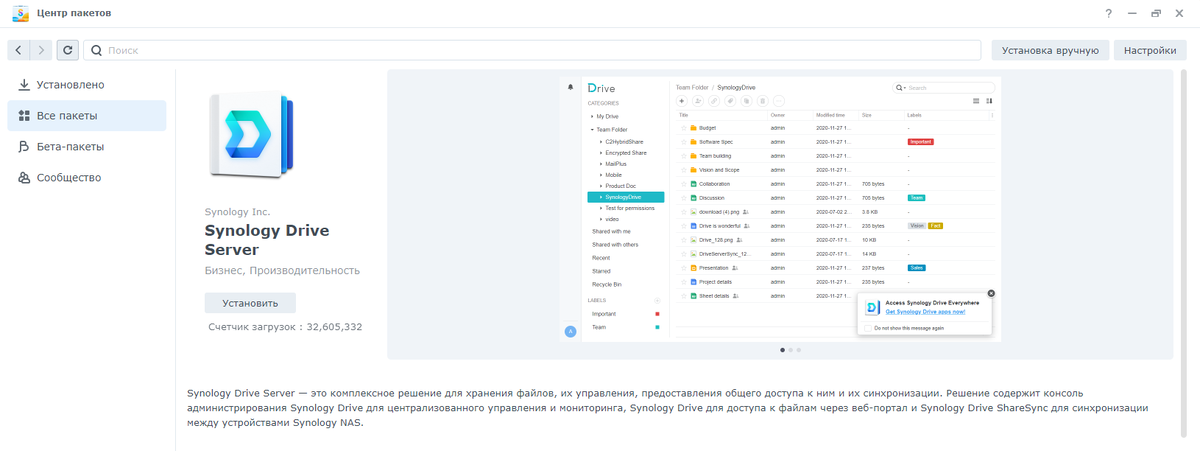
Давайте установим и этот сервис. Идем "Центр пакетов" -> "Synology Drive Server" и устанавливаем приложение.
Запускаем "Synology Drive".
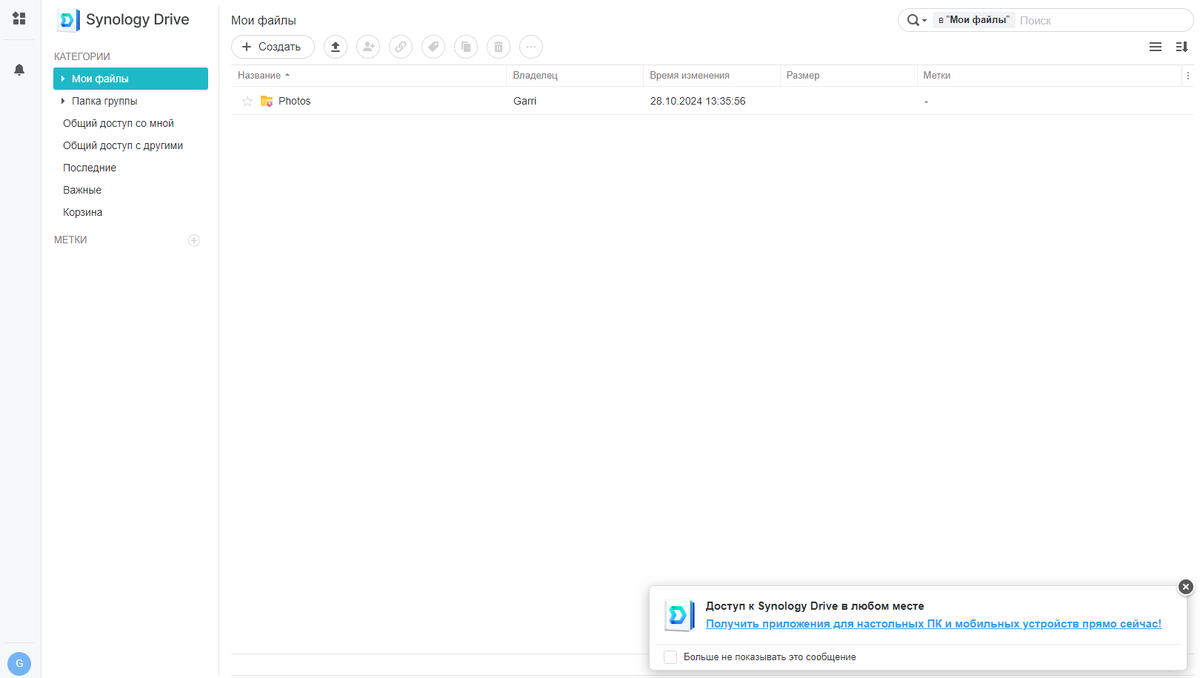
Сразу после запуска, приложение предложит скачать клиент для работы с ваших устройств. Можете воспользоваться ссылкой и позже мы установим и настроим нашего клиента.
Это окно позволяет управлять личными, общими и групповыми ресурсами на сервере. Здесь можно обмениваться документами, предоставлять к ним ограниченный доступ.
Поиск по файлам, источникам и пользователям, организован очень грамотно.
В общем это страница работы с файлами в командном режиме, или в организации. Но наша основная цель еще не достигнута.
Ставим наше клиентское приложение, скачанное с оф сайта на компьютер.
Программа предлагает нам ввести домен или IP адрес сервера и указать логин и пароль нашего пользователя. Мой тестовый сервер имеет адрес 192.168.1.245, его я и указал. Соответственно ввел данные пользователя сервера.
Прога наверняка ругнется на сертификат. Говорим "Продолжить в любом случае".
Выбираем "Задача синхронизации" и идем дальше.
Теперь выбираем пути для папок, которые будем синхронизировать.
Чтобы далеко не закапывать папки я выбрал самые короткие пути, и нажал "Выполнено".
Просмотрел небольшой обзор функций программы, и мне открылась локальная папка C:\SynologyDrive. Теперь если я помещу в ту папку любую свою информацию, через секунды она отразится скопированная на сервере.
А это скрин папки сервера.
Как видите все работает. Функционал я думаю вам будет интересно пощупать самим. Удачи!