Компьютер — это незаменимое устройство, которое стало неотъемлемой частью повседневной жизни. Это электронное устройство способно выполнять огромное количество задач, облегчая работу и ускоряя процессы во всех сферах деятельности.
Компьютер может быть использован в различных целях:
- Средство коммуникации
- Средство обработки данных
- Монтаж, 3D Моделирование и т.д.
- Средство хранения данных
- Для гейминга:)
Сущность компонентов внутри компьютера
Итак, прежде чем приступить к непосредственной сборке компьютера, нам необходимо узнать ВСЁ, что нам будет нужно для его сборки.
- Материнские платы:
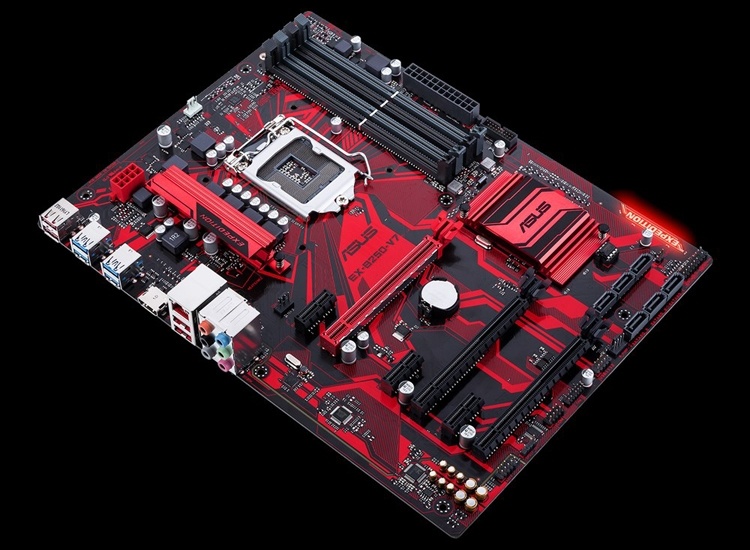
Материнская плата — это один из ключевых компонентов компьютера, невидимая, но фундаментальная основа, на которой строится работа всей системы. Своего рода «сердце» системного блока. Материнская плата или просто «материнка», «мать» объединяет все другие компоненты компьютера и обеспечивает их взаимодействие. Она представляет собой плату из сложной системы проводов и чипов, на которой располагаются разъемы для подключения процессора, оперативной памяти, видеокарты, жесткого диска и других устройств.
Давайте с вами представим, что мы хотим хороший игровой компьютер с возможностью его апгрейда в будущем? Какое семейство процессоров вы бы выбрали? Intel или AMD Ryzen? Обо всём по порядку.
Intel - это?
Процессоры Intel Core — это серия многоядерных центральных процессоров (ЦП), разработанных компанией Intel для использования в настольных (ПК), мобильных и серверных системах. Они представлены несколькими поколениями и линейками. Вот подробный обзор:
1. Линейки процессоров
- Core i3: Бюджетные модели, предназначенные для повседневных задач, таких как веб-серфинг, офисные приложения и легкие игры.
- Core i5: Средний уровень, подходящий для большинства задач, включая геймерские приложения и более требовательные программы.
- Core i7: Высокопроизводительные модели для профессионалов и энтузиастов, требующих высокой вычислительной мощности. Подходит для видеомонтажа и игр.
- Core i9: Топовые процессоры, предлагающие максимальную производительность, предназначенные для рабочих станций и геймеров, желающих добиться наилучших показателей
Давайте возьмём с пример базовых процессоров линейки Intel
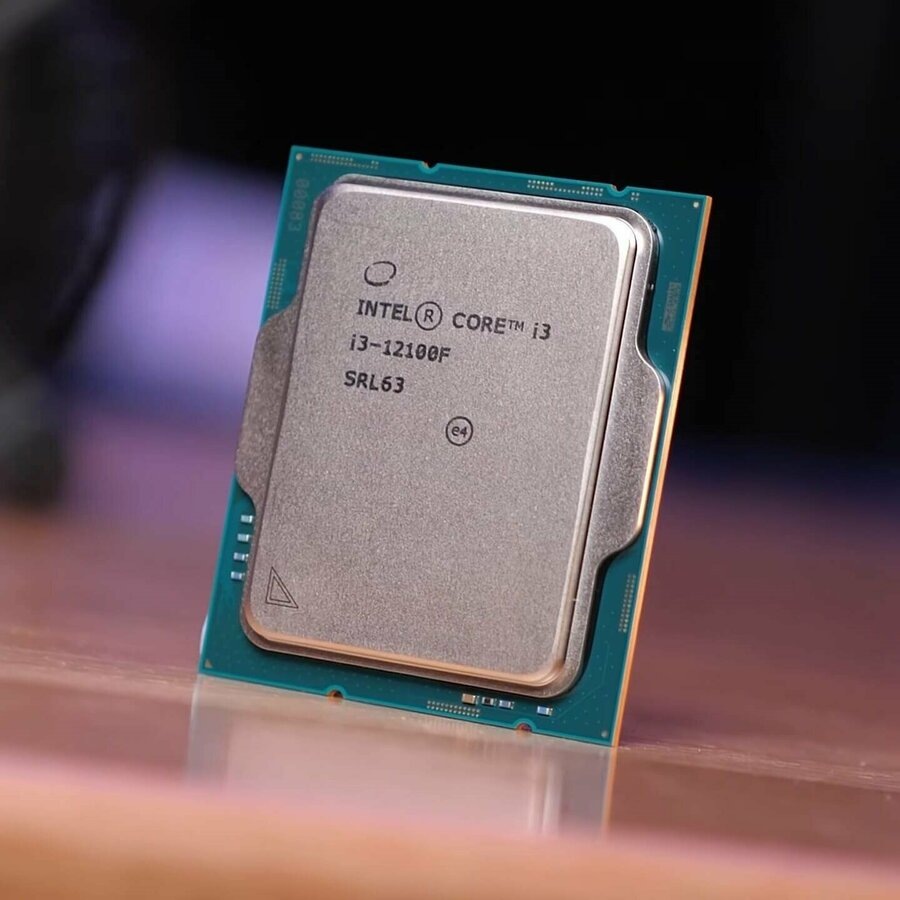
На основе "1. Линейки процессоров" вы сможете сказать, какой из процессоров перечисленных выше мощнее? (I3 - 12100 (F), I5 - 3470, I7 - 2600)
Вероятнее, вы скажете, что процессор I7 - 2600 будет мощнее вышеперечисленных. ЭТО НЕ ТАК! Давайте проясним.
Intel выпускает новые поколения процессоров примерно раз в год. Каждое новое поколение приносит улучшения в производительности, энергоэффективности и поддержке новых технологий. Например:
Примеры поколений
- 1-е поколение: Nehalem (2008 год)
- 2-е поколение: Sandy Bridge (2011 год)
- 3-е поколение: Ivy Bridge (2012 год)
- 4-е поколение: Haswell (2013 год)
- 5-е поколение: Broadwell (2014 год)
- 6-е поколение: Skylake (2015 год)
- 7-е поколение: Kaby Lake (2016 год)
- 8-е поколение: Coffee Lake (2017 год)
- 9-е поколение: Coffee Lake Refresh (2018 год)
- 10-е поколение: Comet Lake и Ice Lake (2019 год)
- 11-е поколение: Tiger Lake (2020 год)
- 12-е поколение: Alder Lake (2021 год) — с гибридной архитектурой, использующей высокопроизводительные и энергоэффективные ядра.
- Идентификация:
Процессоры Intel делятся на поколения, которые обозначаются в номере модели. Например, в модели "Intel Core i7-10700" цифра "10" указывает на десятое поколение, а значит он будет новее и мощнее какого - нибудь I9 - 9900. Но помимо поколения в "Intel core i7 - 10700" есть еще и число 700. Оно означает мощность процессора в этом поколении. Чем выше - тем мощнее!
- Архитектура:
Каждое поколение может использовать новую архитектуру
Skylake 6-е поколение Технология 14 нм;
Kaby Lake (7-е поколение) Технология: 14 нм;
Coffee Lake (8-е и 9-е поколения) Технология: 14 нм;
Comet Lake (10-е поколение) Технология: 14 нм;
Ice Lake (10-е поколение, мобильные процессоры) Технология: 10 нм;
Tiger Lake (11-е поколение) Технология: 10 нм;
Alder Lake (12-е поколение) Технология: 10 нм;
Raptor Lake (13-е поколение) Технология: 10 нм;
что приводит к улучшению производительности на ватт (W) и производительности на ядро.
Новые архитектуры могут включать изменения в количестве ядер, кэше, используются новые технологии для повышения эффективности.
Технологические усовершенствования: Поддержка новых стандартов памяти (например, DDR4, DDR5).
Улучшенные технологии, такие как Turbo Boost, Hyper-Threading, интегрированная графика и другие функции.
Теперь, когда мы с вами определились с Поколениями этого семейства, их НаноМетрами и их отличиями можно рассказать о некоторых буквенных значениях (суффиксах) в конце процессора (F; H; K; KF; U; T)
Суффиксы процессоров Intel
H: Указывает на повышенную производительность (High-performance). Обычно процессоры с этим обозначением имеют более высокую тактовую частоту и предназначены для мобильных устройств, таких как игровые ноутбуки.
K: Указывает на разблокированный процессор, который поддерживает разгон. Это позволяет пользователям увеличивать тактовую частоту для достижения большей производительности.
KF: Подобно K, но без встроенной графики. Пользователи, которые предпочитают использовать отдельную видеокарту, могут выбрать такие модели для разгона.
F: Указывает на отсутствие встроенной графики. Процессоры этого типа будут требовать наличия отдельной видеокарты для работы.
T: Обозначает более низкую мощность и энергоэффективность. Эти процессоры могут быть использованы в компактных системах или для задач, где важна экономия энергии.
U:Процессоры с низким энергопотреблением, чаще всего используют в ноутбуках и ультратонких устройствах.
Ура! Теперь мы с вами полностью узнали, что из себя представляет семейство процессоров Intel core!
Теперь мы с вами узнаем, что такое оперативная память (Ram) и какую задачу в компьютере она выполняет
Оперативная память (RAM, Random Access Memory) — это тип быстродействующей памяти, используемой в компьютерах и других электронных устройствах для временного хранения данных и программ, которые в настоящий момент выполняются или используются устройством.
* (На русскоговорящем - это энергозависимая память, которая хранит в себе нужную информацию для компьютера в данный момент. Т.е. открыл вкладку в браузере, игру и т.д. )
Основные функции оперативной памяти:
- Временное хранение данных:RAM хранит данные, необходимые для текущих операций. Когда вы открываете файл или программу, данные загружаются из долговременной памяти (например, жесткого диска) в ОЗУ для быстрого доступа.
- Быстрый доступ к данным:Оперативная память обеспечивает быстрый доступ к данным по сравнению с другими типами памяти, такими как жесткие диски или SSD. Это необходимо для эффективной работы процессора.
- Многозадачность:Память позволяет системе одновременно выполнять несколько задач или приложений. Чем больше оперативной памяти, тем больше задач можно запускать одновременно без потери производительности.
- Кэширование:Временные данные, которые часто используются, хранятся в RAM, что снижает время на их загрузку по сравнению с долговременной памятью.
Типы оперативной памяти:
- DRAM (Dynamic RAM):Наиболее распространенный тип оперативной памяти, использующий динамическое хранение данных. Требует периодического обновления для сохранения информации.
- SRAM (Static RAM):Более быстрая и дорогая, чем DRAM. Используется в кэш-памяти процессоров, так как не требует обновления.
- SDRAM (Synchronous DRAM):Синхронизирована с системной шиной и используется в современных компьютерах. Подразделяется на DDR SDRAM (Double Data Rate), DDR2, DDR3, DDR4 и DDR5, где увеличивается производительность с каждым новым стандартом.
Важные характеристики RAM:
- Объем: Размер оперативной памяти влияет на ее способность справляться с многозадачностью. Стандартные объемы варьируются от 4 ГБ до 32 ГБ и более.
- Скорость: Измеряется в мегагерцах (МГц) и определяет, с какой скоростью память может обрабатывать данные. Повышение скорости RAM также улучшает общую производительность системы.
- Латентность: Время, затрачиваемое на доступ к данным в памяти, что также влияет на производительность системы.
DIMM (Dual Inline Memory Module) — это стандартный форм-фактор для модулей оперативной памяти, который используется в настольных и серверных компьютерах. Существует несколько типов и форматов модулей памяти, которые различаются по своей конструкции и характеристикам.
Основные типы модулей памяти:
- DIMM:Это стандартный модуль памяти для настольных компьютеров.
Имеет 240 или 288 пинов в зависимости от типа (например, DDR4 или DDR5).
Поддерживает большой объем памяти и высокую скорость передачи данных. - SO-DIMM (Small Outline DIMM):Компактная версия DIMM, используемая в ноутбуках и некоторых компактных системах.
Имеет меньший размер и обычно 64 пина для DDR и DDR2, и 72 пина для DDR3 и выше.
Часто используется в устройствах с ограниченным пространством. - LR-DIMM (Load Reduced DIMM):Разновидность DIMM, используемая в серверах и в системах, требующих высокой емкости памяти.
Уменьшает нагрузку на контроллер памяти, что позволяет устанавливать больше модулей памяти в систему.
Может поддерживать большие объемы памяти, чем стандартные DIMM. - RDIMM (Registered DIMM):Используется в серверных системах для повышения стабильности и емкости.
Включает регистры для управления загрузкой сигналов, что позволяет использовать больше модулей памяти без ущерба для производительности.
Обычно медленнее, чем UDIMM, но лучше подходит для многопроцессорных систем. - UDIMM (Unbuffered DIMM):Стандартный модуль памяти без буферизации.
Широко используется в настольных компьютерах и ноутбуках.
Более быстрая, но менее стабильная по сравнению с RDIMM и LR-DIMM. - ECC (Error-Correcting Code):Модули с поддержкой ECC могут обнаруживать и исправлять ошибки в памяти, что важно для серверов и критически важных приложений.
Обычно используются в сочетании с RDIMM и LR-DIMM. - Non-ECC:Модули, не поддерживающие исправление ошибок. Обычно используются в настольных системах и не критичных приложениях.
*В заключение хочу добавить, что DIMM - более распространённая модуль памяти.
Теперь, когда мы всё знаем о оперативной памяти (RAM), мы с вами узнаём о видеокартах семейства NVIDIA.
ВИДЕОКАРТА:
Видеокарта (или графическая плата) — это устройство, отвечающее за обработку графической информации и вывод изображения на экран компьютера. Она играет критическую роль в работе игр, графических приложений и любой визуализации.
Свойства работы видеокарты:
- Обработка графики: Выполняет вычисления для создания изображений, что важно для игр и 3D-моделирования.
- Параллельные вычисления: Обладает большим количеством ядер, позволяя выполнять множество задач одновременно.
- Графическая память (VRAM): Использует специализированную память для хранения текстур, шейдеров и других графических данных.
Что находится внутри видеокарты:
- Графический процессор (GPU): Основной "мозг", который обрабатывает графику.
- Память (VRAM): Хранит данные, необходимые для отображения изображений.
- Системы охлаждения: Охлаждают GPU для предотвращения перегрева.
- Платы и компоненты: Для подключения и передачи данных между различными компонентами.
Также, хочу добавить, что в сущности видеокарту можно назвать отдельным компьютером (точнее, специализированный вычислительный блок)
Видеокарты подключаются к материнской плате через специализированные слоты и интерфейсы.
1. Интерфейсы подключения:
- PCI Express (PCIe): Наиболее актуальный интерфейс. Видеокарты обычно используют слоты PCIe x16, обеспечивающие максимальную пропускную способность.Версии: PCIe 3.0, 4.0 и 5.0, где каждая новая версия обеспечивает большую пропускную способность по сравнению с предыдущей.
2. Слоты на материнских платах:
- PCIe x16: Основной слот для видеокарт, предоставляющий необходимую пропускную способность. Может быть один или несколько таких слотов на материнской плате. (Обычно он один, находится на середине платы ATX)
- PCIe x8: Иногда используется для видеокарт, но с меньшей пропускной способностью.
- Слоты PCI: Используются только для устаревших устройств и не подходят для современных видеокарт.
Основные характеристики видеокарт:
- Графический процессор (GPU):Архитектура (например, Ampere у современных NVIDIA).
Количество ядер CUDA (на NVIDIA).
Тактовая частота (мяча и буста). - Память (VRAM): Объем (обычно от 4 ГБ до 24 ГБ и более).
Тип памяти (GDDR5, GDDR6, GDDR6X). - Шина памяти: Ширина шины (например, 128-бит, 192-бит, 256-бит), определяет, сколько данных может передаваться одновременно.
- Пропускная способность: Комбинируется из объема памяти и ширины шины, определяя скорость передачи данных.
- Энергопотребление (TDP): Указывает на потребляемую мощность, обычно от 75 Вт до 350 Вт и выше.
Важен для выбора блока питания. - Порты подключения:HDMI: для подключения к мониторам и телевизорам.
DisplayPort: поддержка высоких разрешений и частот обновления.
DVI: устаревший стандарт, но все еще используется. - Подсистема охлаждения: Воздушное, жидкостное или пассивное охлаждение, влияет на температурный режим и производительность.
- Поддержка технологий: Ray Tracing, DLSS, G-Sync для улучшения игровых характеристик.
- Форм-фактор: Полноразмерные и компактные модели для различных корпусов.
- Подключение питания: 6-pin, 8-pin разъемы для дополнительного питания видеокарт.
Теперь перейдем к основному: Семейство видеокарт NVIDIA.
NVIDIA предлагает несколько линеек видеокарт, каждая из которых предназначена для различных целей, от игр до профессиональной работы. Вот основные линейки:
1. GeForce
Это самая известная линейка для игр и общего использования.
- GeForce RTX: Включает графические карты с поддержкой трассировки лучей (Ray Tracing) и технологий DLSS (Deep Learning Super Sampling) для повышения производительности в играх. Примеры: RTX 3060, RTX 3070, RTX 3080, RTX 3090, и более новые модели.
- GeForce GTX: Более ранние модели без поддержки трассировки лучей. Примеры: GTX 1650, GTX 1660.
2. Quadro
Эта линейка предназначена для профессиональных графических задач, таких как CAD, 3D-моделирование, и визуализация.
- Модели Quadro используют оптимизированные драйверы для профессионального программного обеспечения и обладают высокой точностью вычислений. Примеры: Quadro P4000, Quadro RTX 4000.
3. Tesla
Эти видеокарты сосредоточены на вычислениях и научных расчетах, часто используются в серверах и дата-центрах.
- Они поддерживают обработку больших объемов данных и параллельные вычисления. Примеры: Tesla V100, Tesla T4.
4. NVIDIA RTX A
Эта линейка заменяет Quadro для профессионалов и включает в себя то же оборудование, что и GeForce RTX, с дополнениями для работы с профессиональными приложениями.
- Примеры: RTX A2000, RTX A4000.
5. NVIDIA DGX
Эти системы интегрируют несколько GPU NVIDIA для мощной обработки данных и обучения нейронных сетей.
- Используются в AI и глубоких нейросетях.
6. NVIDIA Jetson
Это линейка платформ для разработки и развертывания AI и машинного обучения в реальных приложениях.
- Используется в робототехнике, IoT и автономных системах. Примеры: Jetson Nano, Jetson Xavier.
Теперь мы знаем все линейки видеокарт из семейства NVIDIA! но нас интересует только одна - это Geforce.
GeForce RTX 40 Series (Ada Lovelace)
- RTX 4090: Флагманская модель с 24 ГБ GDDR6X, исключительная производительность в играх и профессиональных приложениях, поддержка Ray Tracing и DLSS 3.0.
- RTX 4080: 16 ГБ GDDR6X, хорошая производительность для игр на высоких настройках, поддержка 4K с трассировкой лучей.
- RTX 4070 Ti: 12 ГБ GDDR6X, высокая производительность для игр на 1440p и 4K, отличная поддержка новых технологий NVIDIA.
- RTX 4070: 12 ГБ GDDR6, эффективность и производительность для игр в разрешении 1440p.
- RTX 4060 Ti: 8 ГБ GDDR6, хороший выбор для 1080p и игр с переменной частотой кадров.
- RTX 4060: 8 ГБ GDDR6, оптимизирована для игр на высоких настройках в 1080p.
GeForce RTX 30 Series (Ampere)
- RTX 3090: 24 ГБ GDDR6X, идеальна для 4K-гейминга, профессиональной работы и создания контента.
- RTX 3080 Ti: 12 ГБ GDDR6X, рекомендуется для высоких настроек в 4K и одновременной работы с творческими приложениями.
- RTX 3080: 10 ГБ GDDR6X, сильная производительность для 4K-гейминга и трассировки лучей.
- RTX 3070 Ti: 8 ГБ GDDR6X, отлично подходит для игр 1440p с высокими настройками.
- RTX 3070: 8 ГБ GDDR6, хорошая производительность 1440p и 4K.
- RTX 3060 Ti: 8 ГБ GDDR6, высокая производительность для 1080p и 1440p игр.
- RTX 3060: 12 ГБ GDDR6, оптимизирована для 1080p гейминга.
GeForce RTX 20 Series
- RTX 2080 Ti: Флагманская модель с 11 ГБ GDDR6, предназначена для игр в 4K с трассировкой лучей, высокая производительность для профессиональной работы и создания контента.
- RTX 2080 Super: 8 ГБ GDDR6, улучшенная версия 2080, подходит для игр на максимальных настройках в 1440p и 4K.
- RTX 2080: 8 ГБ GDDR6, обеспечивает отличную производительность для игр на 4K и поддерживает Ray Tracing.
- RTX 2070 Super: 8 ГБ GDDR6, производительность близка к RTX 2080, оптимальна для игр на 1440p с высокими настройками.
- RTX 2070: 8 ГБ GDDR6, хороша для игр на 1440p, также поддерживает Ray Tracing.
- RTX 2060 Super: 8 ГБ GDDR6, улучшенная версия 2060, подходит для 1080p и 1440p с хорошими настройками.
- RTX 2060: 6 ГБ GDDR6, наиболее доступная карта с поддержкой Ray Tracing, предназначена для игр на 1080p.
GeForce GTX 16 Series (Turing)
- GTX 1660 Ti: 6 ГБ GDDR6, хорошее решение для игр на 1080p с высокими настройками.
- GTX 1660 Super: 6 ГБ GDDR6, немного менее производительна, чем 1660 Ti, но подходит для современных игр на 1080p.
- GTX 1660: 6 ГБ GDDR5, отличный выбор для бюджетных сборок, для игр на 1080p.
- GTX 1650 Super: 4 ГБ GDDR6, доступная производительность для игр на низких и средних настройках.
GeForce MX Series
- MX450: Доступная мобильная видеокарта с 2 ГБ или 4 ГБ GDDR5, хороша для легких игр и мультимедийных задач.
- MX330: Более слабая, идеально подходит для простых графических задач и улучшает производительность на старых ноутбуках.
Все видеокарты, увы, дорогие. Но не стоит расстраиваться! Необязательно брать мощь - перемощь, достаточно определится с вашими требованиями.
Для минимального бюджета и небольшого гейминга (GTA 5 1920х1080, World Of Tanks 1920х1080, Warface 1920х1080 и т.д. ) Рекомендую брать видеокарты 16-ой линейки, а именно "GTX 1660S - 1660 TI"
Теперь, когда мы с вами всё узнали о видеокартах семейства NVIDIA, следующим мы разберем диски SSD (Супер Скоростной Диск) и HDD (Жёсткий диск).
Дисковые накопители делятся на два основных типа: SSD (твердотельные накопители) и HDD (жесткие диски). Каждая из этих технологий имеет свои особенности, форм-факторы и методы подключения.
1. HDD (жесткие диски)
- Описание: HDD использует магнитные пластины для хранения данных и механические части для чтения/записи информации. Данные хранятся на вращающихся дисках (пластинах).
- Преимущества:Большой объем по более низкой цене.
Подходит для хранения больших объемов данных (фильмы, архивы). - Недостатки:Меньшая скорость доступа к данным по сравнению с SSD.
Механические компоненты подвержены повреждениям.
Форм-факторы HDD:
- 3,5 дюйма: Обычно используется в настольных ПК и серверах.
- 2,5 дюйма: Используется в ноутбуках и внешних накопителях.
2. SSD (твердотельные накопители)
- Описание: SSD использует флэш-память для хранения данных, благодаря чему они значительно быстрее, чем HDD. У них нет движущихся частей, что обеспечивает большую надежность и устойчивость к ударам.
- Преимущества:Высокая скорость чтения и записи данных.
Меньшая задержка доступа к данным.
Меньше потребление энергии. - Недостатки:Более высокая цена за гигабайт по сравнению с HDD.
Ограниченный ресурс перезаписи (хотя для большинства пользователей это не критично).
Форм-факторы SSD:
- 2,5 дюйма: Наиболее распространенный форм-фактор, совместим с SATA.
- M.2: Более компактный форм-фактор, используется в современных устройствах. Поддерживает интерфейсы SATA и NVMe.
- PCIe (Add-in Card): Накопители, которые вставляются в слоты PCIe на материнской плате, обычно используются в высокопроизводительных системах.
3. M.2
- Описание: M.2 - это форм-фактор для подключения SSD, который обеспечивает большую скорость передачи данных благодаря прямому подключению к материнской плате.
- Преимущества:Компактные размеры, что позволяет использовать в ультратонких ноутбуках и настольных ПК.
Поддержка высокоскоростного интерфейса NVMe.
Слоты для подключения M.2:
- M.2 SATA: Для подключения SSD с интерфейсом SATA, скорость ограничена SATA III (до 6 Гбит/с).
- M.2 NVMe (PCIe): Обеспечивает значительно более высокую скорость передачи данных (до 32 Гбит/с при использовании PCIe 4.0).
Примечание: не советую использовать SSD диски как постоянный диск для хранения важных файловых документов. Не смотря на их надежность, они могут в любой момент сломаться (не из пустого места, конечно же), в таком случае данные будет восстановить НЕВОЗМОЖНО.