Недавно мы написали несколько обучающих статей о некоторых крупных изменениях и нововведениях в грядущей версии FreeCAD 1.0, которые уже можно найти в текущей версии-кандидате и еженедельных версиях FreeCAD для разработчиков. Последние учебные пособия включают функции параметров просмотра в рабочей среде Sketcher и новую рабочую среду сборки.
Дзинь почти полностью обнулил вознаграждение за посты. Хотите поддержать автора? Просто кликните по этой ссылке. Ничего платить, регистрироваться или делать не нужно. Просто один переход по ссылке и айда назад.
Менее заметная, но, возможно, довольно важная особенность заключается в том, что теперь у нас есть настраиваемый источник света в окне предварительного просмотра, который позволяет освещать и затенять наши модели. Давайте посмотрим, как настроить эту новую функцию.
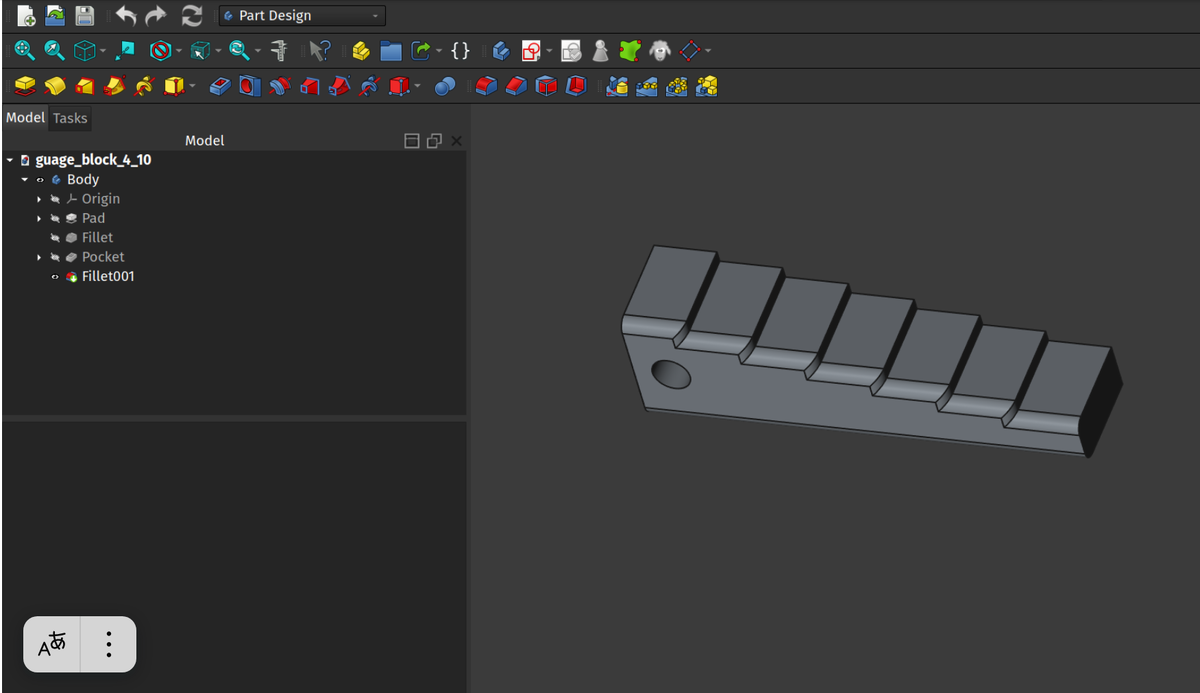
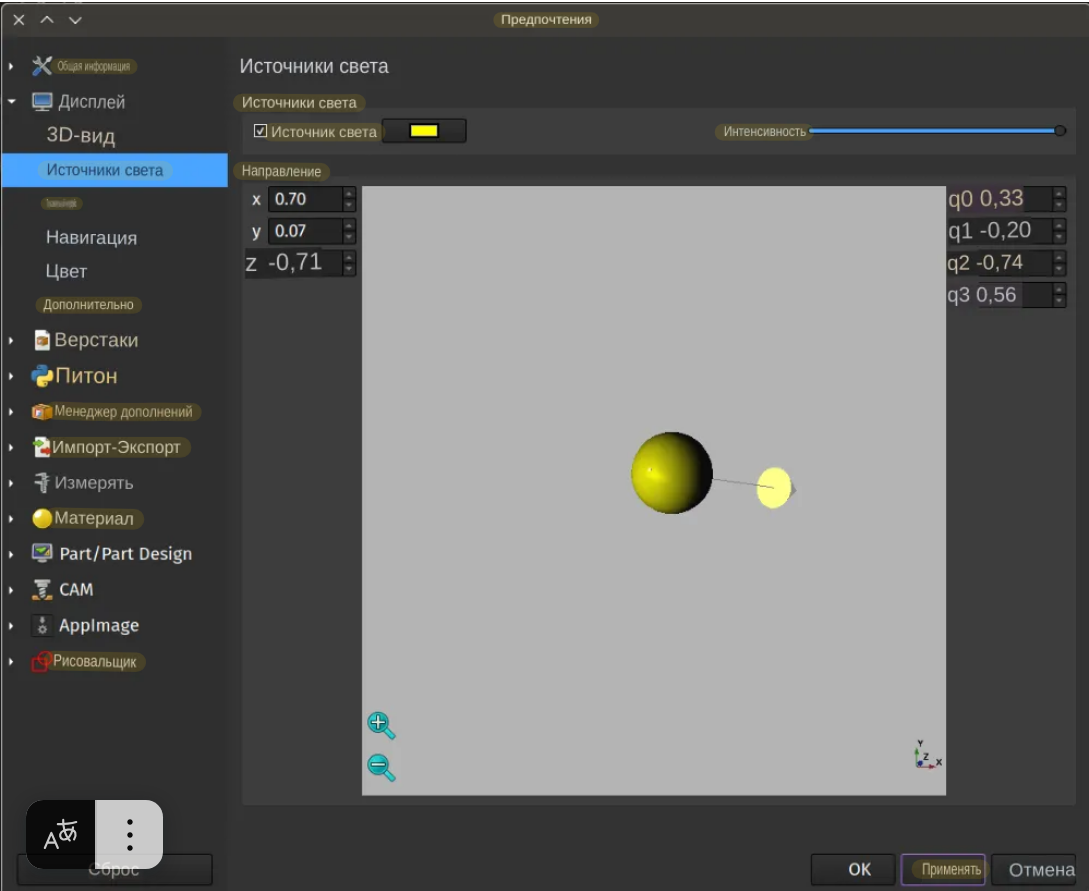
Откройте проект FreeCAD с моделью в окне предварительного просмотра и обратите внимание на то, как она освещена. Затем в любом рабочем пространстве нажмите «Правка — Настройки». В диалоговом окне настроек в списке слева выберите пункт «Отображение». В раскрывающемся списке выберите «Источники света».
Настроить источник освещения довольно просто. Доступно меню выбора цвета с названием «Источник освещения», где вы можете изменить цвет освещения. Обратите внимание, что рядом с этим пунктом есть флажок. Если вы снимете этот флажок, то сможете включать и выключать источник освещения. В верхней части диалогового окна вы увидите ползунок с надписью «Интенсивность». С его помощью можно регулировать уровень освещения.
Если установлен флажок «Источник света», вы можете изменить угол наклона источника света относительно модели, взявшись за стрелку-ручку, прикреплённую к серому шарику. Для этого нажмите левой кнопкой мыши на стрелку-ручку и перетащите её. Окно предварительного просмотра изменяет условия освещения серого шара в центре окна, показывая, как будет выглядеть источник освещения после применения к вашей модели.
После того как вы настроили источник освещения по своему вкусу, нажмите кнопку «Применить». Если вы переместите окно настроек в сторону экрана, вы сможете увидеть результат и при необходимости внести изменения. Когда вы будете довольны, нажмите ОК, чтобы закрыть окно настроек.
Ниже даю скрины с различными положениями источника света. Правда это в версии 0.22 но в 1.0 будет всё то же самое.