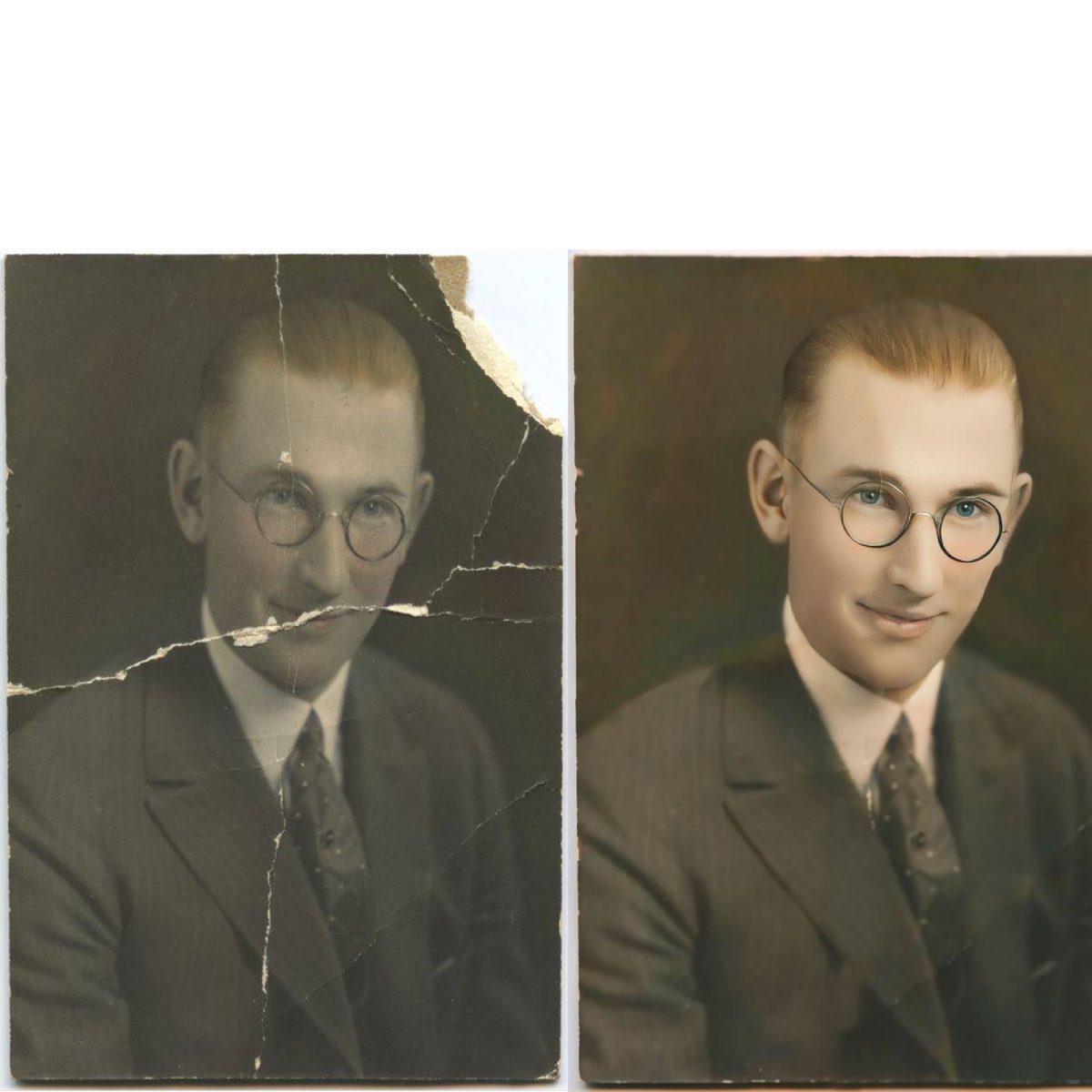
Сегодня я хочу вам рассказать о реставрации старинных фотографий – это увлекательный процесс, который позволяет вернуть к жизни изображения, потерявшие свою первоначальную яркость и четкость. Adobe Photoshop является одним из самых популярных инструментов для такой работы благодаря своему обширному набору функций и возможностей коррекции.
Шаг 1) Подготовка фотографии
Перед началом реставрации важно правильно подготовить физическую копию фотографии. Это может включать в себя:
- Очистка от пыли и грязи.
- Удаление пятен, если возможно, с использованием мягкой влажной ткани или специальных чистящих средств для фотографий.
- Выравнивание трещин и разрывов при помощи клея для реставрации.
После физической подготовки сканируйте фотографию в высоком разрешении (300 dpi и выше).
Шаг 2) Основная коррекция
Откройте снимок в Photoshop. Первым делом проведите базовую коррекцию:
1. **Улучшение контраста и яркости**: Используйте инструмент "Уровни" (Ctrl+L) или "Кривая" (Ctrl+M), чтобы улучшить общую видимость деталей.
2. **Цветокоррекция**: Примените корректирующий слой "Цветовой баланс" для восстановления естественных цветов.
Шаг 3) Удаление пятен и царапин
Для удаления пятен и царапин используйте инструмент "Заживление":
1. Выберите инструмент "Заживление" (Healing Brush Tool).
2. В качестве образца выберите участок изображения без дефектов.
3. Проведите кистью по проблемным зонам.
Шаг 4) Реставрация трещин и разрывов
Если на фотографии есть трещины или разрывы:
1. Используйте инструмент "Штамп" (Clone Stamp Tool) для копирования участков изображения без дефектов.
2. Создайте маски слоя, чтобы скрыть неаккуратные переходы.
Шаг 5) Детализация и шарпинг
Чтобы добавить четкости и улучшить детали:
1. Примените фильтр "Увеличение" (Image > Image Size), но будьте осторожны, чтобы не потерять качество.
2. Используйте фильтры "Unsharp Mask" или "Smart Sharpen", чтобы усилить резкость.
Шаг 6) Финальные штрихи
После основной реставрации:
1. Примените корректирующий слой "Цветовой тон/Насыщенность" для дополнительного улучшения цвета.
2. Удалите пыль и мелкие дефекты с помощью инструмента "Точечное восстановление" (Spot Healing Brush Tool).
3. Проверьте изображение на наличие несоответствий или артефактов.
Шаг 7) Сохранение результата
Сохраните вашу работу в форматах JPEG, TIFF и/или PSD для дальнейшего использования:
- JPEG – для веба и печати.
- TIFF – для сохранения слоев и высокого качества.
- PSD – для сохранения рабочего файла Photoshop.
Реставрация фотографий в Adobe Photoshop требует терпения, внимания к деталям и понимания того, как старинные изображения со временем теряют свои цвета и четкость. Следуя этим шагам, вы сможете вернуть жизнь старым фотографиям, сделав их снова яркими и запоминающимися.