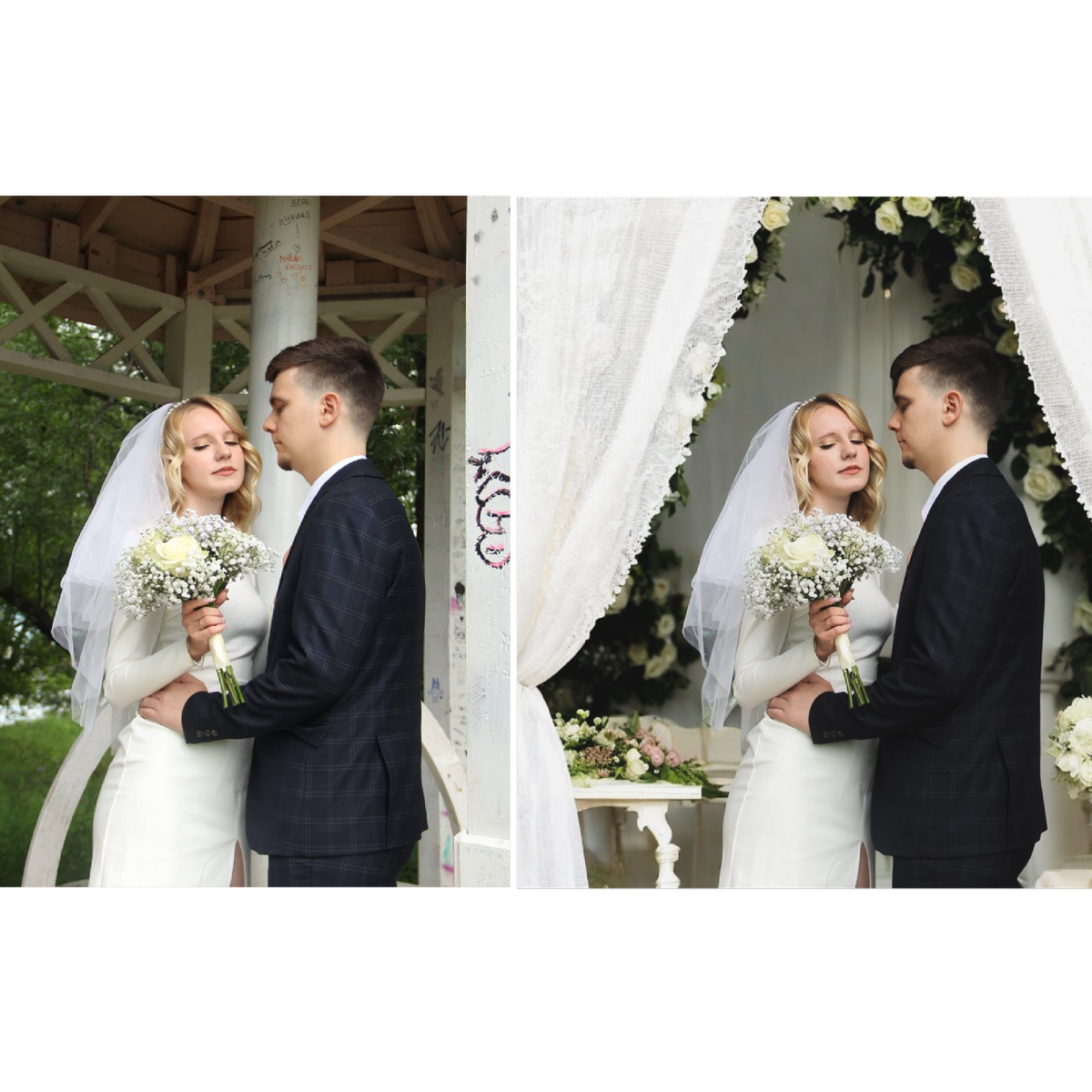
Замена фона – это процесс удаления исходного фона с изображения и добавление нового. Это может быть полезно для улучшения композиции, создания коллажа или интеграции объекта в новую сцену.
Шаг1: Выбор инструмента
Для начала вам нужно выбрать программу для редактирования изображений. Существуют как профессиональные программы, такие как Adobe Photoshop, так и более простые в использовании, например, GIMP или Paint.NET.
Шаг 2: Подготовка изображения
Перед началом работы убедитесь, что ваше изображение имеет хорошее качество и резкость. Если фон однородный, это упростит процесс замены.
1. Откройте фотографию в выбранной программе.
2. Используйте инструменты для улучшения качества изображения (если необходимо).
Шаг 3: Выделение объекта
Чтобы отделить объект от фона, используйте инструмент выделения:
1. В Photoshop можно использовать "Магическую веревочку" или "Быстрое выделение".
2. В GIMP подойдет инструмент "Выделение по цвету".
Шаг 4: Удаление старого фона
После того как объект выделен, удалите фон:
1. Скопируйте выделенный объект на новый слой (для безопасности).
2. Инвертируйте выделение и удалите старый фон с помощью клавиш `Delete` или `Backspace`.
Шаг 5: Добавление нового фона
Теперь, когда фон удален, добавьте новый:
1. Создайте новый слой под объектом.
2. Выберите цвет, узор или загрузите изображение для нового фона.
Шаг 6: Коррекция и финальные штрихи
Иногда после замены фона могут быть заметны несовершенства:
1. Используйте инструменты "Лассо" или "Тонирование кожи" (в Photoshop) для корректировки краев объекта.
2. При необходимости откорректируйте освещение и тени, чтобы новая сцена выглядела естественно.
Шаг 7: Сохранение результатов
После завершения всех изменений сохраните ваше изображение:
1. В формате JPEG для веба или в PNG для сохранения прозрачности.
2. Убедитесь, что выбрали качество и уровень сжатия, если это необходимо.
Замена фона – это мощный инструмент редактирования фотографий, который позволяет вам экспериментировать с композицией и интегрировать объекты в новые сцены. Практика и терпение помогут улучшить ваши навыки и достичь лучших результатов при работе с изображениями.
Этот процесс может варьироваться в зависимости от сложности исходного фона, качества фотографии и выбранных инструментов редактирования. Не бойтесь экспериментировать с различными техниками и эффектами для создания уникальных изображений!