Поддержание программного обеспечения в актуальном состоянии в Windows может быть утомительным. С этим бесплатным сторонним инструментом для управления пакетами всё намного проще.
И в Windows 10, и в Windows 11 есть встроенный инструмент командной строки под названием WinGet, который позволяет находить, устанавливать, обновлять и удалять программное обеспечение и обновления.
Этот инструмент полезен во многих отношениях, но особенно выделяется один интересный способ его использования: WinGet может обновить все установленные программы за один раз, быстро обновив всё программное обеспечение в вашей системе.
Но что, если вам не нравится использовать командную строку? Или вы просто не знакомы с командами командной строки?
Ну, вы можете просто использовать UniGetUI (ранее известную как WinGetUI), которая предоставляет интуитивно понятный графический пользовательский интерфейс для выполнения действий в Winget (и других менеджерах пакетов Windows).
После загрузки, установки и запуска UniGetUI на левой боковой панели вы увидите опции «Поиск пакетов», «Обновления программного обеспечения» и «Установленные пакеты». Давайте рассмотрим каждую из них и то, как они работают.
Откройте для себя пакеты с UniGetUI
В разделе «Поиск пакетов» UniGetUI вы можете использовать любую из двух панелей поиска — большую в центре или маленькую в правом верхнем углу — для поиска программ, которые вы хотите установить.
Вы можете установить программы, щёлкнув правой кнопкой мыши и выбрав «Установить», но прежде чем сделать это, посмотрите на столбец «Источник» справа. Выбирайте элементы с пометкой «WinGet: winget». (Элементы с пометкой «WinGet: msstore» и «Chocolatey» тоже подойдут, но это версии, доступные через Microsoft Store и альтернативный менеджер пакетов Chocolatey для Windows соответственно.)
Если вы хотите установить несколько программ одновременно, установите флажки напротив каждого пункта списка, а затем нажмите кнопку «Установить выбранные пакеты» на верхней панели инструментов. Установка будет выполнена без обычных подтверждений установки приложений.
Обновления программного обеспечения с помощью UniGetUI
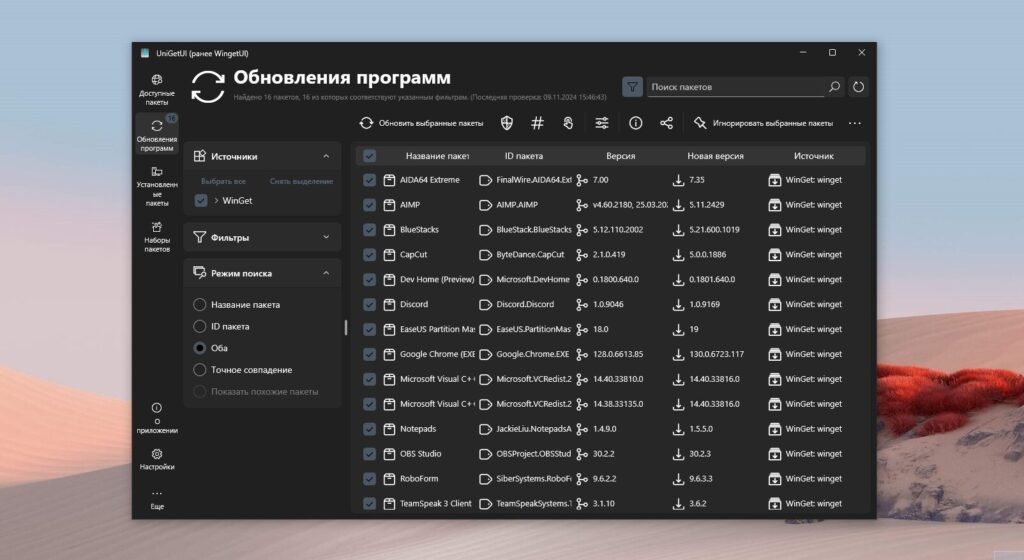
В разделе «Обновления программного обеспечения» UniGetUI вы увидите список всех установленных в вашей системе программ, для которых доступны обновления. Здесь вы можете быстро обновить все программы сразу.
Обратите внимание, что здесь по умолчанию выбраны все элементы списка. Вам следует пропускать обновления программного обеспечения только в том случае, если у вас есть очень веская причина (например, если известно, что в конкретном обновлении есть критическая ошибка или уязвимость).
Установленные пакеты в UniGetUI
В разделе Установленные пакеты UniGetUI отображается практически всё программное обеспечение, установленное в вашей системе, включая многие приложения, предустановленные в вашей версии Windows.
В зависимости от программного обеспечения UniGetUI предлагает различные варианты удаления и переустановки. (Недавно таким образом можно было удалить даже браузер Microsoft Edge.) Эти варианты появляются в контекстном меню при щелчке правой кнопкой мыши по конкретному элементу.
У программы есть русский перевод интерфейса (поставить на русский можно в настройках программы)