
Какой операционной системой пользовался хакер Эдвард Сноуден? Его выбор – анонимная операционная система TailsOS. В этой статье разберём подробнее что это за операционная система, как она работает и для чего она нужна.
Наверняка все слышали про Эдварда Сноудена, бывшего сотрудника ЦРУ и Агентства национальной безопасности США, который в 2013 году передал прессе секретную информацию АНБ о тотальной слежке спецслужб за гражданами. По данным Пентагона, Сноуден похитил 1,7 млн. секретных файлов. В сентябре 2022 года получил российское гражданство.
Образ операционной системы TAILS записывается на диск или флешку. При этом мы получаем сразу все необходимые инструменты анонимности:
Tor работает по умолчанию;
Thunderbird для зашифрованных писем;
KeePassXC для создания и хранения надежных паролей;
OnionShare для обмена файлами через Tor;
LibreOffice – офисный пакет.
Среди ключевых особенностей – дистрибутив спроектирован таким образом, что не хранит никакой информации и вообще не обращается к накопителю.
Оперативная память тоже стирается с помощью sdmem, чтобы её содержимое нельзя было восстановить. Графический интерфейс может подделываться под Windows XP для того чтобы у окружающих не вызвала подозрений странная операционная система.
Также все приложения автоматически блокируются если пытаются подключиться к Интернету без Tor.
Tor не позволит никому наблюдать за тем что вы делаете в Интернете. И все это бесплатно.
Кто использует Tails?
В основном это политические активисты для безопасного общения, журналисты и их источники, жертвы домашнего насилия и все те кому нужна анонимность и конфиденциальность, а также люди у которых сильно развита паранойя и/или мания величия. Хотите полной анонимности? Пожалуй для этого нужно как минимум выбросить свой смартфон. В идеале – жить в лесу без Интернета.
Как установить TailsOS?
Кстати, операционная система не очень требовательна к ресурсам. Записать систему можно на флешку объёмом от 8 ГБ.
На флешке с операционной системой можно хранить в зашифрованном виде документы, файлы, письма и программы и т.д. Но только те, которые вы выберете сами. Для всего остального у операционной системы полная амнезия. Скачать и установить операционную систему можно на официальном сайте https://tails.net/.
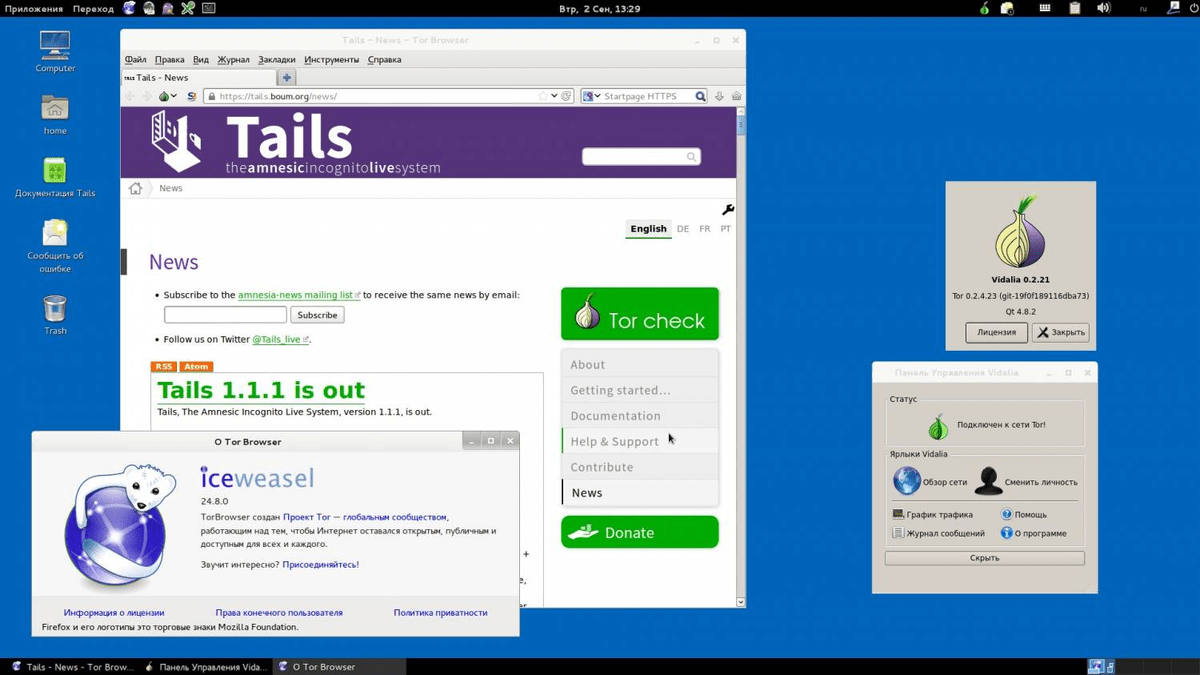
Проект TAILS развивается благодаря пожертвованиям пользователей, а также предлагает пользователям помочь проекту и другими способами, например улучшить перевод, осветить информацию об операционной системе в СМИ, улучшить документацию а также сообщить о найденных ошибках и уязвимостях.
Кстати, неоднократно в Интернете можно было найти информацию о найденных в TAILS уязвимостях в безопасности. И это не удивительно, ведь есть известная аксиома тестирования – нельзя утверждать что ошибок в программе нет! Разработчики улучшают операционную системы и устраняют найденные ошибки и уязвимости.
Зашифрованное постоянное хранилище Tails (persistence)
Если вы запускаете Tails с USB-флешки, вы можете в свободном пространстве создать том с постоянным хранилищем. Файлы на таком томе хранятся зашифрованными и остаются доступными и после перезагрузки системы (обычно Tails всё стирает).
Это можно сделать только если Tails установлена на USB флешку и если объём этой флешки минимум 8 GB.
Этот том persistent может использоваться для хранения:
- Личных файлов
- Настроек
- Дополнительного программного обеспечения
- Ключей шифрования
Том persistent — это зашифрованный раздел, защищённый паролем.
После создания раздела persistent, каждый раз при старте Tails вы можете выбирать — активировать его или нет.
Использование постоянного хранилища на системе, предназначенной для обеспечения анонимности и не оставлять следы, это довольно сложный вопрос, поэтому начнём с предупреждений.
Создание постоянного хранилища
Том persistent не является скрытым. Если потеряете флешку ваши файлы будут доступны.
Для запуска помощника по работе с постоянным хранилищем, выберите Applications (Приложения) → Tails → Configure persistent volume:
Будет открыто окно, в которое нужно два раза ввести пароль — этот пароль вам нужно придумать и запомнить, поскольку если вы его забудете то не сможете расшифровать файлы, помещённые в постоянное хранилище.
Чем длиннее пароль, тем труднее его взломать. Разработчики рекомендуют длинные парольные фразы, состоящие от пяти до семи случайных слов.
Нажмите кнопку Создать (Create):
Дождитесь завершения создания
Программа-помощник покажет список возможных функций persistence. Каждая функция соответствует набору файлов или настроек для сохранения в зашифрованное хранилище.
Начать рекомендуется с активации только хранилища Personal Data (персональные данные). Позднее вы можете активировать больше пунктов в соответствии с вашими потребностями.
Когда всё будет готово нажмите Save (Сохранить).
Изменения вступят в силу после перезагрузки компьютера. Поэтому перезапустите систему. При включении в приветственном окне станет доступным новый пункт. Если вы введёте верный пароль, то будет подключено постоянное хранилище – вы также можете его не подключать.
Постоянное хранилище подключается только на текущую сессию (до перезагрузки компьютера). Сохраняются только файлы, помещённые в папку Persistent. Чтобы попасть в эту папку, нажмите Places (Места) и затем выберите Persistent.
Браузер TOR в Tails
Этот браузер известен многим кто хоть раз пытался обойти блокировки. Первая вкладка которая нам понадобится это «Приватность браузера». Поставим всегда работать в режиме приватного просмотра, защиту от отслеживания – всегда, поддельное и обманное содержимое — включаем все.
В TOR также есть дополнения:
Disconnect — Конфиденциальный Блокировщик Рекламы: Блокирует трекеры google analytics/яндекс статистика и т.д. — основные средства слежения за вашей историей посещения сайтов, местонахождению и многих других данных.
Adblock Plus — Блокирует трекеры, майнинг, рекламу, и т.п.
User-Agent Switcher — Автоматически меняет Ваш fingerprint компьютера\браузера.
Man in the Middle — Защищает от перехвата интернет-траффика\MITM атаки. Это расширение можно скрыть с панели расширений.
Disable WebRTC — Протокол WebRTC выдает настоящий ip, цепь соединений TOR и другие данные, даже если Вы используете другие средства защиты, так что отключим этот протокол.
NoScript — это расширение надо настраивать в зависимости от уровня защиты который Вы хотите иметь. Но важно помнить, что если вы поставите галочки везде, большинство сайтов будут некорректно работать.
Https Everywhere — нажимаем на кнопку этого дополнения и ставим в обоих пунктах галочки.
AdBlock Plus — Заходим в настройки и в «сторонних фильтрах» желательно выбрать дополнительные базы.
User-Agent Switcher — Здесь мы выбираем разброс 25%, и все UserAgents.
Ещё больше статьей на нашем сайте: https://techn-it.ru
https://techn-it.ru/operacionnaja-sistema-bez-slezhki-za-po/