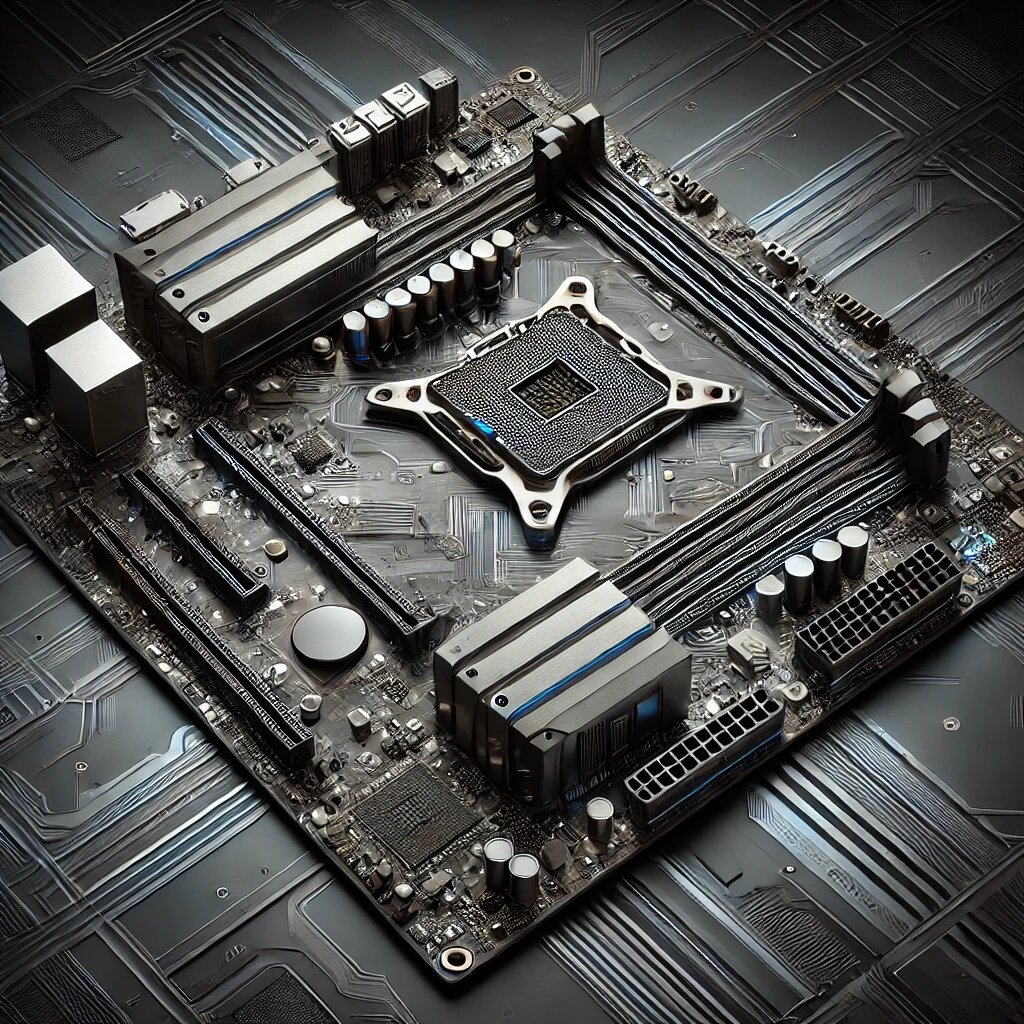
Материнская плата — это основа любой компьютерной системы, к которой подключаются все компоненты. От правильного выбора материнской платы зависят совместимость, производительность и возможности вашего ПК. Современные материнские платы имеют множество характеристик и функций, и их сравнение помогает понять, какая модель лучше всего подойдет для конкретных задач. В этой статье разберем ключевые технические параметры, на которые стоит обратить внимание при выборе материнской платы, и сравним их.
1. Сокет процессора
Сокет — это разъем, в который устанавливается процессор. Он определяет, какой процессор можно использовать с данной материнской платой.
- Intel: Современные процессоры Intel используют сокеты LGA 1200, LGA 1700 и новые LGA 1851. Старые поколения процессоров требуют другие сокеты, такие как LGA 1151.
- AMD: Наиболее распространенным сокетом для AMD является AM4 для процессоров Ryzen, но для новых процессоров Ryzen 7000 используется сокет AM5.
Сравнение: Подбирайте материнскую плату в зависимости от выбранного процессора. Например, для Intel Core 12-го и 13-го поколений потребуется сокет LGA 1700, а для AMD Ryzen 5000 — AM4.
Совет: Сначала выберите процессор, а затем подберите к нему совместимую материнскую плату, чтобы избежать несовместимости.
2. Чипсет
Чипсет определяет, какие функции и возможности поддерживаются материнской платой. Он влияет на доступность разгона, количество слотов и интерфейсов.
- Intel: Чипсеты Z-серии (например, Z690, Z790) поддерживают разгон, а B-серия (например, B660, B760) — это бюджетные решения без поддержки разгона, но с большинством необходимых функций.
- AMD: Чипсеты X-серии (например, X570, X670) поддерживают разгон и дополнительные функции, а чипсеты B550 и A520 предназначены для более доступных решений без разгона.
Сравнение: Если вы хотите разгонять процессор, выбирайте плату с чипсетом Z (Intel) или X (AMD). Для обычного использования достаточно B-серии, так как она поддерживает основные функции и стоит дешевле.
3. Форм-фактор
Форм-фактор определяет размеры материнской платы и то, сколько компонентов можно установить. Основные форм-факторы — ATX, Micro-ATX и Mini-ITX.
- ATX: Самый распространенный форм-фактор, подходит для полноразмерных корпусов. Обеспечивает много слотов и разъемов.
- Micro-ATX: Более компактный вариант, подходящий для небольших корпусов, но с меньшим количеством слотов.
- Mini-ITX: Самый компактный формат, подходит для компактных корпусов, но ограничен по количеству слотов и портов.
Сравнение: ATX подойдет для мощных игровых ПК и рабочих станций, а Micro-ATX и Mini-ITX — для компактных сборок и офисных компьютеров.
Совет: Выбирайте форм-фактор в зависимости от корпуса и количества слотов и портов, которые вам нужны.
4. Поддержка оперативной памяти
Объем, тип и частота оперативной памяти, которую можно установить, зависят от материнской платы.
- Тип памяти: Современные материнские платы поддерживают либо DDR4, либо DDR5. DDR5 обеспечивает более высокие частоты и эффективность, но стоит дороже.
- Максимальный объем: У разных плат максимальный объем может варьироваться от 32 ГБ до 128 ГБ и более. Для большинства пользователей достаточно 32-64 ГБ.
- Частота: Разные чипсеты и модели плат поддерживают разную частоту ОЗУ. Чем выше частота, тем быстрее будет работать память.
Сравнение: Если вы планируете собирать высокопроизводительный ПК, выбирайте плату с поддержкой DDR5 и высокой частотой (например, 5200 МГц и выше). Для стандартных задач хватит DDR4 с частотой 3000-3600 МГц.
Совет: Всегда проверяйте, какая частота и объем памяти поддерживаются платой, и выбирайте модели с четырьмя слотами, если хотите в будущем расширить объем ОЗУ.
5. Слоты расширения PCIe
Слоты PCIe используются для подключения видеокарт, звуковых карт, сетевых адаптеров и других устройств. Важно учитывать количество и версию слотов PCIe.
- PCIe x16: Основной слот для видеокарты. Современные видеокарты используют PCIe 4.0 или PCIe 5.0, которые обеспечивают более высокую пропускную способность.
- PCIe x1 и другие: Дополнительные слоты для подключения периферийных устройств (например, звуковых карт).
Сравнение: Для игрового или высокопроизводительного ПК лучше выбрать плату с PCIe 4.0 или 5.0 для максимальной совместимости с новыми видеокартами. Для офисных задач достаточно PCIe 3.0.
Совет: Подсчитайте, сколько слотов PCIe вам нужно, чтобы подключить все необходимые устройства. Учтите, что при установке крупных видеокарт доступ к некоторым слотам может быть ограничен.
6. Поддержка накопителей и разъемы M.2
Материнская плата определяет, сколько накопителей можно подключить, а также какой интерфейс они будут использовать.
- M.2: Современные материнские платы часто имеют один или несколько разъемов M.2 для NVMe SSD. NVMe SSD обеспечивают высокую скорость загрузки системы и передачи данных.
- SATA: Интерфейс для подключения более медленных накопителей (SATA SSD и HDD). Обычно используется для хранения больших объемов данных.
Сравнение: Если вам нужна высокая скорость загрузки системы, выбирайте плату с разъемами M.2 для NVMe SSD. Для хранения данных можно использовать платы с несколькими SATA-разъемами.
Совет: Если вы планируете использовать несколько NVMe SSD, выберите плату с двумя или более слотами M.2.
7. Порты и интерфейсы
Количество и типы портов на материнской плате важны для подключения периферийных устройств.
- USB-порты: Проверьте, сколько USB-портов и какие типы (USB 2.0, USB 3.0, USB-C) доступны на материнской плате. Современные платы имеют порты USB 3.2 и USB-C для быстрой передачи данных.
- Аудиоразъемы: Платы с улучшенными звуковыми кодеками обеспечивают высокое качество звука, что полезно для игр и мультимедийных задач.
- Ethernet и Wi-Fi: Некоторые платы оснащены встроенным Wi-Fi, что удобно, если проводное подключение недоступно.
Сравнение: Если вам нужен Wi-Fi или USB-C, убедитесь, что плата поддерживает эти функции. Для стандартных задач достаточно нескольких USB-портов и аудиоразъемов.
Совет: Выбирайте плату с учетом нужных вам портов и интерфейсов. Для подключения к интернету без проводов выбирайте плату с Wi-Fi.
8. Система охлаждения и радиаторы
Система охлаждения материнской платы влияет на стабильность и долговечность работы компонентов.
- Радиаторы на чипсете и VRM: На высокопроизводительных платах радиаторы необходимы для стабильной работы процессора и других компонентов при больших нагрузках.
- Разъемы для вентиляторов: Проверьте, сколько разъемов для вентиляторов доступно на плате. Это важно для поддержания оптимальной температуры внутри корпуса.
Сравнение: Если вы планируете разгонять процессор или использовать мощные компоненты, выбирайте платы с радиаторами на VRM и достаточным количеством разъемов для вентиляторов.
Совет: Если ваш компьютер работает при высоких нагрузках, выбирайте материнскую плату с хорошей системой охлаждения для стабильной работы.
Сравнение технических характеристик материнских плат: как выбрать оптимальную модель для вашего ПК
Материнская плата — это основа любой компьютерной системы, к которой подключаются все компоненты. От правильного выбора материнской платы зависят совместимость, производительность и возможности вашего ПК. Современные материнские платы имеют множество характеристик и функций, и их сравнение помогает понять, какая модель лучше всего подойдет для конкретных задач. В этой статье разберем ключевые технические параметры, на которые стоит обратить внимание при выборе материнской платы, и сравним их.
1. Сокет процессора
Сокет — это разъем, в который устанавливается процессор. Он определяет, какой процессор можно использовать с данной материнской платой.
- Intel: Современные процессоры Intel используют сокеты LGA 1200, LGA 1700 и новые LGA 1851. Старые поколения процессоров требуют другие сокеты, такие как LGA 1151.
- AMD: Наиболее распространенным сокетом для AMD является AM4 для процессоров Ryzen, но для новых процессоров Ryzen 7000 используется сокет AM5.
Сравнение: Подбирайте материнскую плату в зависимости от выбранного процессора. Например, для Intel Core 12-го и 13-го поколений потребуется сокет LGA 1700, а для AMD Ryzen 5000 — AM4.
Совет: Сначала выберите процессор, а затем подберите к нему совместимую материнскую плату, чтобы избежать несовместимости.
2. Чипсет
Чипсет определяет, какие функции и возможности поддерживаются материнской платой. Он влияет на доступность разгона, количество слотов и интерфейсов.
- Intel: Чипсеты Z-серии (например, Z690, Z790) поддерживают разгон, а B-серия (например, B660, B760) — это бюджетные решения без поддержки разгона, но с большинством необходимых функций.
- AMD: Чипсеты X-серии (например, X570, X670) поддерживают разгон и дополнительные функции, а чипсеты B550 и A520 предназначены для более доступных решений без разгона.
Сравнение: Если вы хотите разгонять процессор, выбирайте плату с чипсетом Z (Intel) или X (AMD). Для обычного использования достаточно B-серии, так как она поддерживает основные функции и стоит дешевле.
3. Форм-фактор
Форм-фактор определяет размеры материнской платы и то, сколько компонентов можно установить. Основные форм-факторы — ATX, Micro-ATX и Mini-ITX.
- ATX: Самый распространенный форм-фактор, подходит для полноразмерных корпусов. Обеспечивает много слотов и разъемов.
- Micro-ATX: Более компактный вариант, подходящий для небольших корпусов, но с меньшим количеством слотов.
- Mini-ITX: Самый компактный формат, подходит для компактных корпусов, но ограничен по количеству слотов и портов.
Сравнение: ATX подойдет для мощных игровых ПК и рабочих станций, а Micro-ATX и Mini-ITX — для компактных сборок и офисных компьютеров.
Совет: Выбирайте форм-фактор в зависимости от корпуса и количества слотов и портов, которые вам нужны.
4. Поддержка оперативной памяти
Объем, тип и частота оперативной памяти, которую можно установить, зависят от материнской платы.
- Тип памяти: Современные материнские платы поддерживают либо DDR4, либо DDR5. DDR5 обеспечивает более высокие частоты и эффективность, но стоит дороже.
- Максимальный объем: У разных плат максимальный объем может варьироваться от 32 ГБ до 128 ГБ и более. Для большинства пользователей достаточно 32-64 ГБ.
- Частота: Разные чипсеты и модели плат поддерживают разную частоту ОЗУ. Чем выше частота, тем быстрее будет работать память.
Сравнение: Если вы планируете собирать высокопроизводительный ПК, выбирайте плату с поддержкой DDR5 и высокой частотой (например, 5200 МГц и выше). Для стандартных задач хватит DDR4 с частотой 3000-3600 МГц.
Совет: Всегда проверяйте, какая частота и объем памяти поддерживаются платой, и выбирайте модели с четырьмя слотами, если хотите в будущем расширить объем ОЗУ.
5. Слоты расширения PCIe
Слоты PCIe используются для подключения видеокарт, звуковых карт, сетевых адаптеров и других устройств. Важно учитывать количество и версию слотов PCIe.
- PCIe x16: Основной слот для видеокарты. Современные видеокарты используют PCIe 4.0 или PCIe 5.0, которые обеспечивают более высокую пропускную способность.
- PCIe x1 и другие: Дополнительные слоты для подключения периферийных устройств (например, звуковых карт).
Сравнение: Для игрового или высокопроизводительного ПК лучше выбрать плату с PCIe 4.0 или 5.0 для максимальной совместимости с новыми видеокартами. Для офисных задач достаточно PCIe 3.0.
Совет: Подсчитайте, сколько слотов PCIe вам нужно, чтобы подключить все необходимые устройства. Учтите, что при установке крупных видеокарт доступ к некоторым слотам может быть ограничен.
6. Поддержка накопителей и разъемы M.2
Материнская плата определяет, сколько накопителей можно подключить, а также какой интерфейс они будут использовать.
- M.2: Современные материнские платы часто имеют один или несколько разъемов M.2 для NVMe SSD. NVMe SSD обеспечивают высокую скорость загрузки системы и передачи данных.
- SATA: Интерфейс для подключения более медленных накопителей (SATA SSD и HDD). Обычно используется для хранения больших объемов данных.
Сравнение: Если вам нужна высокая скорость загрузки системы, выбирайте плату с разъемами M.2 для NVMe SSD. Для хранения данных можно использовать платы с несколькими SATA-разъемами.
Совет: Если вы планируете использовать несколько NVMe SSD, выберите плату с двумя или более слотами M.2.
7. Порты и интерфейсы
Количество и типы портов на материнской плате важны для подключения периферийных устройств.
- USB-порты: Проверьте, сколько USB-портов и какие типы (USB 2.0, USB 3.0, USB-C) доступны на материнской плате. Современные платы имеют порты USB 3.2 и USB-C для быстрой передачи данных.
- Аудиоразъемы: Платы с улучшенными звуковыми кодеками обеспечивают высокое качество звука, что полезно для игр и мультимедийных задач.
- Ethernet и Wi-Fi: Некоторые платы оснащены встроенным Wi-Fi, что удобно, если проводное подключение недоступно.
Сравнение: Если вам нужен Wi-Fi или USB-C, убедитесь, что плата поддерживает эти функции. Для стандартных задач достаточно нескольких USB-портов и аудиоразъемов.
Совет: Выбирайте плату с учетом нужных вам портов и интерфейсов. Для подключения к интернету без проводов выбирайте плату с Wi-Fi.
8. Система охлаждения и радиаторы
Система охлаждения материнской платы влияет на стабильность и долговечность работы компонентов.
- Радиаторы на чипсете и VRM: На высокопроизводительных платах радиаторы необходимы для стабильной работы процессора и других компонентов при больших нагрузках.
- Разъемы для вентиляторов: Проверьте, сколько разъемов для вентиляторов доступно на плате. Это важно для поддержания оптимальной температуры внутри корпуса.
Сравнение: Если вы планируете разгонять процессор или использовать мощные компоненты, выбирайте платы с радиаторами на VRM и достаточным количеством разъемов для вентиляторов.
Совет: Если ваш компьютер работает при высоких нагрузках, выбирайте материнскую плату с хорошей системой охлаждения для стабильной работы.
9. Поддержка RGB-подсветки
Современные материнские платы часто оснащены RGB-разъемами для подключения подсветки и синхронизации с другими компонентами.
- RGB и ARGB: RGB позволяет выбирать один цвет, а ARGB поддерживает настраиваемую подсветку для каждого светодиода.
- Совместимость с ПО: Многие платы поддерживают ASUS Aura Sync, MSI Mystic Light и другие программы для управления подсветкой.
Сравнение: Если вы хотите создать стильный компьютер с RGB-подсветкой, выбирайте платы с поддержкой ARGB и программным управлением.
Совет: Подбирайте плату с нужными разъемами для RGB, чтобы подключить все световые элементы и синхронизировать их.
Заключение
Сравнение характеристик материнских плат помогает подобрать оптимальную модель, подходящую под ваши задачи и бюджет. Если вы планируете собирать игровой ПК, обратите внимание на чипсет, поддержку PCIe 4.0/5.0, количество слотов и систему охлаждения. Для офисных и домашних компьютеров достаточно простых плат с хорошей поддержкой памяти и базовыми интерфейсами.
С учетом всех ключевых параметров вы сможете выбрать материнскую плату, которая обеспечит стабильную и производительную работу компьютера, соответствующую вашим потребностям.
Больше информации о комплектующих для ПК читайте в нашем блоге.