Добавить в корзинуПозвонить
Найти в Дзене
Понятные инструкции

Как изменить эффект смены рабочего стола на телефоне Xiaomi

Если Вы заметили красивую анимацию смены рабочего стола, у друга, знакомого или родственника, и хотите себе такую же. Значит попали по адресу, как раз об этом сегодняшняя заметка. Для добавление нового эффекта, нам не понадобятся сторонние приложения или программы, нагружающие систему. Всё уже встроено в родную прошивку, необходимо просто изменить настройки, а делается это следующим образом. Как поменять эффект смены рабочего стола на Xiaomi или POCO 1. Делаем щипок двумя пальцами к центру, в свободном месте на экране. 2. В низу появилось меню, в котором необходимо нажать на кнопку «Настройки». 3. В открывшемся окне, жмём на строчку «Эффекты смены экранов». 4. Выбираем понравившийся, после жмём на кнопку «Готово». Данная пошаговая инструкция, так-же подходит для смартфонов POCO. Как видите всё очень просто, незабываем поставить лайк и подписаться.
Если Вы заметили красивую анимацию смены рабочего стола, у друга, знакомого или родственника, и хотите себе такую же.

Значит попали по адресу, как раз об этом сегодняшняя заметка.

Для добавление нового эффекта, нам не понадобятся сторонние приложения или программы, нагружающие систему.

Всё уже встроено в родную прошивку, необходимо просто изменить настройки, а делается это следующим образом.

Как поменять эффект смены рабочего стола на Xiaomi или POCO

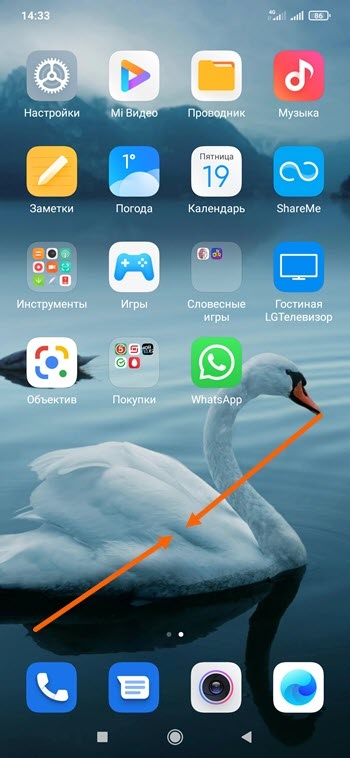
1. Делаем щипок двумя пальцами к центру, в свободном месте на экране.

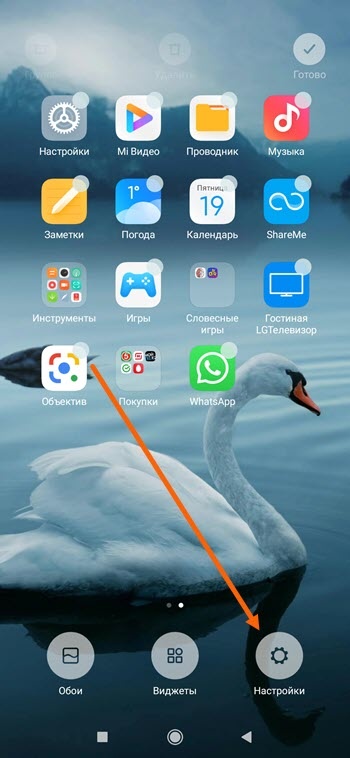
2. В низу появилось меню, в котором необходимо нажать на кнопку «Настройки».
-2

3. В открывшемся окне, жмём на строчку «Эффекты смены экранов».

-3

4. Выбираем понравившийся, после жмём на кнопку «Готово».

-4

Данная пошаговая инструкция, так-же подходит для смартфонов POCO.

Как видите всё очень просто, незабываем поставить лайк и подписаться.