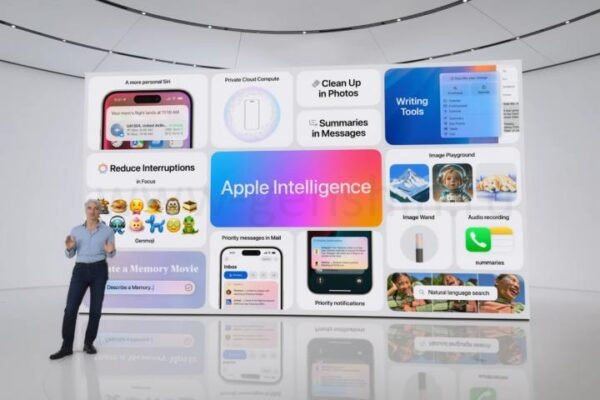
Apple Intelligence - это попытка Apple привнести мощь искусственного интеллекта в ваши устройства. Она обещает перевернуть представление о том, как вы используете свой Mac, во всех отношениях: от создания изображений и устранения отвлекающих факторов до улучшения качества письма и увеличения мощности Siri.
ДИФФУЛЬТАТИВНОСТЬ
ДЛИТЕЛЬНОСТЬ
ЧТО ВАМ НУЖНО
macOS 15.1 или более поздняя версия
Mac с кремниевым чипом Apple (M1 или более поздней версии)
Не менее 4 ГБ свободного места для хранения данных
Язык Siri и устройства установлен на английский язык США.
Здесь мы расскажем вам обо всем, что нужно знать, чтобы получить максимальную отдачу от Apple Intelligence на вашем Mac. Хотя пока доступны не все функции Apple Intelligence, в этом руководстве мы рассказали обо всех, которые вы можете попробовать уже сегодня.
Прежде чем приступить к работе, вам нужно убедиться, что язык вашего Mac установлен на американский английский (если он еще не установлен). Для этого откройте приложение «Системные настройки» и перейдите в раздел «Общие» > «Язык и регион», а затем выберите «Соединенные Штаты» в выпадающем меню «Регион».
Аналогичным образом вам нужно записаться в список ожидания Apple Intelligence. Откройте приложение «Системные настройки» и найдите в боковой панели пункт «Apple Intelligence & Siri». Отсюда выберите пункт Присоединиться к списку ожидания Apple Intelligence. Обычно проходит совсем немного времени, прежде чем вам разрешат войти, и Apple Intelligence будет готова к работе на вашем Mac.
После этого вы сможете начать использовать Apple Intelligence для повышения уровня своей работы с macOS. Давайте погрузимся в процесс.
Как использовать инструменты Apple Intelligence для написания текстов
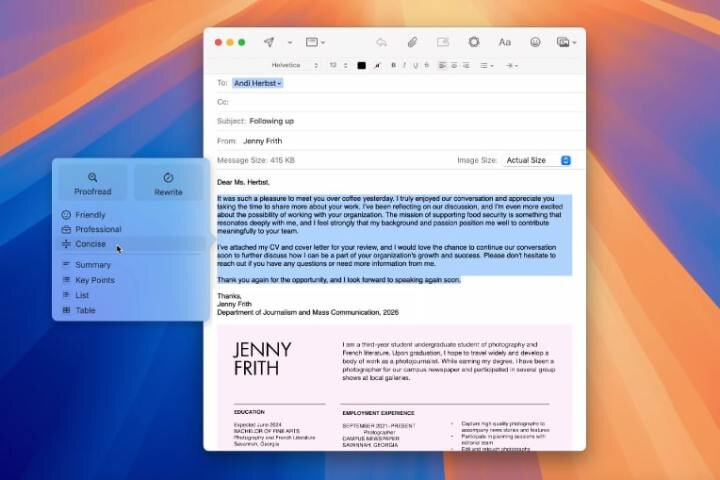
Инструменты написания - один из самых полезных аспектов Apple Intelligence. С их помощью вы можете переписывать текст, вычитывать его, создавать резюме, таблицы и списки, а также многое другое.
Шаг 1: Чтобы вычитать блок текста, выделите его и щелкните правой кнопкой мыши, а затем выберите в меню Инструменты написания > Вычитать. Apple Intelligence автоматически исправит все ошибки и подчеркнет их - выберите подчеркнутое слово или фразу, чтобы увидеть, как оно было изменено, и обоснование Apple Intelligence. Вы также можете использовать < and > для перехода к каждому исправлению. Чтобы отменить изменение, выберите кнопку Сохранить оригинал (она выглядит как стрелка, направленная влево). Кнопка «Показать оригинал» (справа от кнопки «Вернуть») позволяет переключиться между исходной и исправленной версиями текста; кнопка «Вернуть» отменяет все исправления.
Шаг 2: Apple Intelligence может переписать ваш текст различными способами. Просто выделите текст, щелкните его правой кнопкой мыши и выберите «Инструменты написания», затем выберите «Сделать дружелюбным», «Сделать профессиональным» или «Сделать кратким». В результате появится окно с переписанным текстом, который можно скопировать и использовать в других местах. Если вы попробуете сделать это в текстовом редакторе, например Pages или TextEdit, слева от кнопки «Готово» вы увидите кнопку «Переписать». Выберите ее, чтобы Apple Intelligence повторила попытку, используя тот же тон голоса, который вы выбрали ранее (обратите внимание, что у вас не будет этой возможности, если вы попробуете сделать это в не текстовом редакторе, например Safari).
Шаг 3: В Apple Intelligence есть множество инструментов для обобщения текста. Выделите его, щелкните правой кнопкой мыши и выберите «Инструменты написания», затем выберите «Обобщить», «Создать ключевые моменты», «Составить список» или «Составить таблицу». Каждый из них резюмирует текст по-своему, поэтому попробуйте их все, чтобы понять, какой из них наиболее полезен в вашей ситуации. Если вы используете приложение, в котором можно редактировать текст (например, Pages), вы увидите опцию «Заменить», которая заменит исходный текст на обобщенную версию Apple Intelligence.
Шаг 4: Во всех этих инструкциях мы говорили о том, что нужно выбрать опцию непосредственно из меню инструментов написания правой кнопкой мыши. В качестве альтернативы вы можете щелкнуть правой кнопкой мыши и выбрать Инструменты > Показать инструменты. Это вызовет всплывающее окно, содержащее те же опции инструментов написания, что и ожидалось. Это другой способ получить тот же результат.
Шаг 5: Если вы хотите ограничить доступ к инструментам письма, откройте приложение «Системные настройки» и выберите «Время экрана» на боковой панели, затем перейдите в раздел «Содержание и конфиденциальность» и включите тумблер рядом с «Содержание и конфиденциальность». Выберите «Интеллект и Siri», а затем отключите тумблер рядом с «Средствами написания».
Как использовать Apple Intelligence в Mail
В Mail есть различные инструменты Apple Intelligence, которые помогут вам эффективнее управлять электронной почтой. Вот как ими пользоваться.
Шаг 1: Чтобы просмотреть наиболее важные сообщения, откройте «Почту», выберите папку «Входящие», а затем в строке меню выберите «Вид». Здесь выберите «Показать приоритет».
Шаг 2: Почта показывает краткие резюме под каждым письмом в папке «Входящие». Вы можете вручную подвести итоги, выбрав письмо, а затем выбрав «Подвести итоги» в верхней части сообщения. Обратите внимание, что иногда нужно прокрутить верхнюю часть письма, чтобы увидеть эту опцию. Когда она будет выполнена, вы увидите резюме над сообщением.
Шаг 3: Если вы не хотите, чтобы Mail автоматически показывала резюме под каждым письмом, вы можете отключить эту функцию, открыв Mail и перейдя в Mail > Настройки в строке меню, а затем выбрав вкладку Просмотр. Здесь отключите флажок рядом с пунктом Обобщать предварительные просмотры сообщений.
Шаг 4: Apple Intelligence также может помочь, когда нужно отвечать на письма. Откройте сообщение и выберите кнопку «Ответить», а затем нажмите на основное поле сообщения. Вы увидите всплывающее окно с несколькими предложенными темами для ответа (например, «Не интересно» или «Перенести»). Выберите одну из них, и Apple Intelligence составит для вас полный ответ.
Шаг 5: Вы можете доработать свои письма (независимо от того, сгенерированы они искусственным интеллектом или нет), выделив текст, щелкнув правой кнопкой мыши и выбрав «Инструменты написания», а затем выбрав такие опции, как «Сделать дружелюбным», «Сделать профессиональным» или «Сделать кратким». В этом меню также есть пункт «Переписать», а также пункт «Вычитать сообщение».
Как редактировать фотографии и видео с помощью Apple Intelligence
С помощью Apple Intelligence можно удалять отвлекающие элементы с фотографий и искать информацию о содержании изображений и видео.
Шаг 1: Откройте изображение в приложении «Фото», затем выберите «Правка» > «Очистить». Перетащите ползунок «Размер», чтобы настроить размер кисти, затем щелкните, проведите кистью или обведите объект, который вы хотите удалить с фотографии Apple Intelligence. Когда закончите, выберите Готово. Обратите внимание, что после нажатия кнопки «Очистить» Photos может автоматически выделить некоторые элементы, чтобы вы могли выбрать их для удаления.
Шаг 2: Apple Intelligence понимает запросы на естественном языке в приложении «Фото». Выберите строку поиска в приложении «Фотографии», а затем введите запрос на естественном языке. Например, «Сэди катается по траве». Чтобы понять, что вы ищете, Photos использует метки с именами, которые вы нанесли на свои изображения (например, пометки людей или домашних животных). Получив результаты, вы можете отфильтровать их, выбрать изображения, просмотреть их и многое другое.
Как наполнить Siri интеллектом Apple
Siri получила столь необходимый и долгожданный толчок в виде Apple Intelligence. В сочетании с ChatGPT он делает виртуального помощника еще более полезным, чем когда-либо.
Шаг 1: Вы можете набирать текст для Siri, что идеально подходит, если вы не хотите мешать другим, разговаривая с Siri (например, если вы находитесь в библиотеке). Просто запустите Siri, выберите ее в текстовом поле и начните печатать. Также в macOS Sequoia появился быстрый способ запуска Siri: дважды нажмите клавишу Command на клавиатуре.
Шаг 2: Siri может отвечать на самые разные вопросы, будь то последние результаты вашей любимой спортивной команды или поиск рецептов с использованием ингредиентов, которые уже есть у вас дома. Попробуйте набрать или произнести свой запрос Siri.
Шаг 3: После нескольких подсказок Siri может сообщить вам, что необходимо включить ChatGPT. Если это так, выберите Get Started > Next > Enable ChatGPT. Когда Siri подключится к ChatGPT, под окном Siri появится небольшое сообщение Working with ChatGPT, а в нижней части страницы результатов синим шрифтом будет написано название ChatGPT.
Шаг 4: Еще один новый способ использования Apple Intelligence в Siri - контекстная осведомленность. Попробуйте задать Siri вопрос о том, как идут дела у вашей любимой спортивной команды в этом сезоне. Когда вы получите ответ, введите фразу «Когда они играют в следующий раз?», а затем «Добавьте это в мой календарь». Siri поймет, что вы говорите о своей команде и ее следующем матче, без необходимости напоминания. Это работает с широким спектром запросов.
Шаг 5: Вы также можете попросить Siri помочь вам с вашим Mac (или другими продуктами Apple). Вы можете использовать такие подсказки, как «Как импортировать фотографии на Mac?» или «Подскажите, как подключить AirPods к iPhone», и она все поймет.
Шаг 6: Чтобы отключить интеграцию ChatGPT с Siri, откройте приложение «Системные настройки» и перейдите в раздел «Время экрана» > «Содержание и конфиденциальность», включите тумблер рядом с пунктом «Содержание и конфиденциальность», а затем выберите «Интеллект и Siri». Здесь отключите интеграцию ChatGPT.
Как обобщать веб-страницы с помощью Apple Intelligence
Нашли веб-страницу, на которой просто стена текста? Apple Intelligence поможет сделать ее более удобной и понятной.
Шаг 1: Откройте Safari, выберите кнопку Reader в строке URL, затем выберите Show Reader. Выберите «Резюмировать» в верхней части страницы, чтобы Apple Intelligence подытожила содержимое за вас.
Шаг 2: В качестве альтернативы выделите текст на веб-странице, затем щелкните его правой кнопкой мыши и перейдите к пункту Инструменты написания > Показать инструменты написания. Теперь вы можете выбрать пункты «Обобщить», «Создать ключевые моменты», «Составить список» или «Составить таблицу», чтобы получить сокращенную версию текста веб-страницы.
Шаг 3: Чтобы вернуться к обычному виду веб-страницы, выберите кнопку Reader в строке URL, а затем выберите Hide Reader.
Как резюмировать аудиозаписи с помощью Apple Intelligence
По вашему желанию Apple Intelligence автоматически расшифровывает аудиозаписи и составляет их резюме, что может сэкономить вам немало времени и сил.
Шаг 1: Откройте приложение «Заметки», создайте новую заметку, затем выберите кнопку «Запись звука» на верхней панели инструментов приложения. Также можно открыть заметку, в которой уже есть аудиозапись.
Шаг 2: Дважды щелкните запись, чтобы справа появились элементы управления записью. Слева от красной кнопки «Запись» выберите кнопку «Транскрипция» (она выглядит как набор кавычек внутри речевого пузыря). Это расшифрует вашу запись.
Шаг 3: Выберите кнопку ... над расшифровкой, затем выберите либо «Добавить расшифровку в заметку», чтобы вставить текст в заметку, либо «Копировать расшифровку», чтобы использовать ее в другом месте.
Шаг 4: В верхней части правой боковой панели, содержащей элементы управления записью, выберите «Резюме», чтобы Apple Intelligence подвела итог вашей расшифровке.
Шаг 5: В поле «Резюме» выберите ..., затем «Копировать резюме» или «Поделиться резюме», чтобы отправить резюме в другое место.
Как использовать Apple Intelligence для обобщения уведомлений и сокращения прерываний
Устали от переизбытка уведомлений? Apple Intelligence может обобщить их, чтобы вам не нужно было читать их все, или уменьшить количество отвлекающих уведомлений, чтобы вы могли сосредоточиться.
Шаг 1: Чтобы начать, откройте приложение «Системные настройки» и перейдите к разделу «Уведомления» на боковой панели. В разделе «Центр уведомлений» выберите пункт «Обобщать уведомления», а затем убедитесь, что переключатель рядом с пунктом «Обобщать уведомления» включен. Вы можете включать или отключать сводки уведомлений для каждого приложения в списке под заголовком Summarize Notification Previews From.
Шаг 2: Если вы хотите отключить отвлекающие уведомления, но при этом получать уведомления о важных, воспользуйтесь режимом фокусировки «Уменьшить количество прерываний». В Системных настройках найдите Фокус на боковой панели, а затем выберите Уменьшить количество прерываний. Теперь вы можете решить, какие приложения и людей пропускать, установить расписание и изменить поведение приложений и устройства, когда активен фокус «Сократить прерывания».
Шаг 3: Наконец, в этом меню есть переключатель под названием «Интеллектуальное прерывание и глушение». Это ключевой компонент фокуса «Уменьшить количество прерываний» - он пропускает важные уведомления и блокирует другие, поэтому по умолчанию он включен. При желании его можно включить и в других режимах фокуса.
Apple Intelligence предлагает широкий спектр новых функций для вашего Mac, от сводок уведомлений до инструментов для письма и улучшений в Siri. Несмотря на это, некоторые функции ещё не доступны и их появление ожидается не ранее начала 2025 года - это Genmoji, Image Playground, а также улучшенная контекстная осведомлённость для Siri. Мы обновим это руководство, как только эти функции появятся, чтобы вы знали, как использовать их в повседневной жизни.
Если вам понравилась эта статья, подпишитесь на нас, чтобы не пропустить новые полезные статьи!
Вы также можете читать меня в:
- Telegram: https://t.me/gergenshin
- Яндекс Дзен: https://dzen.ru/gergen
- Официальный сайт: https://www-genshin.ru