
Какой бы замечательной ни была PlayStation 5 Pro, никто не может отрицать, что она довольно дорогая. Поэтому многие владельцы PS5, скорее всего, планируют продать свою текущую модель, чтобы компенсировать часть расходов. Однако не стоит продавать старое устройство, пока вы не убедитесь, что все ваши данные о лучших играх для PS5 благополучно перенесены на Pro. Если вы готовитесь к переходу на Pro, вот как можно перенести свои данные, чтобы вы могли продолжить работу и насладиться приятным графическим ускорением.
ДИФФУЛЬТАТИВНОСТЬ
ДЛИТЕЛЬНОСТЬ
ЧТО ВАМ НУЖНО
PS5
PS5 Pro
PlayStation Plus Essential (опционально)
SSD
USB-накопитель (опционально)
Как перенести данные с PS5 на PS5 Pro
Существует три способа перенести данные с базовой PS5 на Pro, причем этот способ является самым простым. Однако он требует наличия доступа к обеим консолям, поэтому убедитесь, что вы не продали свою старую консоль перед выполнением этого процесса.
Шаг 1: Подключите PS5 и PS5 Pro к одной локальной сети.
Шаг 2: На PS5 Pro перейдите в раздел «Настройки» > «Системное ПО».
Шаг 3: Прокрутите страницу вниз и выберите пункт Передача данных.
Шаг 4: Следуйте подсказкам, чтобы PS5 Pro нашла в сети вашу PS5.
Шаг 5: Если обе консоли включены и подключены к сети, передача данных начнется автоматически.
Как перенести данные с помощью PS Plus
Еще один способ перенести данные на PS5 Pro - воспользоваться функцией облачных сохранений, входящей в пакет PlayStation Plus Essential.
Шаг 1: Запустите PS5 и зайдите в «Настройки».
Шаг 2: Выберите пункт Сохраненные данные и Настройки игр/приложений.
Шаг 3: Выберите Сохраненные данные (PS5).
Шаг 4: В разделе Console Storage выберите Upload to Cloud Storage.
Шаг 5: Выберите файлы, которые вы хотите загрузить вручную, или просто выберите «Выбрать все».
Шаг 6: Нажмите кнопку Upload.
Шаг 7: Подключите PS5 Pro к интернету и вернитесь в меню «Сохраненные данные» и «Настройки игр/приложений».
Шаг 8: Выберите Save Data (PS5), а затем перейдите в Cloud Storage.
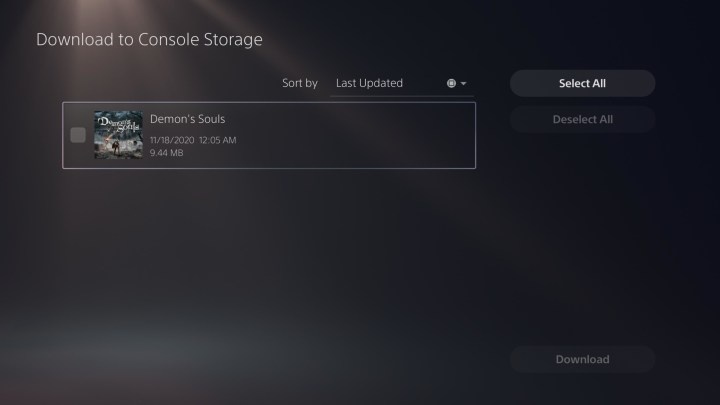
Шаг 9: Выберите Загрузить в хранилище консоли.
Шаг 10: Снова выберите конкретные файлы или «Выбрать все», чтобы загрузить все данные.
Как перенести данные с помощью SSD или USB-накопителя
Последний вариант требует наличия отдельного SSD или USB-накопителя для PS5. Если у вас есть SSD, и ваши данные уже сохранены на нем, то все, что вам нужно сделать, - это установить его в PS5 Pro.
Если вы используете USB-накопитель, вот как происходит этот процесс.
Шаг 1: Вставьте USB-накопитель в базовую PS5.
Шаг 2: Перейдите в меню Настройки > Системное ПО > Резервное копирование и восстановление.
Шаг 3: Выберите Back Up Your PS5 и выберите USB-устройство.
Шаг 4: После этого достаньте USB-накопитель из PS5 и вставьте его в PS5 Pro, а затем перейдите в Настройки > Резервное копирование и восстановление > Восстановить PS5.
Шаг 5: Выберите USB-накопитель и подождите, пока он загрузит ваши файлы.
Имейте в виду, что при использовании USB-накопителя PS5 Pro будет сброшена до заводских настроек, поэтому сначала следует выполнить эту процедуру, так как она сотрет все новые данные, которые вы поместили на консоль.
Если вам понравилась эта статья, подпишитесь на нее, чтобы не пропустить новые полезные статьи!
Вы также можете читать меня в:
- Telegram: https://t.me/gergenshin
- Яндекс Дзен: https://dzen.ru/gergen
- Официальный сайт: https://www-genshin.ru