
В Android 15 повышенное внимание уделяется безопасности и функциям конфиденциальности, которые предлагают новые способы защиты вашего телефона и ваших данных.
Как обычно, телефоны Pixel находятся в первых рядах получателей обновления, остальным придется подождать несколько недель или даже месяцев. Но как только вы получите Android 15, вы сможете воспользоваться такими функциями, как улучшенный режим блокировки, блокирующий доступ к файлам через USB-порт, частичная запись экрана, чтобы уберечь вас от случайной утечки конфиденциальных данных, и Private Space - новая функция, которая наконец-то дает вам безопасное хранилище для тех приложений, которые вы не хотите, чтобы видели другие.
ДИФФУЛЬТАТИВНОСТЬ
ПРОДОЛЖИТЕЛЬНОСТЬ
ЧТО ВАМ НУЖНО
Смартфон под управлением Android 15
Хотя Private Space не скроет ваши приложения от решительного хакера, имеющего беспрепятственный физический доступ к вашему телефону, он убережет конфиденциальные приложения от случайных наблюдателей, будь то конфиденциальные приложения для работы или видеоигры, которые вы любите. Вы можете поместить в Личное пространство все, что захотите, и все это будет заблокировано паролем или биометрической защитой, а для дополнительного уровня защиты можно даже использовать метод аутентификации, отличный от того, который вы используете для разблокировки телефона.
Как настроить Личное пространство в Android 15
Если идея звучит интригующе, вы можете включить ее на своем телефоне сразу же после обновления до Android 15. Вот как настроить Личное пространство.
Шаг 1: На телефоне Android перейдите в приложение «Настройки».
Шаг 2: Прокрутите страницу вниз и выберите Безопасность и конфиденциальность.
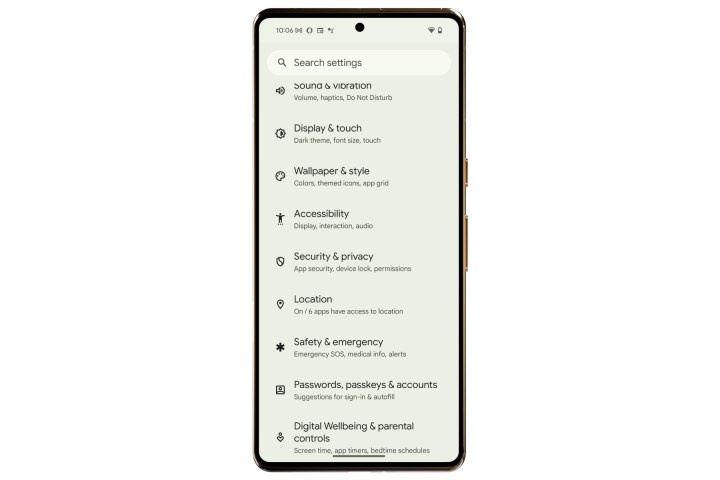
Шаг 3: На следующей странице нажмите на Личное пространство.
Шаг 4: Теперь вы увидите запрос безопасности, требующий выбрать предпочтительный метод разблокировки устройства, который может быть кодом или отпечатком пальца.
Шаг 5: После прохождения проверки безопасности вы окажетесь на странице «Личное пространство», где описаны некоторые детали и шаги.
Шаг 6: Выберите зеленую кнопку Set up в форме таблетки в правом нижнем углу экрана.
Шаг 7: Далее вам будет предложено ввести учетные данные своего аккаунта Google.
Шаг 8: После проверки данных учетной записи и согласия с правилами и условиями Личное пространство готово к настройке.
Шаг 9: Для начала вам будет предложено использовать ту же аутентификацию, что и на экране блокировки, или использовать новый пароль для доступа в Личное пространство.
Шаг 10: Как только вы выбрали метод разблокировки, Private Space готов к использованию.
Как добавить приложения в Личное пространство
После того как вы впервые настроили Личное пространство, вам нужно добавить приложения в секретный контейнер. В нижней половине окна вы можете увидеть некоторые предустановленные приложения Google. Но вы должны установить здесь свои собственные приложения, ведь именно в этом и заключается суть функции. Для этого выполните следующие действия.
Шаг 1: Откройте ящик приложений на телефоне и прокрутите его в самый низ. Здесь вы увидите горизонтальную полосу с надписью Private.
Шаг 2: На правом краю виджета «Личное пространство» выберите значок замка и подтвердите свою личность.
Шаг 3: Теперь вы увидите панель управления Private Space. Здесь нажмите на круглую кнопку со значком +, чтобы установить приложения. Эти приложения не будут отображаться в библиотеке приложений и будут видны только в окне Private Space.
Шаг 4: После того как вы закончите с добавлением и доступом к конфиденциальным приложениям, выберите кнопку блокировки в форме таблетки в правом верхнем углу окна Личного пространства.
Шаг 5: Если вы хотите еще больше обезопасить Личное пространство, вы можете скрыть баннер «Личное пространство» в нижней части библиотеки приложений. Для этого откройте страницу настроек Личного пространства и включите опцию Скрыть личное пространство.
Шаг 6: Когда вы «скроете» Личное пространство, оно больше не будет отображаться в нижней части библиотеки приложений. Вместо этого вам нужно будет набрать Private в строке поиска в верхней части главного экрана.
Что еще нужно знать о Личном пространстве?
Личное пространство - это фантастическое дополнение, но есть несколько оговорок, о которых вам следует знать. Во-первых, вы не можете перетащить в Личное пространство существующее приложение, установленное на вашем телефоне. Для того чтобы приложения появились в сегменте Private Space, их нужно установить заново.
Далее, как только вы заблокируете Личное пространство, защищенные приложения приостановят свою фоновую активность, что означает, что вы больше не увидите никаких уведомлений от них. Поэтому, если у вас есть приложения, уведомления от которых вам необходимы, например, приложения для экстренного медицинского оповещения, уберите их из Личного пространства.
Также следует помнить, что вы не можете перенести Личное пространство на новое устройство. Если вы устанавливаете новый телефон с нуля, вам придется создать на нем новое Личное пространство. Кроме того, вы сможете увидеть эти защищенные приложения на панели конфиденциальности и в менеджере разрешений, только если Личное пространство не заблокировано.
Наконец, стоит помнить, что Private Space создает на вашем телефоне только отдельный контейнер, защищенный паролем. Если злоумышленнику удастся связать свой компьютер с вашим телефоном или установить на устройство вредоносное приложение, он сможет получить доступ к данным Private Space.
Следует также отметить, что контент из защищенного приложения будет отображаться на странице общего доступа или в папке выбора фотографий только в том случае, если Личное пространство находится в разблокированном состоянии, поэтому об этом также следует помнить. Наконец, весь контент, который вы создаете как оригинальный или загружаете из интернета, будет храниться отдельно в зависимости от статуса защищенности приложения.
Если вам понравилась эта статья, подпишитесь на нее, чтобы не пропустить еще много полезных статей!
Вы также можете читать меня в:
- Telegram: https://t.me/gergenshin
- Яндекс Дзен: https://dzen.ru/gergen
- Официальный сайт: https://www-genshin.ru