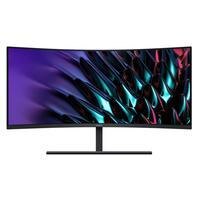
Пошаговое видео руководство как просто сбросить все настройки монитора Huawei MateView GT ZQE-CBA на заводские по умолчанию на Windows 10, 11 кнопками и через BIOS, даже когда он не включается и сделать полный Hard Reset. Так же простые подсказки как у Huawei MateView GT ZQE-CBA можно быстро и легко полностью скинуть настройки до базовых с помощью комбинации клавиш на задней панели и приложения.
Все способы сброса настроек Huawei MateView GT ZQE-CBA на заводские
Выберите устраивающий вас вариант и нажмите на ссылку чтобы прочитать доступную инструкцию и посмотреть видео как можно просто скинуть все настройки монитора Huawei MateView GT ZQE-CBA до заводских:
Способы которыми сбрасывать настройки на Huawei MateView GT ZQE-CBA отличаются в зависимости от версии и разрядности Windows.
Чтобы ознакомиться с подробной пошаговой инструкцией сброса настроек Huawei MateView GT ZQE-CBA для версии Windows на которой работает ваш ноутбук или ПК жмите на её ссылку из списка ниже
Если вашей версии нет в списке, нажимайте на самую меньшую.
Для чего обычно сбрасывают настройки Huawei MateView GT ZQE-CBA до заводских? Сброс настроек монитора даст возможность вернуться к базовым настройкам в следующих неисправностях:
- на Huawei MateView GT ZQE-CBA не настраиваются яркость, размер изображения, цвета
- монитор пишет Нет сигнала
- монитор не видит подключенный кабель VGA, DVI-D, DisplayPort, HDMI
- неправильно выставлены параметры изображения гамма, разрешение, насыщенность, контраст монитора
- на мониторе нет изображения
- монитор зависает на заставке и тормозит или не включается
Для сброса всех настроек Huawei MateView GT ZQE-CBA на заводские почти всегда используют несколько популярных способов:
- с помощью сервисного инженерного меню монитора
- при помощи сочетания клавиш для сброса настроек в Windows 11, 10
- вернуть настройки по умолчанию на мониторе Huawei MateView GT ZQE-CBA можно через соответствующее меню
- сбросить настройки монитора Huawei MateView GT ZQE-CBA получится вслепую с помощью кнопки питания
- через BIOS или консоль
- скинуть настройки монитора Huawei MateView GT ZQE-CBA также выйдет физическими кнопками или джойстиком монитора